Introduzione alla Data Visualization con Plotly in Python
Alex Scriven
Data Scientist
$$

Le figure Plotly contengono un elenco di traces: dati e tipo
Accessibili con fig.data[0], fig.data[1]
.add_trace()$$
px_fig = px.scatter(df...)
print(px_fig)
Figure({'data': [trace1], 'layout': {...}})
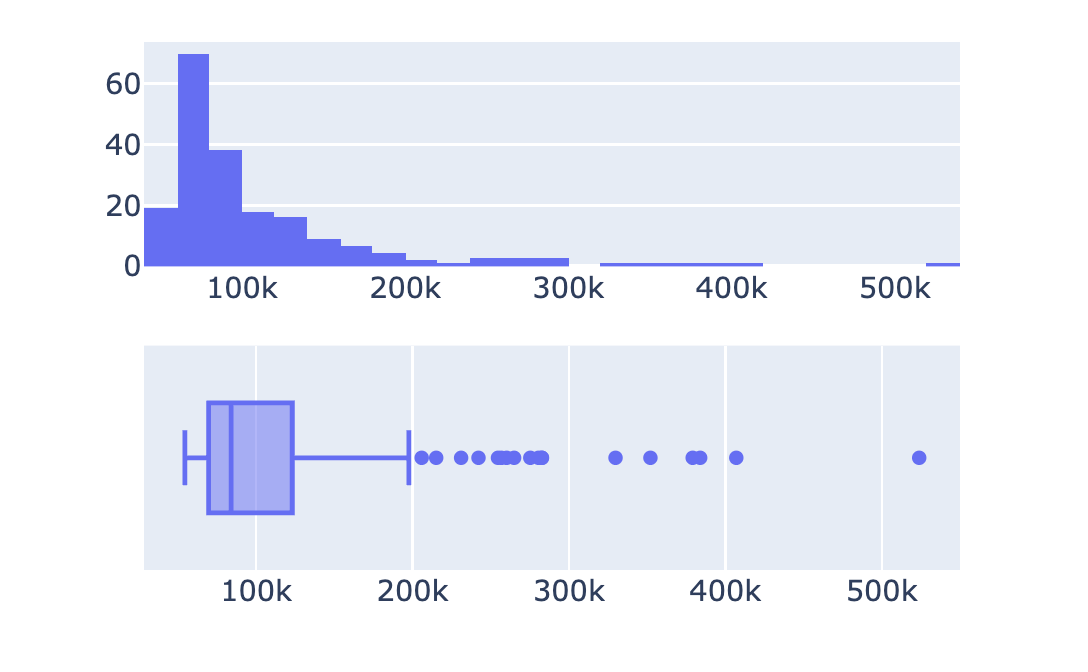
import plotly.express as px from plotly.subplots import make_subplots # Crea una griglia di sottotrame fig = make_subplots(rows=2, cols=1)# Crea figure plotly express hist = px.histogram(revenues, x='Revenue') box = px.box(revenues, x='Revenue')# Estrai le tracce e aggiungile alle sottotrame fig.add_trace(hist.data[0], row=1, col=1) fig.add_trace(box.data[0], row=2, col=1) fig.show()

$$
$$
$$

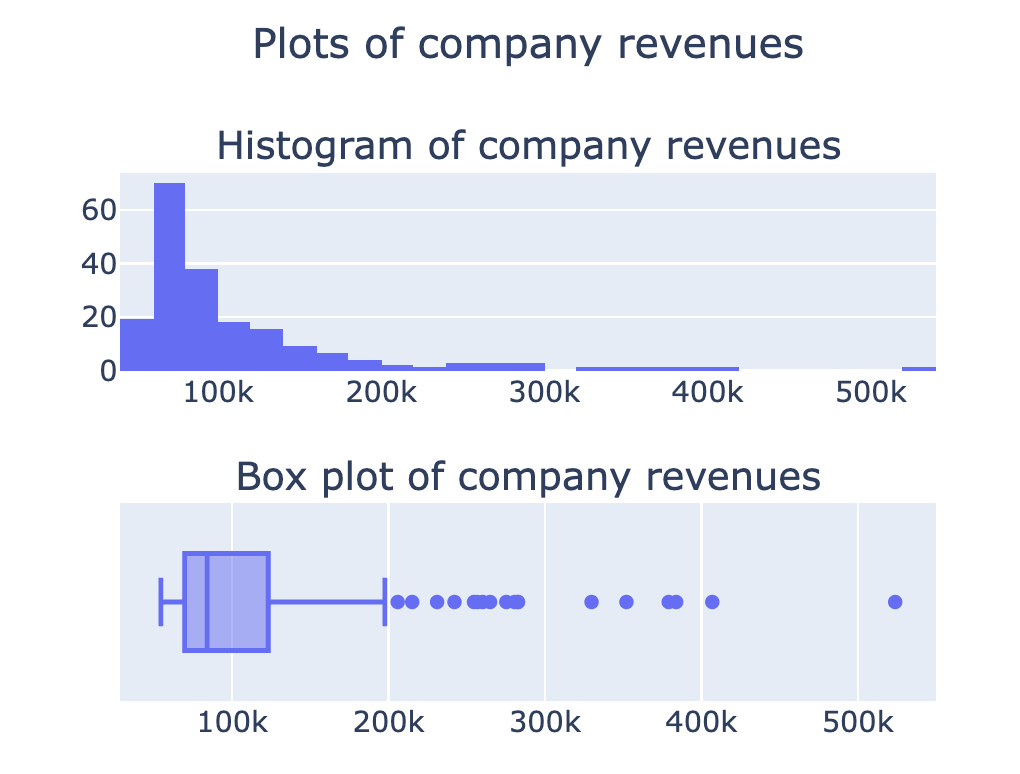
from plotly.subplots import make_subplots fig = make_subplots(rows=2, cols=1, subplot_titles=[ 'Istogramma dei ricavi aziendali', 'Box plot dei ricavi aziendali'])## Aggiungi le tracce (fig.add_trace())fig.update_layout({'title': {'text': 'Grafici dei ricavi aziendali', 'x': 0.5, 'y': 0.9}}) fig.show()

Altre opzioni nella documentazione
$$
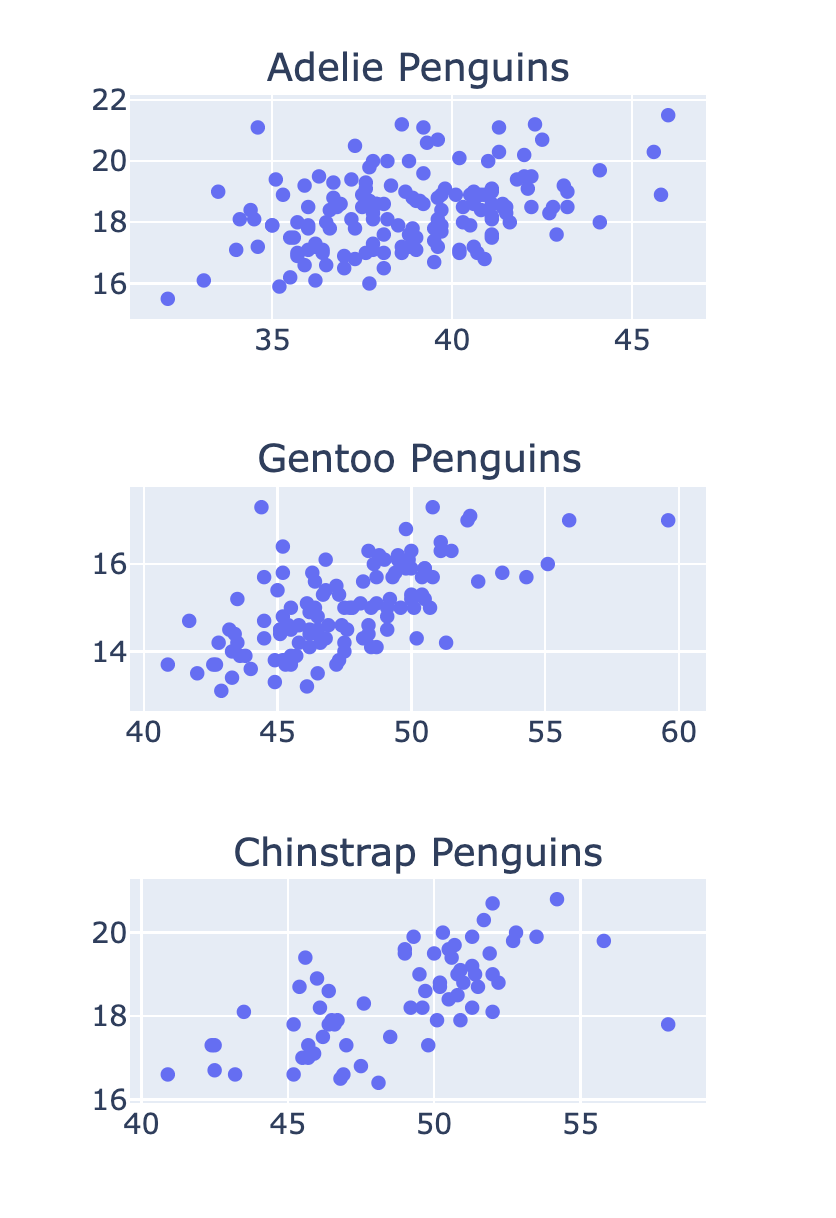
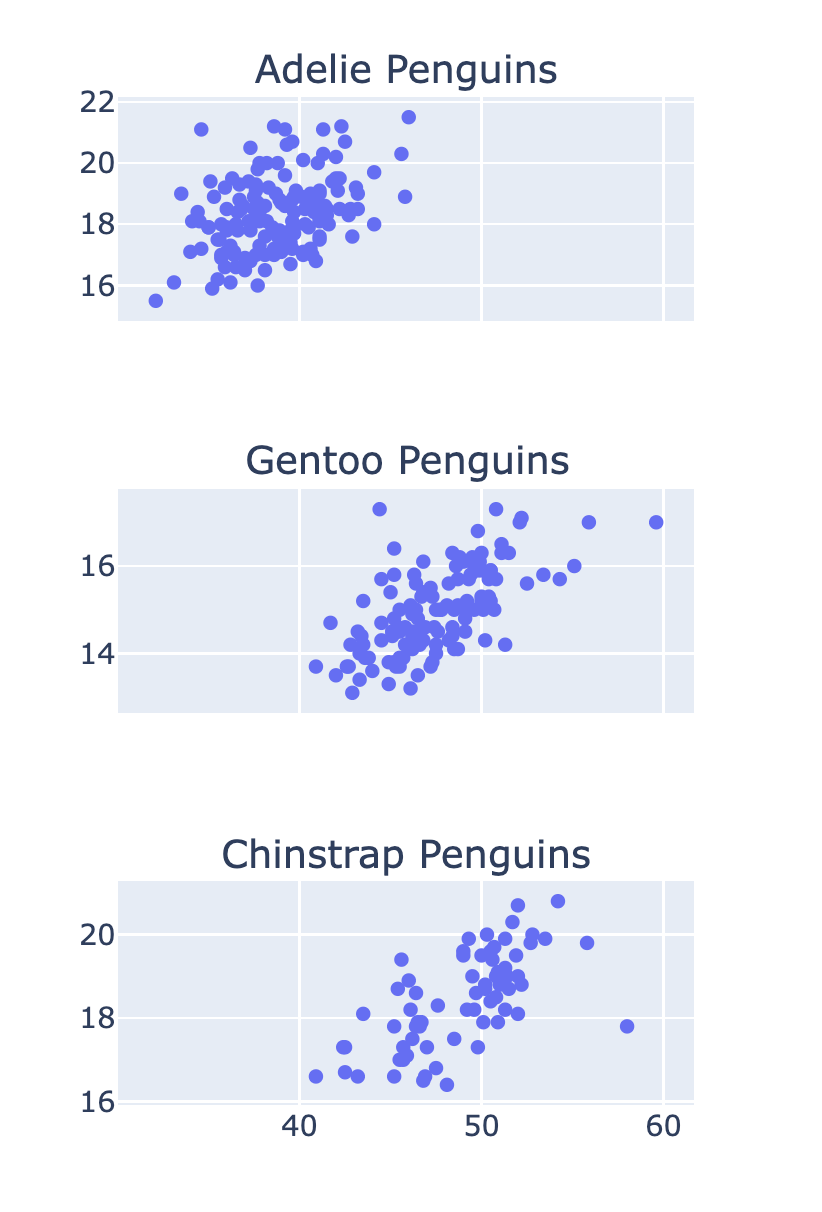
fig = make_subplots(rows=3, cols=1, subplot_titles=['Pinguini Adelie' , 'Pinguini Gentoo', 'Pinguini Chinstrap'])row_num = 1 for species in ['Adelie', 'Gentoo', 'Chinstrap']: # Filtra i dati per questa specie df = penguins[penguins['Species'] == species]scatter = px.scatter(df, x='Culmen Length (mm)' , y='Culmen Depth (mm)') # Aggiungi la traccia alla sottotrama fig.add_trace(scatter.data[0] , row=row_num, col=1) row_num +=1

fig = make_subplots(
rows=3, cols=1
, shared_xaxes=True)

Introduzione alla Data Visualization con Plotly in Python