Introduzione alla Data Visualization con Plotly in Python
Alex Scriven
Data Scientist
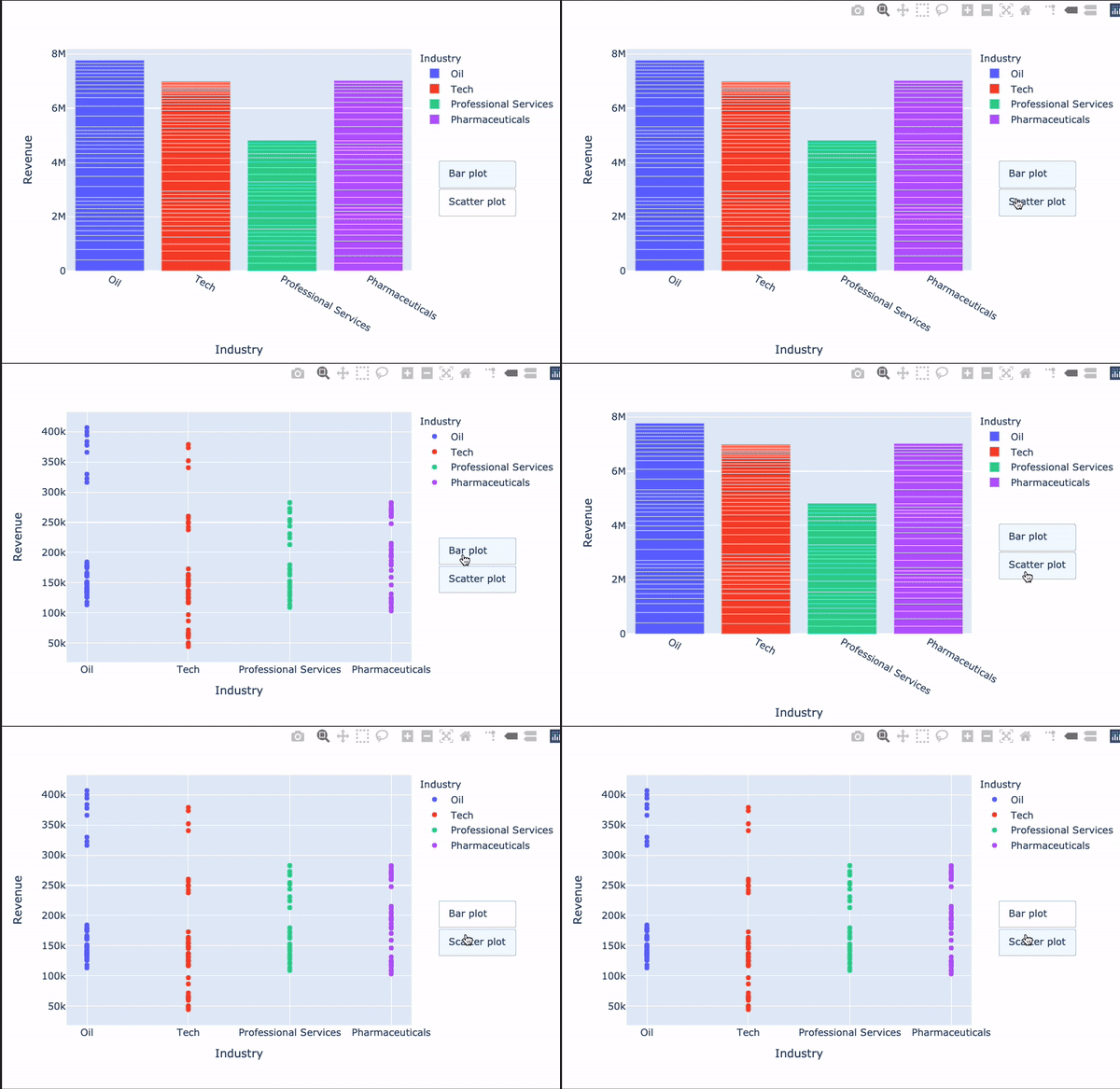
I pulsanti personalizzati possono:
Aggiornare dati o elementi del layout di un grafico
update_layout() possono stare in un pulsante!Aiutare con le animazioni (fuori dallo scopo di questo corso)
Aggiunti tramite l'argomento updatemenus con argomenti:
type: buttons o dropdowndirection: Orientamento pulsantileft) o uno sopra l'altro (down)x/y: Float per posizionare i pulsantishowactive: True/False per mostrare se active (indice del pulsante) è premuto o no.buttons: Elenco di oggetti button$$
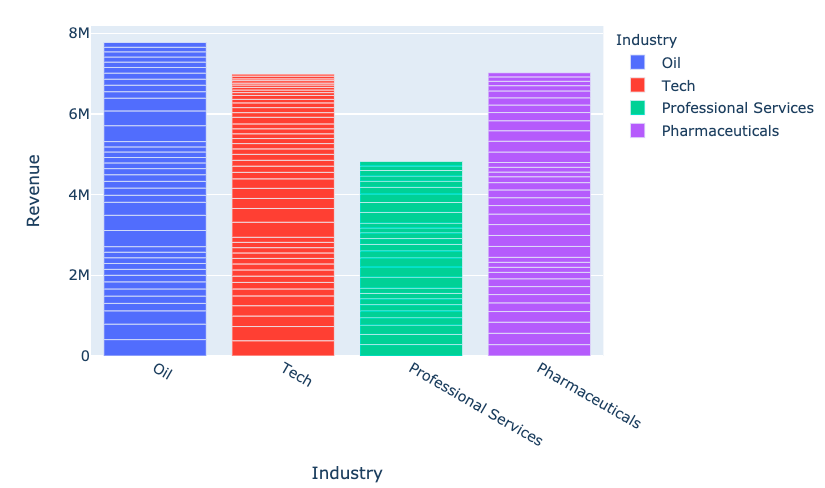
fig = px.bar(
data_frame=revenues,
x='Industry', y='Revenue',
color='Industry')
fig.show()

my_buttons = [{'label': "Bar plot",'method': "update",'args': [{"type": "bar"}]},{'label': "scatterplot",'method': "update",'args': [{"type": "scatter", 'mode': 'markers'}]}]
Una delle parti più confuse di Plotly!
[{dizionario per i dati}, {dizionario per il layout}]

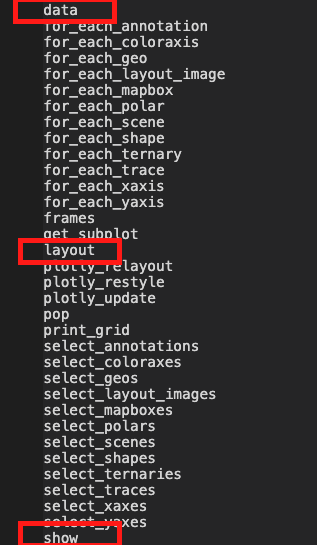
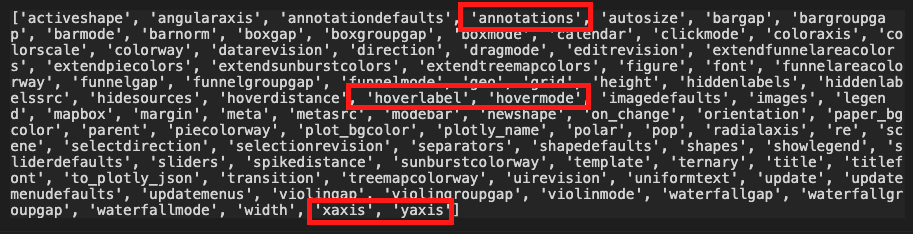
dir(fig.layout)

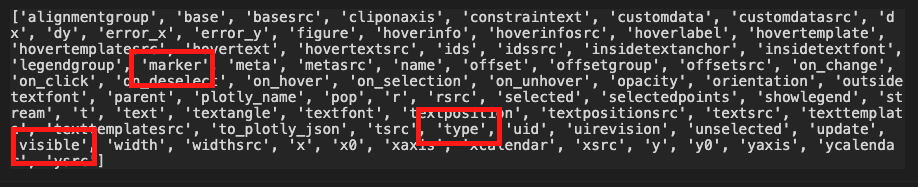
'args'dir(fig.data[0])

$$
fig.update_layout({ 'updatemenus': [{'type': "buttons",'direction': 'down', 'x': 1.3, 'y': 0.5,'showactive': True, 'active': 0,'buttons': my_buttons}] }) fig.show()
$$

Introduzione alla Data Visualization con Plotly in Python