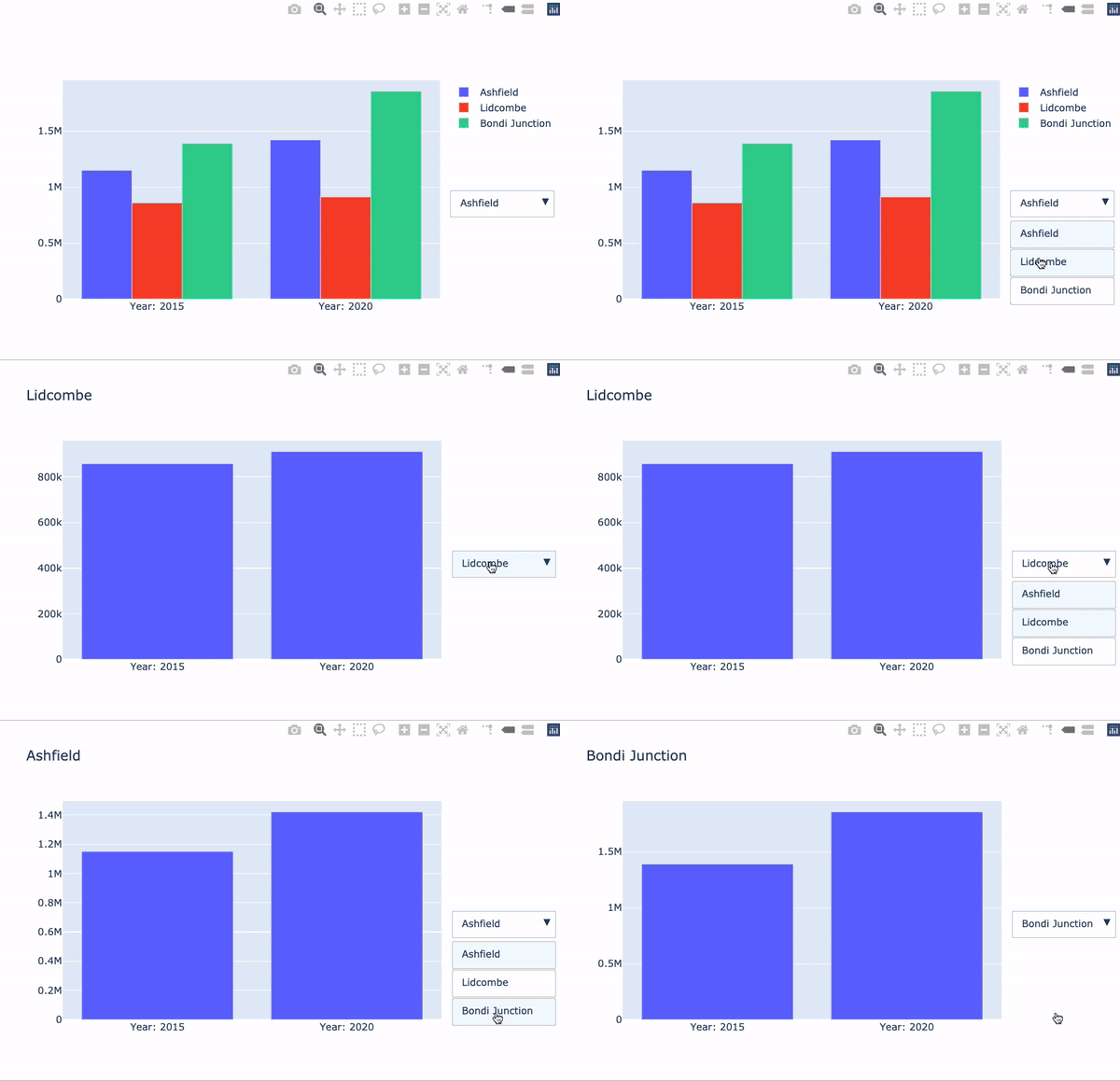
Menu a discesa

Introduzione alla Data Visualization con Plotly in Python

Alex Scriven

Data Scientist

Cos'è un menu a discesa?

 

  • Permette di scegliere da un insieme di opzioni

  • Aggiorna dati o elementi del layout


Esempio semplice di menu a discesa

Introduzione alla Data Visualization con Plotly in Python

Menu a discesa in Plotly

$$

fig = go.Figure()

for suburb in ['Ashfield', 'Lidcombe', 'Bondi Junction']: df = syd_houses[syd_houses.Suburb == suburb]
fig.add_trace( px.bar(df, x='Year', y='Median House Price').data[0])
  • I menu a discesa funzionano mostrando/nascondendo specifiche tracce
Introduzione alla Data Visualization con Plotly in Python

Nascondere una traccia

$$

  • L'argomento visible stabilisce se le tracce sono visibili (True) o no (False)
  • Usa args per aggiornare visible di tracce diverse
args:[{'visible': [True, False, False]}]


Dentro data layout

Introduzione alla Data Visualization con Plotly in Python

L'oggetto menu a discesa

# Crea il menu a discesa
dropdown_buttons = [
  {'label': 'Ashfield', 'method': 'update',

'args': [{'visible': [True, False, False]}, {'title': 'Ashfield'}]},
{'label': 'Lidcombe', 'method': 'update',
'args': [{'visible': [False, True, False]}, {'title': 'Lidcombe'}]},
{'label': 'Bondi Junction', 'method': 'update',
'args': [{'visible': [False, False, True]}, {'title': 'Bondi Junction'}]}
]
Introduzione alla Data Visualization con Plotly in Python

Aggiungere il menu a discesa

$$

fig.update_layout({
  'updatemenus':[{
    'type': "dropdown",
    'x': 1.3,
    'y': 0.5,
    'showactive': True,
    'active': 0,
    'buttons': dropdown_buttons}]
})
fig.show()

$$

Menu a discesa prezzi case

Introduzione alla Data Visualization con Plotly in Python

Passiamo alla pratica!

Introduzione alla Data Visualization con Plotly in Python

Preparing Video For Download...