Tipi di output

Creare dashboard con shinydashboard

Png Kee Seng

Researcher

Funzioni di output e render

  • In una shinyApp ci sono output
  • Per ogni output serve una coppia di funzioni

    • La prima è nella UI
    • Decide dove posizionare l'output
    • Tipicamente ha la forma:
      <type>output(<identifying label>, ...)
      
  • Il secondo codice è definito nel server

    • Ha la forma:
      output$<identifying label> <- render<type>(...)
      
Creare dashboard con shinydashboard

Esempio: studio sul sonno

  • Importiamo prima il dataset
    library(tidyverse)
    sleep <- read_csv("../data/Time Americans Spend Sleeping.csv")  
    
  • Queste sono le colonne
    $ index                   : num [1:945] 0 1 2 3 4  ...
    $ Year                    : num [1:945] 2003 2004 2005 2006 2007 ...
    $ Period                  : chr [1:945] "Annual" "Annual" "Annual" "Annual" ...
    $ Avg hrs per day sleeping: num [1:945] 8.57 8.55 8.62 8.63  ...
    $ Standard Error          : num [1:945] 0.018 0.026 0.023 0.024  ...
    $ Type of Days            : chr [1:945] "All days" "All days" "All days" ...
    $ Age Group               : chr [1:945] "15 years and over" "15 years and over" ...
    $ Activity                : chr [1:945] "Sleeping" "Sleeping" "Sleeping" ...
    $ Sex                     : chr [1:945] "Both" "Both" "Both" ...
    
Creare dashboard con shinydashboard

textOutput

  • Inseriamo prima textOutput nella UI
ui <- fluidPage(
  titlePanel("Abitudini di sonno in America"), 
  textOutput("textlabel"))

server <- function(input, output) {
}

shinyApp(ui, server)
Creare dashboard con shinydashboard

renderText

  • Per renderizzare il testo, inserisci renderText nel server
  • Serve la notazione output$
ui <- fluidPage(
  titlePanel("Abitudini di sonno in America"), 
  textOutput("textlabel"))

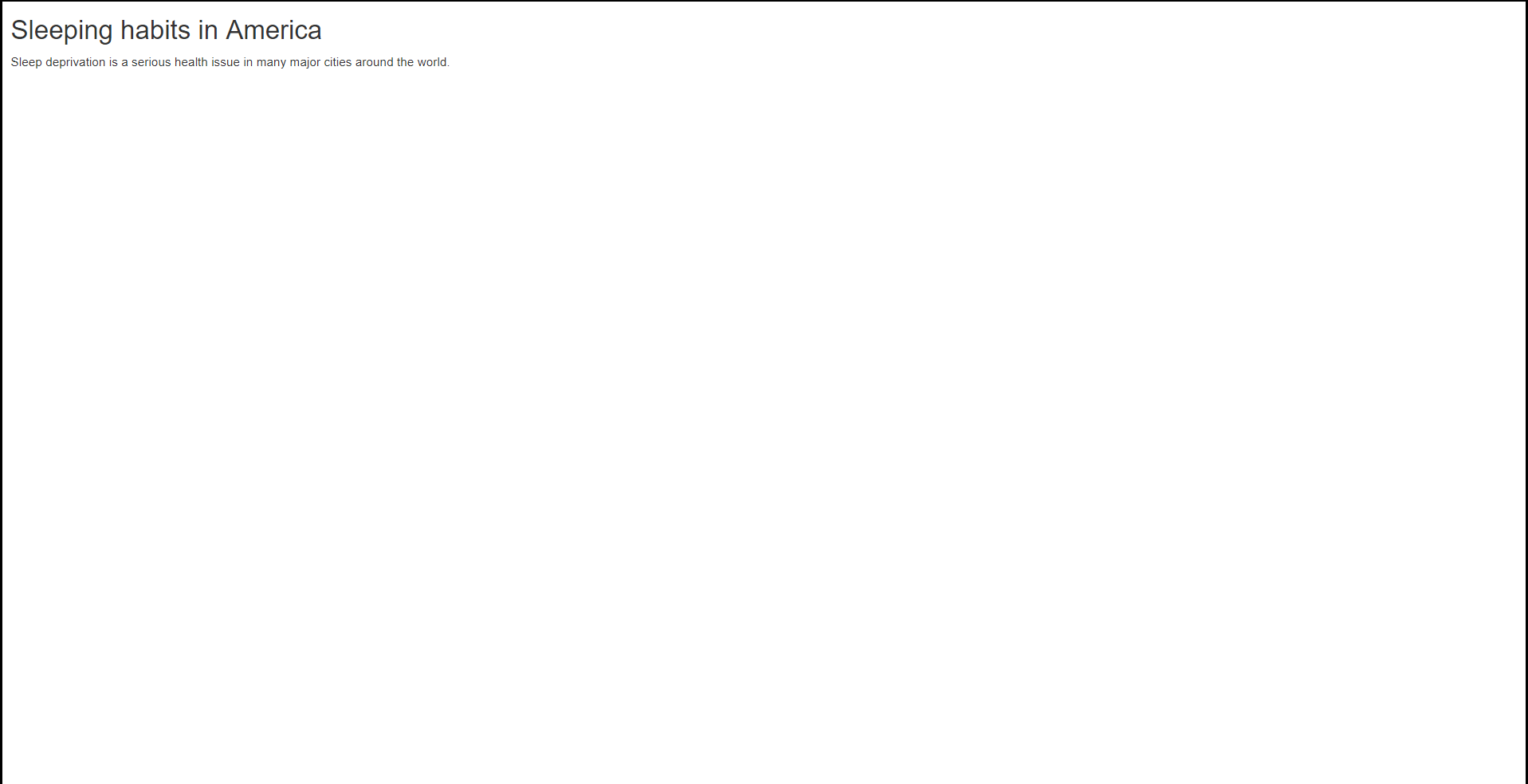
server <- function(input, output) { output$textlabel <- renderText("La privazione del sonno è un grave problema di salute in molte grandi città del mondo.") }
shinyApp(ui, server)
Creare dashboard con shinydashboard

textOutput renderizzato

demo output di testo senza interazioni input.

Creare dashboard con shinydashboard

textOutput con interazioni

  • Per creare interazioni tra input e output, dobbiamo richiamare gli input con input$
input$<type>
Creare dashboard con shinydashboard

textOutput con interazioni

  • Come esempio, considera un text input.
ui <- fluidPage(
  titlePanel("Abitudini di sonno in America"), 

textInput("textlabel", "Dimmi il tuo nome", value = "", placeholder = "Don"),
textOutput("textoutlabel")) server <- function(input, output) { output$textoutlabel <- renderText(paste0("Ciao ",
input$textlabel,
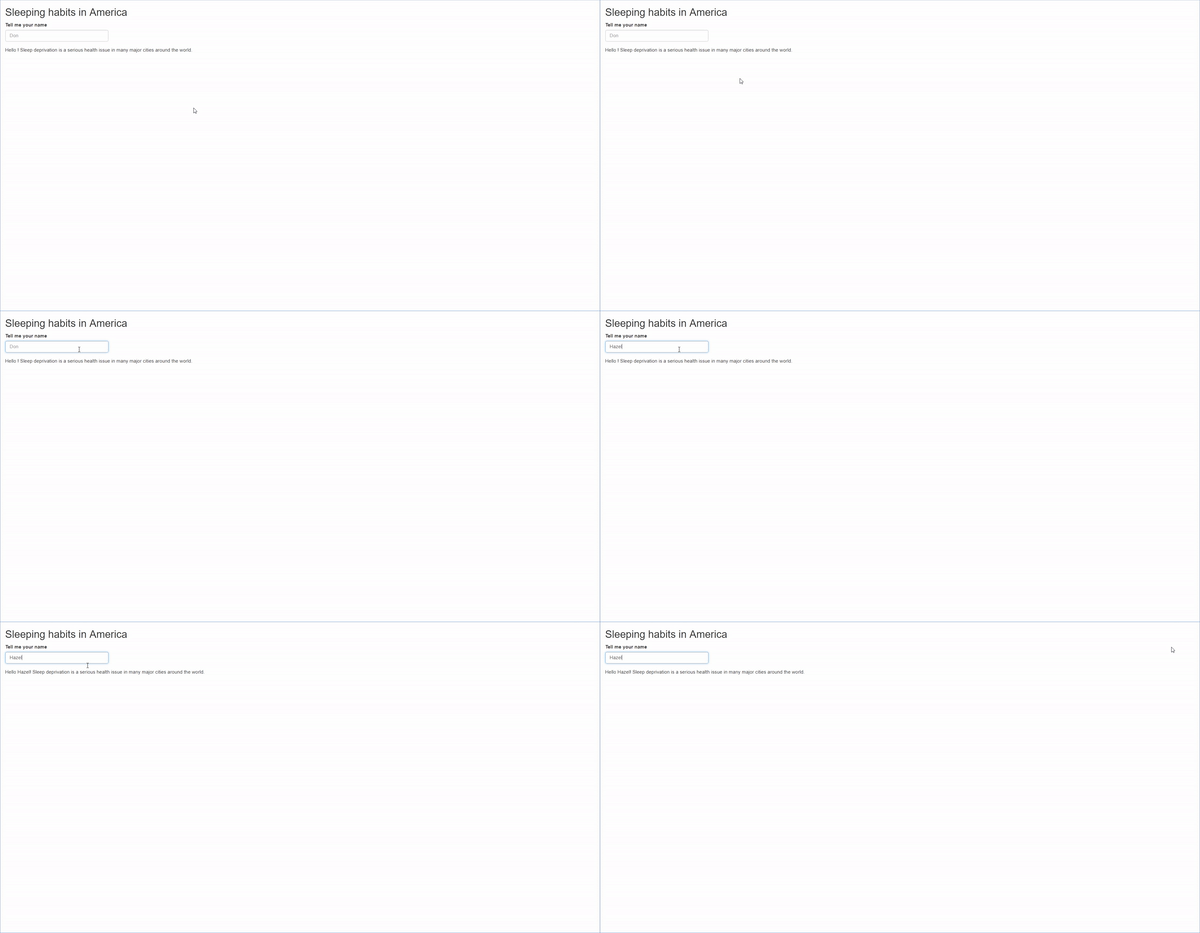
"La privazione del sonno è un grave problema di salute in molte grandi città del mondo.")) } shinyApp(ui, server)
Creare dashboard con shinydashboard

textOutput con interazioni

output di testo con interazioni.

Creare dashboard con shinydashboard

plotOutput

  • Inserisci plotOutput() nella UI
ui <- fluidPage(
  titlePanel("Abitudini di sonno in America"), 

plotOutput("plotlabel"))
server <- function(input, output) { } shinyApp(ui, server)
Creare dashboard con shinydashboard

renderPlot

  • Dobbiamo inserire renderPlot() in server()
ui <- fluidPage(
  titlePanel("Abitudini di sonno in America"), 
  plotOutput("plotlabel"))

server <- function(input, output) {

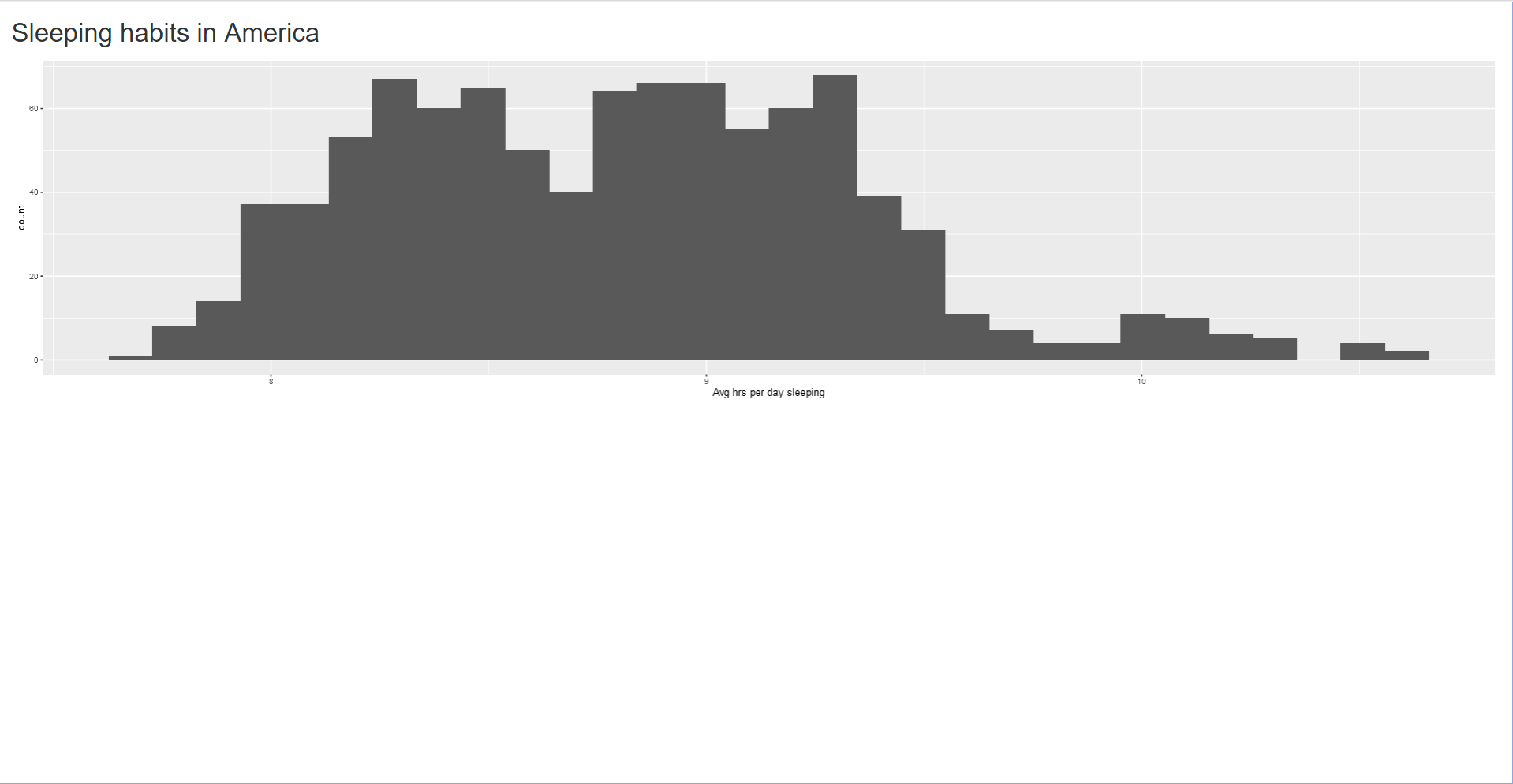
output$plotlabel <- renderPlot({ ggplot(sleep) + geom_histogram(aes(x = `Avg hrs per day sleeping`)) })
} shinyApp(ui, server)
Creare dashboard con shinydashboard

plotOutput renderizzato

demo di plotoutput.

Creare dashboard con shinydashboard

plotOutput con selectInput

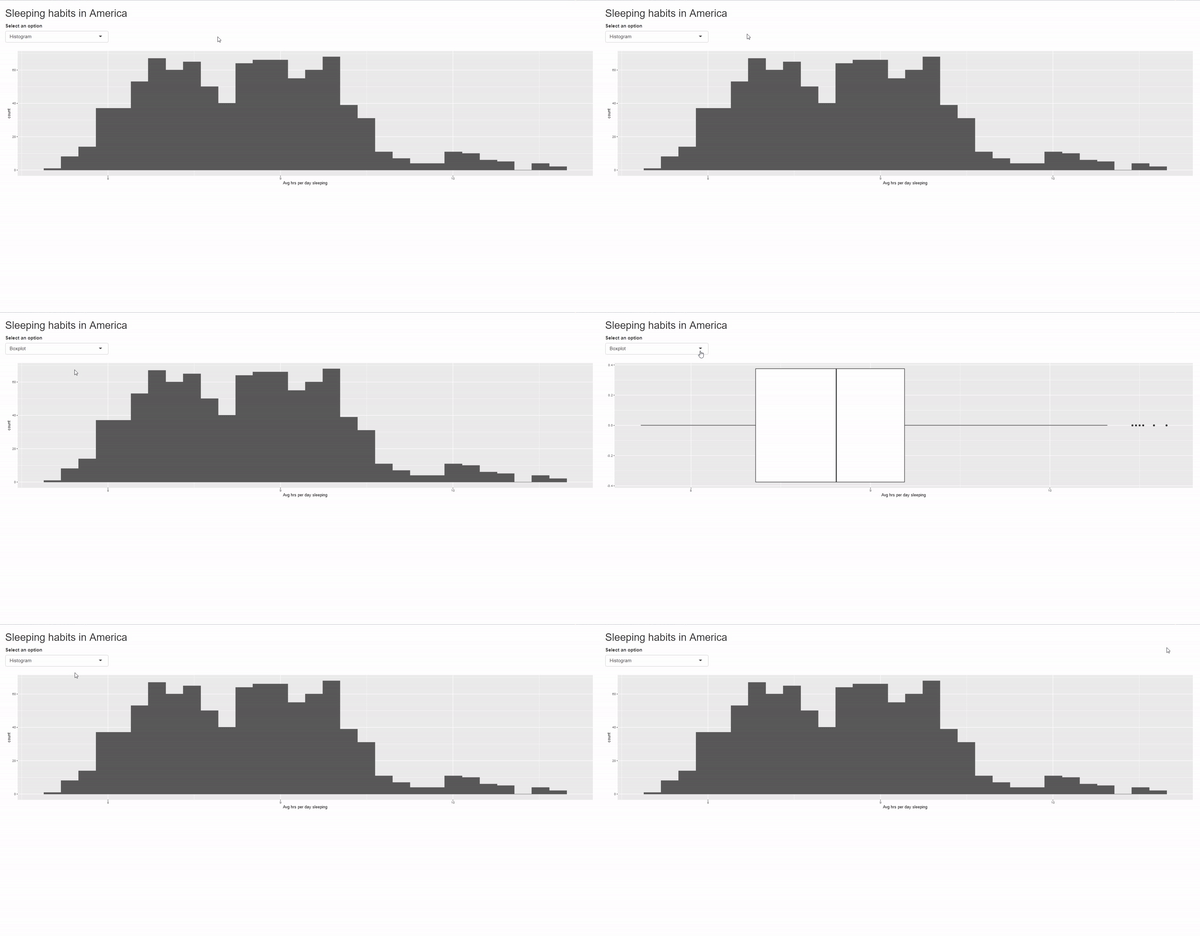
  • Gli input utente possono produrre risultati diversi
ui <- fluidPage(
  titlePanel("Abitudini di sonno in America"), 
  selectInput("selectlabel", 
              "Seleziona un'opzione",
              choices = c("Histogram", "Boxplot")),
  plotOutput("plotlabel"))
Creare dashboard con shinydashboard

plotOutput con selectInput

server <- function(input, output) {
  output$plotlabel <- renderPlot({
    if (input$selectlabel == "Histogram"){

ggplot(sleep) + geom_histogram(aes(x = `Avg hrs per day sleeping`))
} else if (input$selectlabel == "Boxplot"){
ggplot(sleep) + geom_boxplot(aes(x = `Avg hrs per day sleeping`))
} }) } shinyApp(ui, server)
Creare dashboard con shinydashboard

plotOutput con selectInput

Demo di plotOutput con selectInput

Creare dashboard con shinydashboard

plotOutput con sliderInput

  • Consideriamo un altro esempio con sliderInput
ui <- fluidPage(
  titlePanel("Abitudini di sonno in America"), 

sliderInput("sliderlabel", "Ore medie di sonno", min = 7.5, max = 11, value = c(7.5, 11), step = 0.02),
plotOutput("plotlabel")) server <- function(input, output) {
output$plotlabel <- renderPlot({ filter(sleep, `Avg hrs per day sleeping` >= input$sliderlabel[1], `Avg hrs per day sleeping` <= input$sliderlabel[2]) %>% ggplot() + geom_boxplot(aes(x=`Avg hrs per day sleeping`)) })
} shinyApp(ui, server)
Creare dashboard con shinydashboard

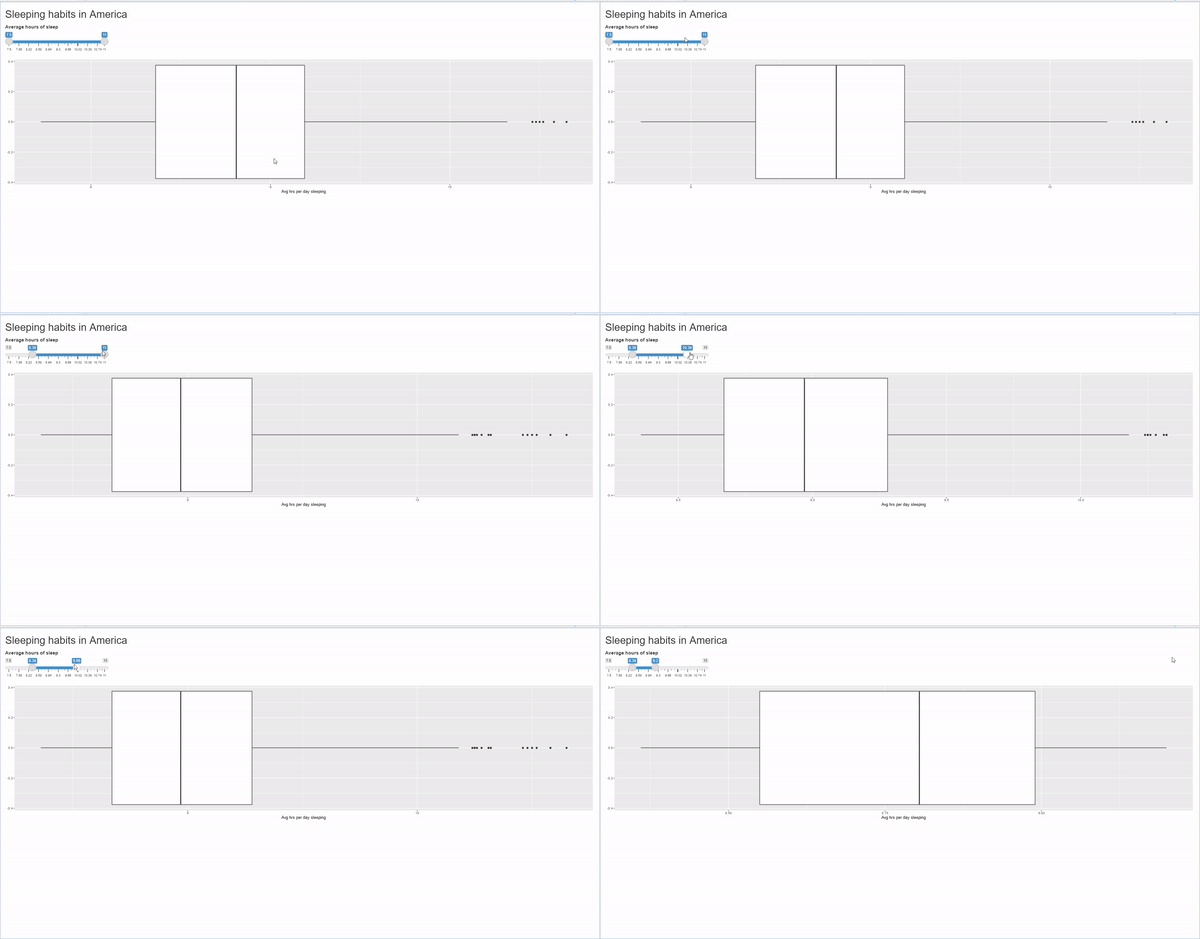
plotOutput con sliderInput

Demo di plotoutput con sliderinput

Creare dashboard con shinydashboard

Icone in shiny

  • shiny include anche icone utilizzabili in una shinyApp
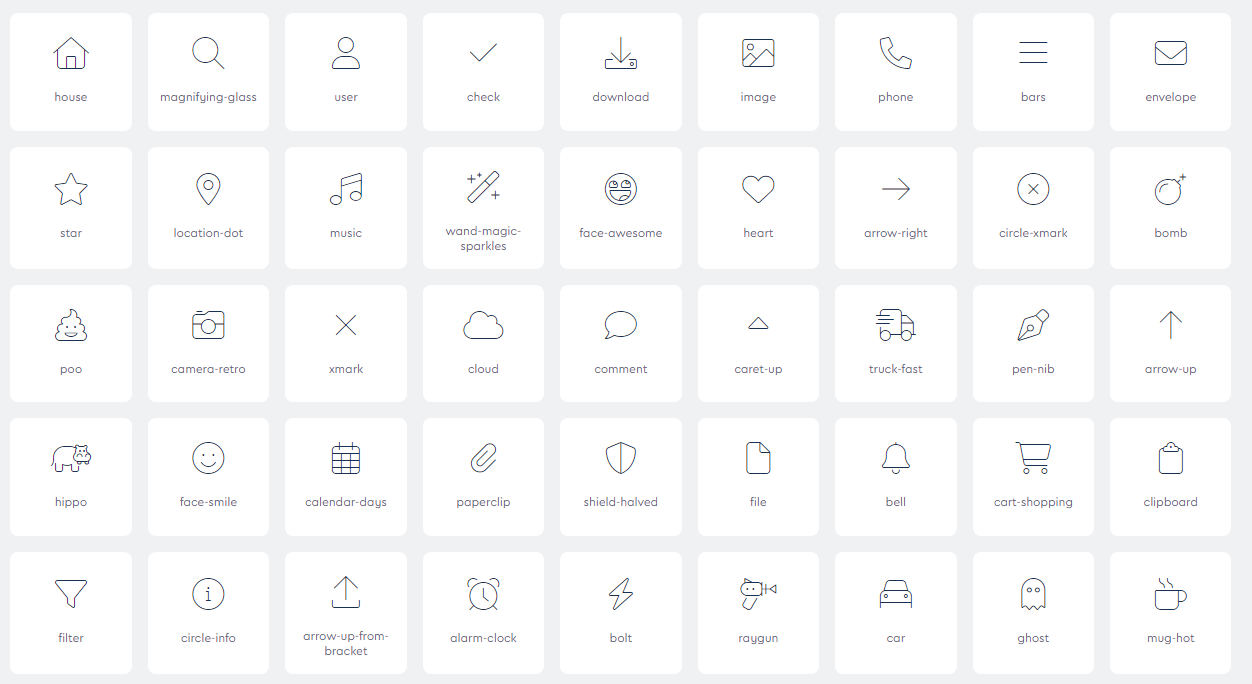
Alcune icone in shiny

1 https://fontawesome.com/icons
Creare dashboard con shinydashboard

Icone in shiny: esempio

  • Usa icon("...")
  • Ricorda un esempio precedente
  • Es.: icon("bed")
ui <- fluidPage(
  titlePanel("Abitudini di sonno in America"), 
  sliderInput("sliderlabel",

list(icon("bed"),
"Seleziona un'opzione:"), min = 7.5, max = 11, value = c(7.5, 11), step = 0.02), plotOutput("plotlabel")) server <- function(input, output) { output$plotlabel <- renderPlot({ filter(sleep, `Avg hrs per day sleeping` >= input$sliderlabel[1], `Avg hrs per day sleeping` <= input$sliderlabel[2]) %>% ggplot() + geom_boxplot(aes(x=`Avg hrs per day sleeping`)) }) } shinyApp(ui, server)
Creare dashboard con shinydashboard

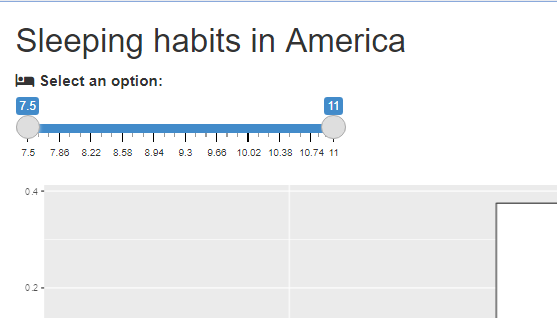
App renderizzata con icona

Demo icona

Creare dashboard con shinydashboard

Passons à la pratique !

Creare dashboard con shinydashboard

Preparing Video For Download...