Stati, colori e skin

Creare dashboard con shinydashboard

Png Kee Seng

Researcher

Abbellire un ristorante

  • Personalizzare il dashboard è come abbellire il ristorante
  • Si dice che mangiamo prima con gli occhi
  • Un dashboard più gradevole migliora l’esperienza utente
  • Concentrati sul cambiare i colori di alcuni elementi

Un ristorante abbellito con cibo gradevole alla vista.

1 Immagine di Freepik
Creare dashboard con shinydashboard

Stati in shinydashboard

  • Alcuni oggetti shinydashboard hanno la proprietà status
  • Puoi impostarla con l’argomento status
    <object>(status = <status>, ...)
    

Stati in shinydashboard

Creare dashboard con shinydashboard

Stati in notificationItem

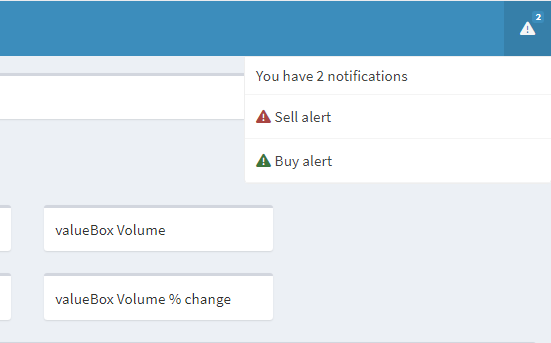
  • Aggiungiamo due notifiche nell’header
    • Imposta l’avviso di acquisto come successo
    • Imposta l’avviso di vendita come danger
  • Lo status predefinito per notificationItem() è "success"

Stati success e danger per notificationItem.

header <- dashboardHeader(
  ...
  dropdownMenu(type = "notifications",

notificationItem("Sell alert",
status = "danger"
),
notificationItem("Buy alert",
status = "success"
)
)) ...
Creare dashboard con shinydashboard

Stati nei box

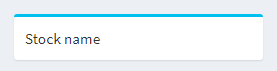
  • Lasciare status invariato crea un box senza colore
  • Imposta status su "info"
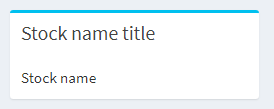
  • Imposta il titolo
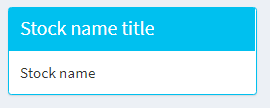
  • Imposta solidHeader = TRUE
...
body <- dashboardBody(...,
        box("Stock name",

title="Stock name title",
width = 6,
status = "info",
solidHeader = TRUE)),
...

Box con stato info.

Box con stato info e titolo.

Box con stato info, titolo e riempimento pieno.

Creare dashboard con shinydashboard

Aggiungere colore a shinydashboard

  • In alcuni oggetti shinydashboard si può impostare color
  • Supponi che il prezzo close sia sceso del 2% da ieri
    • Renderizza valueBox() in rosso per avvisare Sally

Possiamo colorare un valueBox().

...
body <- dashboardBody(...,

valueBox("Close (%)", "-2%", width = 2,
color = "red"
),
...) ...
Creare dashboard con shinydashboard

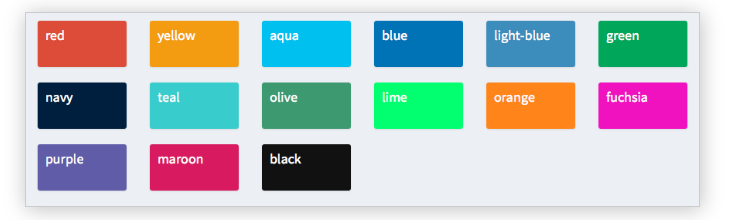
Altri colori

  • Colori disponibili in shinydashboard:

Colori disponibili in shinydashboard.

  • Verifica stati e colori disponibili con ?validStatuses e ?validColors
Creare dashboard con shinydashboard

Skin in shinydashboard

  • In shinydashboard ci sono skin predefinite
  • Si applicano impostando l’argomento skin in dashboardPage()
dashboardPage(skin = <color>)

Colori possibili

  • "blue" (predefinito)
  • "black"
  • "purple"
  • "green"
  • "red"
  • "yellow"
Creare dashboard con shinydashboard

Provare skin diverse

  • Imposta il colore su purple per provare
  • Imposta il colore su black per vedere le differenze
ui <- dashboardPage(skin = "purple",
                    header, sidebar, body)
ui <- dashboardPage(skin = "black",
                    header, sidebar, body)

Skin purple.

Skin black

Creare dashboard con shinydashboard

¡Vamos a practicar!

Creare dashboard con shinydashboard

Preparing Video For Download...