Personalizzare con il CSS
Creare dashboard con shinydashboard

Png Kee Seng
Researcher
Come personalizzare ancora uno shinydashboard?
- Un tema scuro si ottiene scegliendo la skin
"black" - Possiamo cambiare l’aspetto di singoli oggetti?
- Sì, con codice CSS (Cascading Style Sheets)
- A seguire, mini‑corso su CSS
- Non preoccuparti dei dettagli fini
Introduzione al CSS: aggiungere commenti
- Il CSS è un linguaggio di stile
- Controlla l’aspetto di ogni oggetto
- Il codice CSS è fatto di blocchi di selettori
- Con proprietà, sottoproprietà, ecc.
- Forma un dizionario che tiene traccia dell’aspetto di ogni feature
- Salveremo il CSS come stringa
- Usa apici singoli
'...'
- Usa apici singoli
- Si possono inserire commenti nel CSS
css_code <- '
/* This is a comment */
'
Introduzione al CSS: selettori
- In un blocco c’è un selettore
- Corrisponde a una certa caratteristica
.selectorindica una classe CSS
css_code <- ' /* This is a selector */ selector {property1: value1; property2: value2;} `
css_code <- '
/* This is a selector class */
.selector {
  property1: value1;
  property2: value2;
}
`
Introduzione al CSS: combinazioni di selettori
- Due selettori
.class1e.class2si combinano come.class1 .class2- Dentro
.class1, seleziona la sottoclasse.class2
- Dentro
- Lo spazio è importante
- Altrimenti il codice non funziona correttamente
css_code <- '
.class1 .class2 {
  property1: value1;
  property2: value2;
  property3: value3;
}
`
Un esempio più concreto
- Per cambiare il font nell’header di shinydashboard
- Usa
.main-header .logo - Seleziona la classe
.main-header, poi la sottoclasse.logo
- Usa
- Per impostare sfondo nero
- Usa
.skin-blue .main-header .logo
- Usa
css_code <- ' /* Format the text in the main header */ .main-header .logo {font-family: "Times New Roman";font-weight: bold;font-size: 24px;} '
css_code <- ' /* Change the background-color to black */ .skin-blue .main-header .logo {background-color: #000000; } '
Un esempio completo
.main-header .logo,.skin-blue .main-header .logo.skin-blue .main-header .logo:hover.skin-blue .main-header .navbar
- Ci sono molte altre combinazioni di selettori
css_code <- ' .main-header .logo { font-family: "helvetica", serif, Times, "Times New Roman"; font-weight: bold; font-size: 24px; } .skin-blue .main-header .logo { background-color: #000000; }.skin-blue .main-header .logo:hover { background-color: blue; }.skin-blue .main-header .navbar { background-color: #999999; } '
Applicare il CSS a uno shinydashboard
- Inserisci il codice CSS in
dashboardBody()
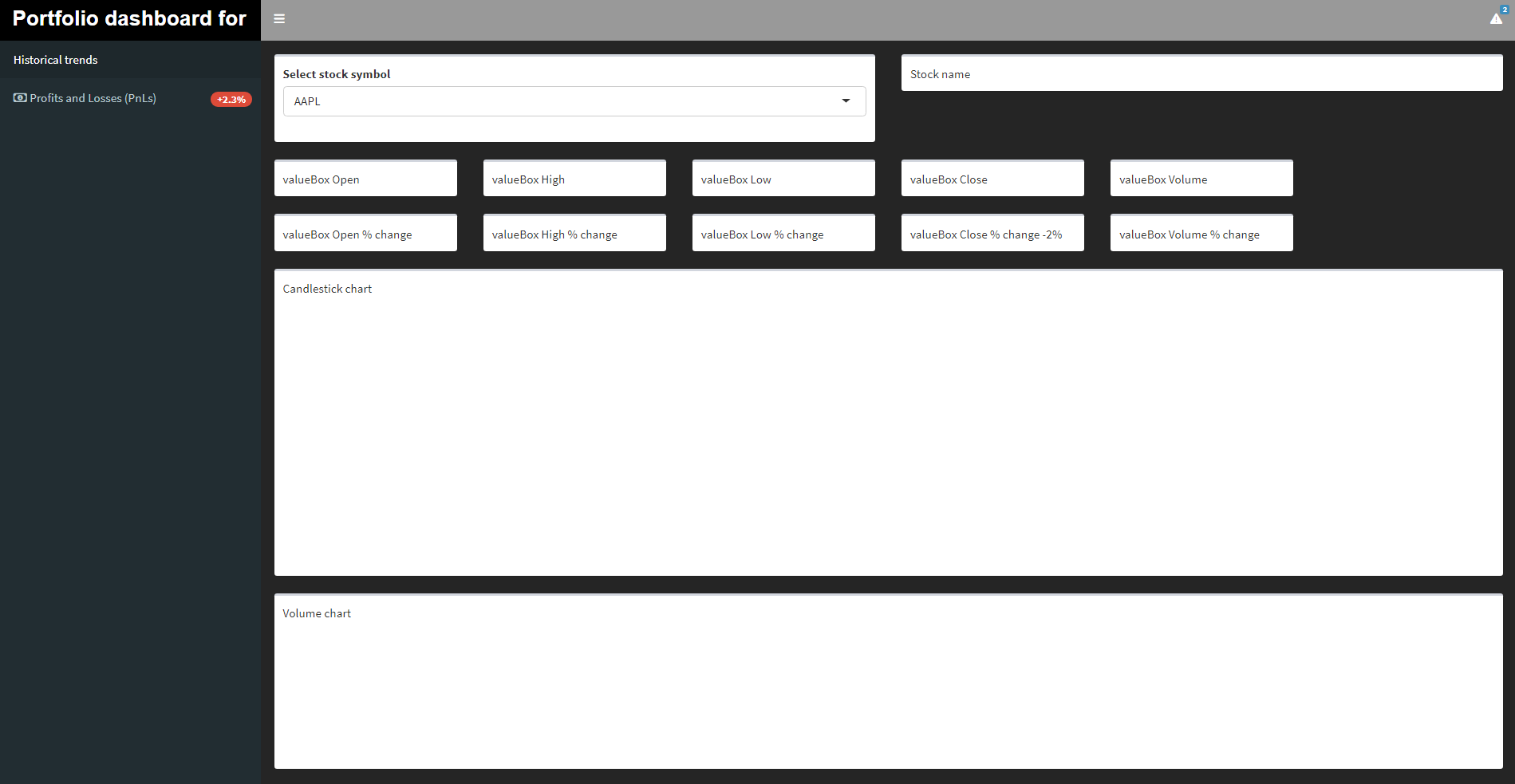
body <- dashboardBody(tags$head(tags$style(HTML(css_code))),...)
Andiamo a esercitarci!
Creare dashboard con shinydashboard

