Tạo chủ đề tùy chỉnh

Thiết kế báo cáo trong Power BI

Jess Ahmet

Content Developer at DataCamp

Chủ đề là gì?
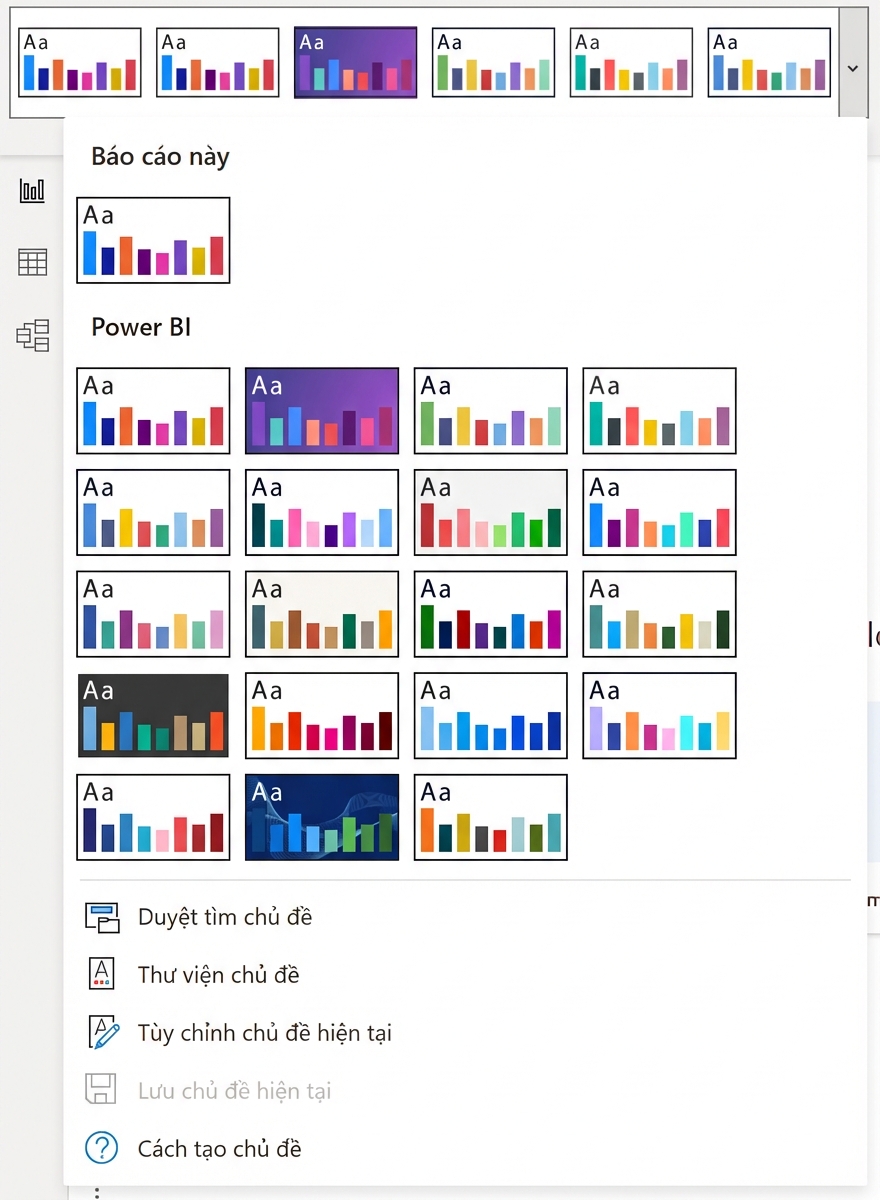
  • Bộ định dạng chuẩn áp dụng cho toàn bộ báo cáo
  • Giữ thiết kế nhất quán, không cần chỉnh từng mục
  • Màu, bộ biểu tượng, định dạng trực quan, phông và cỡ chữ
  • Có sẵn chủ đề tích hợp hoặc tự tạo chủ đề tùy chỉnh

Power BI có sẵn các chủ đề tích hợp và bạn cũng có thể tùy chỉnh.

Thiết kế báo cáo trong Power BI

Chủ đề có thể chỉnh sửa

  • Tệp chủ đề là JavaScript Object Notation (JSON)
  • Có thể chỉnh mọi thứ hoặc chỉ mục mong muốn
  • Ví dụ: chủ đề đã dùng đến giờ:
{
    "name":"Custom",
    "textClasses": {
        "label":{"fontSize":15},
        "title":{"fontSize":15},
        "header":{"fontSize":15}
    }
}
Thiết kế báo cáo trong Power BI

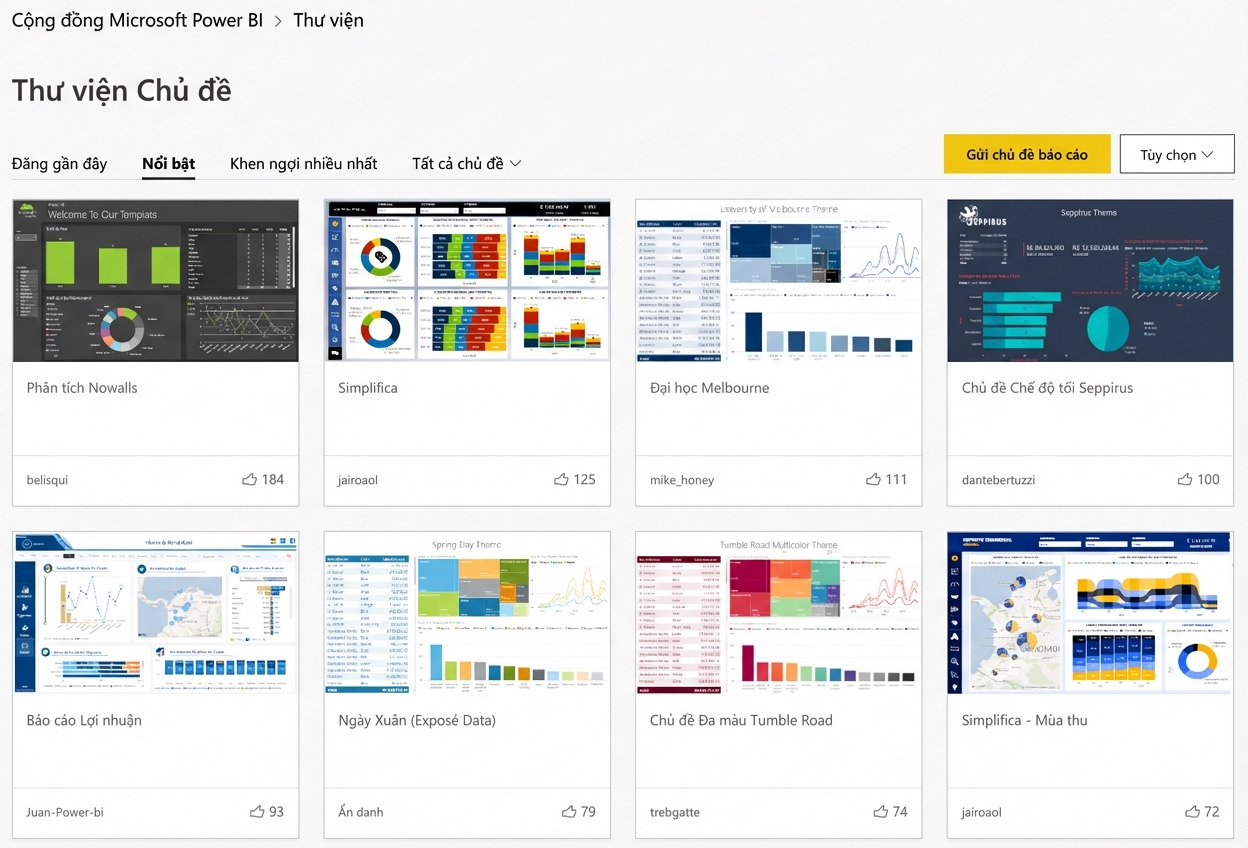
Thư viện Chủ đề

  • Duyệt chủ đề sẵn có để lấy ý tưởng
  • Tải về và nhập vào báo cáo

Themes Gallery cho phép xem ví dụ do người khác tạo.

1 https://community.powerbi.com/t5/Themes-Gallery/bd-p/ThemesGallery
Thiết kế báo cáo trong Power BI

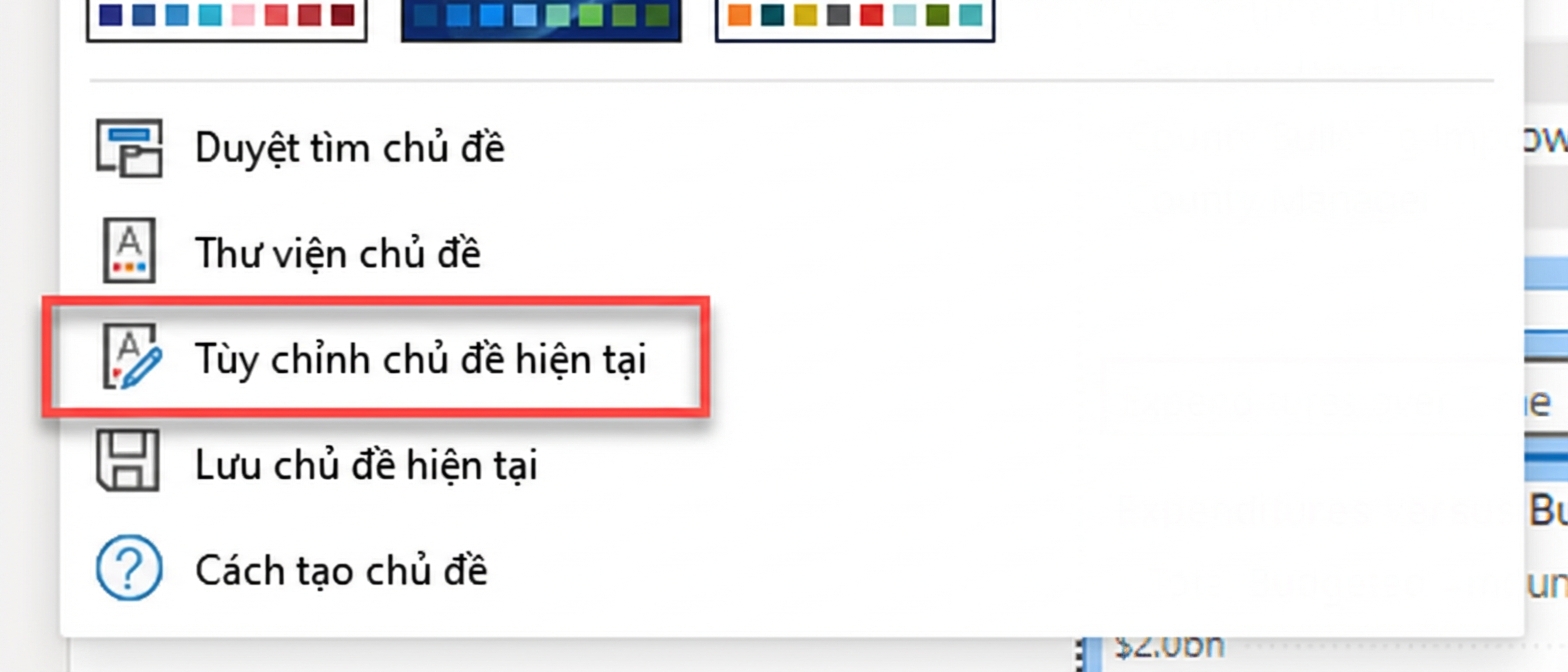
Cách chỉnh sửa chủ đề

  • Chỉnh trong Power BI Desktop với "Customize current theme"
  • Sửa trực tiếp JSON
  • Dùng công cụ bên thứ ba

Tùy chỉnh chủ đề hiện tại.

Thiết kế báo cáo trong Power BI

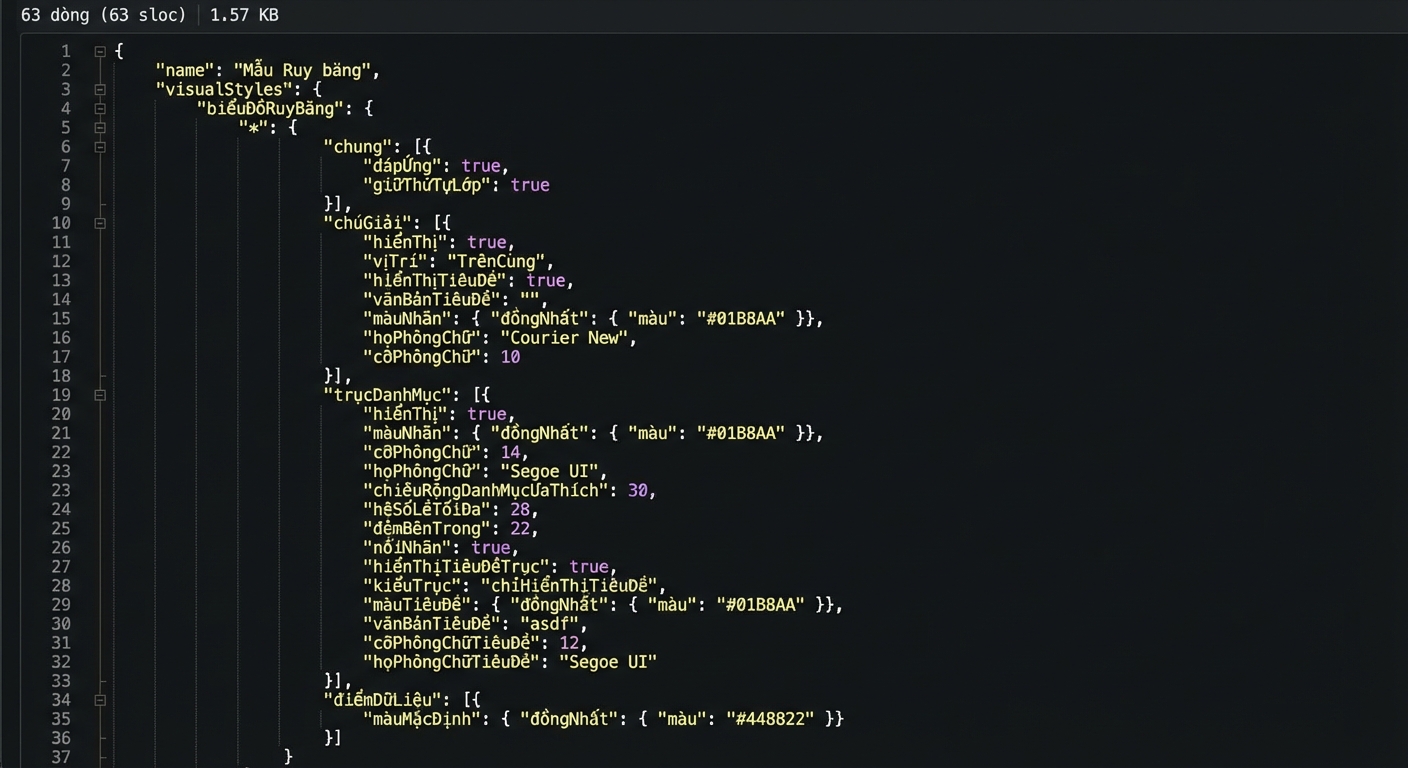
Có thể chỉnh gì?

Biểu đồ ribbon:

Một số tùy chọn tùy chỉnh cho biểu đồ ribbon.

1 https://github.com/MattRudy/PowerBI-ThemeTemplates
Thiết kế báo cáo trong Power BI

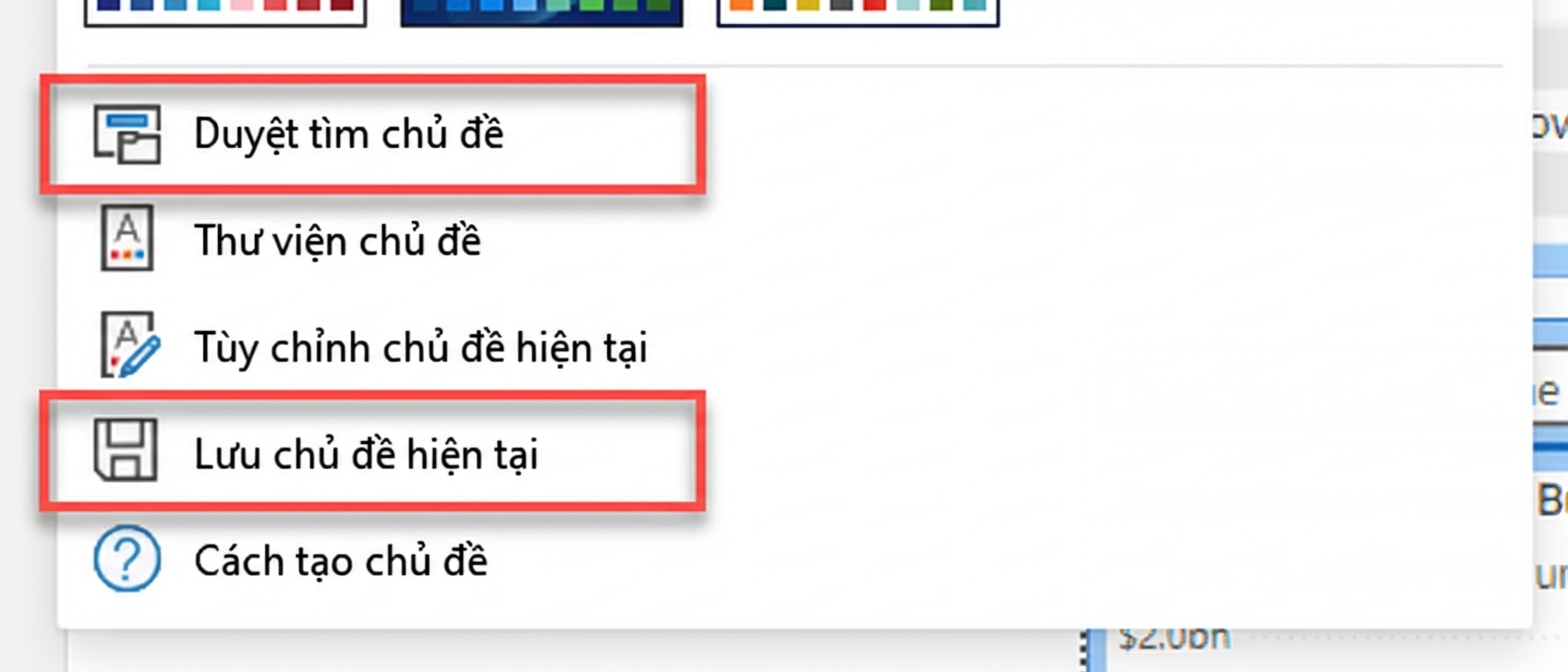
Nhập và xuất chủ đề

  • Nhập bằng tùy chọn "Browse for themes".
  • Xuất bằng tùy chọn "Save current theme".

Tùy chọn nhập và xuất cho chủ đề tùy chỉnh.

Thiết kế báo cáo trong Power BI

Hướng dẫn về chủ đề

Phông chữ

  • Bảo đảm đủ lớn, dễ đọc

Màu sắc

  • Chọn màu dễ phân biệt; kiểm tra thân thiện CVD
  • Không dùng quá nhiều màu; Power BI cần tối đa 8 màu
  • Màu chủ đề 1 là màu chính
  • Chủ đề sáng: dùng màu bão hòa
  • Chủ đề tối: dùng tông nhạt hơn
  • Ngăn lọc nên hơi khác nền
Thiết kế báo cáo trong Power BI

Hãy luyện tập!

Thiết kế báo cáo trong Power BI

Preparing Video For Download...