Nút thời gian

Nhập môn Trực quan hóa Dữ liệu với Plotly trong Python

Alex Scriven

Data Scientist

Nút thời gian là gì?
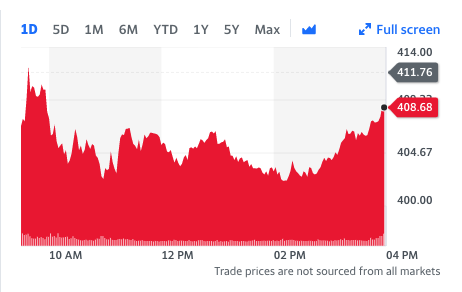
 

  • Cho phép lọc/phóng to trên biểu đồ đường
    • 1D = dữ liệu ngày qua
    • 1M = tháng qua
    • 1Y = năm qua
    • YTD = từ đầu năm đến nay


Các nút của Yahoo Finance

Nhập môn Trực quan hóa Dữ liệu với Plotly trong Python

Nút thời gian trong Plotly


Một dictionary với vài phần chính:

  • label = văn bản trên nút
  • count = số step khi nhấp nút
  • step = đơn vị thời gian di chuyển ('month', 'year', 'day')
  • stepmode = 'backward' hoặc 'todate'
    • 'backward' = lùi đúng bằng số count
    • 'todate' = giống 'backward', nhưng làm tròn về đầu kỳ đầy đủ kế tiếp
Nhập môn Trực quan hóa Dữ liệu với Plotly trong Python

'backward' vs. 'todate'


  • Bộ dữ liệu kết thúc ngày 20/10 và nút 6 tháng (count=6, step='month'):
    • stepmode='backward' sẽ thu phóng để bắt đầu từ 20/04 (lùi 6 tháng)
    • stepmode='todate' sẽ thu phóng để bắt đầu từ 01/05 (đầu tháng liền sau 20/04)
Nhập môn Trực quan hóa Dữ liệu với Plotly trong Python

Ví dụ lượng mưa Sydney


  • Khai báo nút là một danh sách dictionary
date_buttons = [
{'count': 6, 'step': "month", 'stepmode': "todate", 'label': "6MTD"},

{'count': 14, 'step': "day", 'stepmode': "todate", 'label': "2WTD"} ]
Nhập môn Trực quan hóa Dữ liệu với Plotly trong Python

Thêm nút thời gian

fig = px.line(data_frame=rain, x='Date', 
        y='Rainfall', 
        title="Rainfall (mm) in Sydney")

fig.update_layout(dict( xaxis=dict( rangeselector=dict(buttons=date_buttons) ))) fig.show()

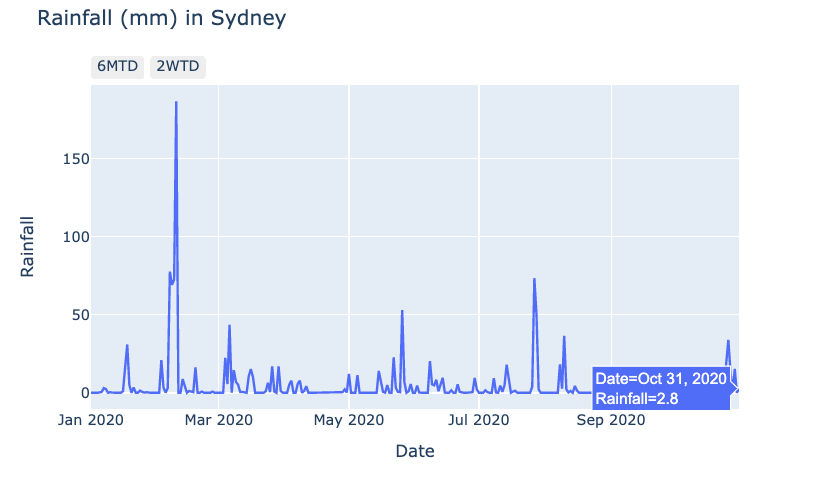
biểu đồ đường với các nút

Nhập môn Trực quan hóa Dữ liệu với Plotly trong Python

Nhấp các nút thời gian


Nhấp nút 2WTD:
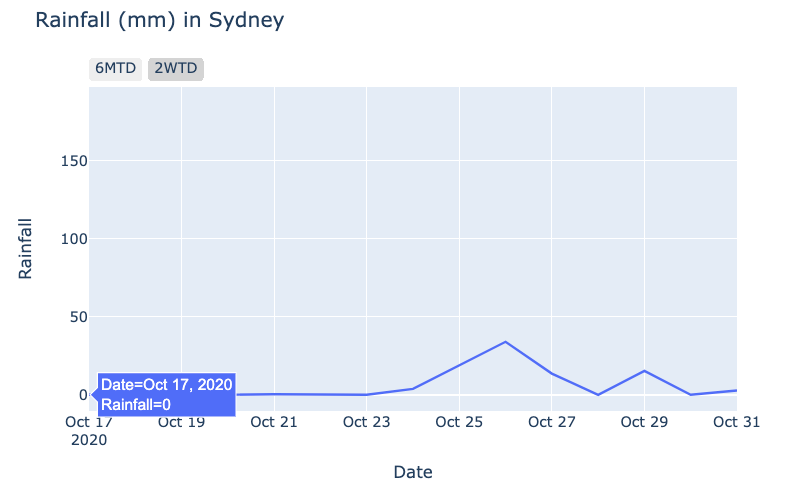
Mưa 2 tuần qua


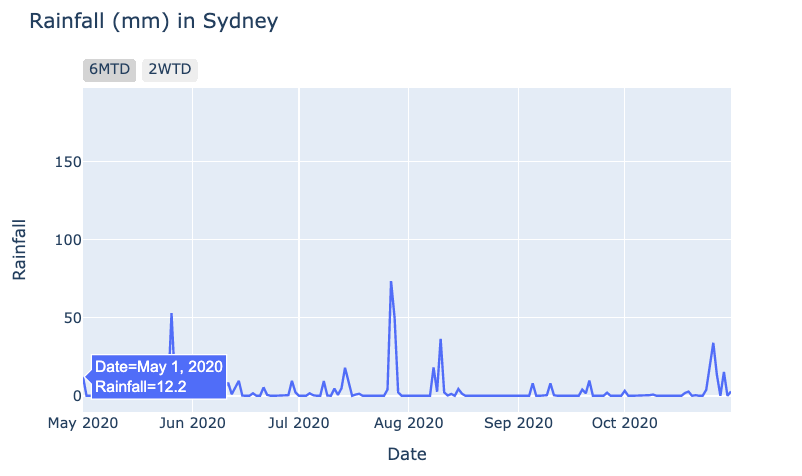
Nhấp nút 6MTD:

Mưa 6 tháng qua

Nhập môn Trực quan hóa Dữ liệu với Plotly trong Python

Hãy thực hành!

Nhập môn Trực quan hóa Dữ liệu với Plotly trong Python

Preparing Video For Download...