Tùy chỉnh thông tin hover và chú giải

Nhập môn Trực quan hóa Dữ liệu với Plotly trong Python

Alex Scriven

Data Scientist

“Hover” nghĩa là gì?

Thông tin hover: Văn bản và dữ liệu xuất hiện khi rê chuột qua một điểm dữ liệu

$$
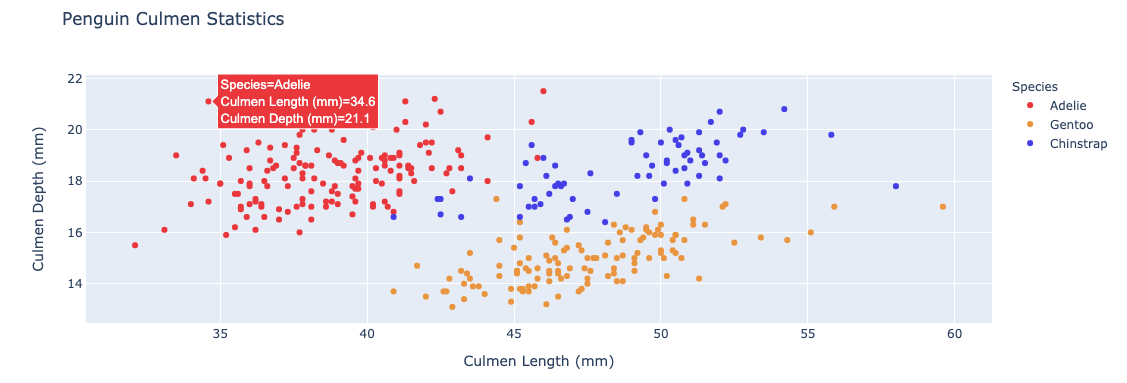
Tùy chọn hover mặc định

Nhập môn Trực quan hóa Dữ liệu với Plotly trong Python

Các chế độ hover mặc định khác


Mặc định hovermode = "closest"

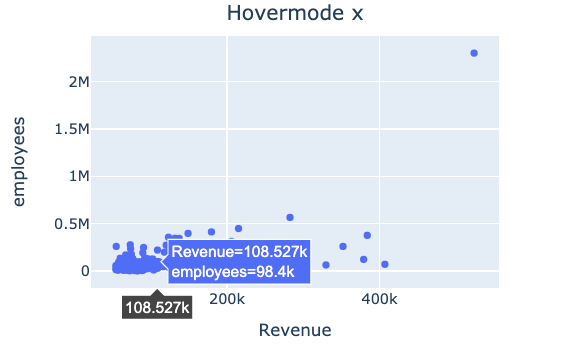
  • "x" hoặc "y": thêm vùng nổi bật trên trục x hoặc y

$$

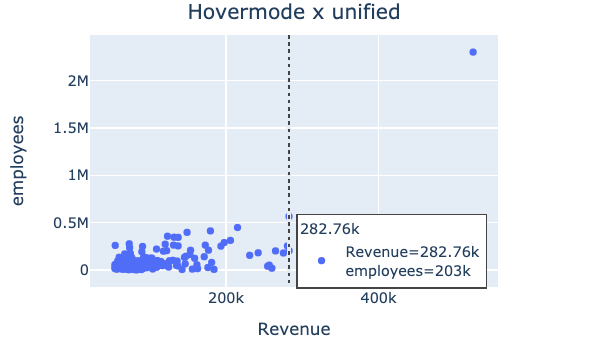
  • "x unified" / "y unified": hiển thị một đường và hộp hover với mọi giá trị trên trục x hoặc y

hover theo trục x

Hover hợp nhất theo trục X

Nhập môn Trực quan hóa Dữ liệu với Plotly trong Python

Thông tin hover với plotly.express


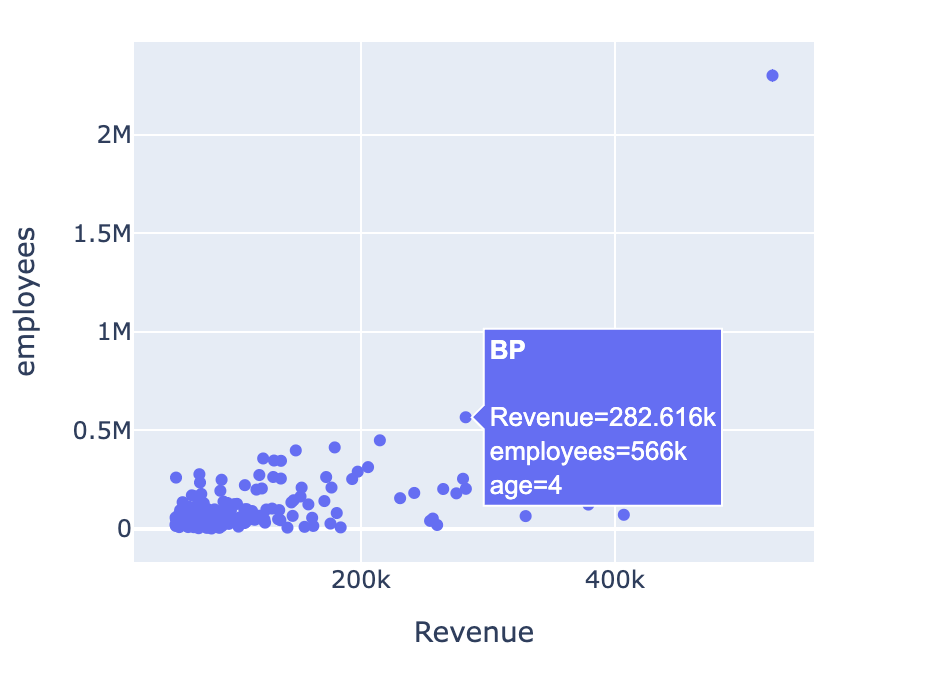
  • hover_name = Cột chỉ định sẽ hiện đậm ở đầu hộp hover

$$

  • hover_data = Danh sách cột để bao gồm hoặc dictionary để bao gồm/loại trừ cột
    • {column_name: False} (loại trừ column_name)
Nhập môn Trực quan hóa Dữ liệu với Plotly trong Python

Biến trong thông tin hover

💡 Các cột hover không cần có trong biểu đồ

$$

fig = px.scatter(revenues, 
        x="Revenue", 
        y="employees",
        hover_name="Company",
        hover_data=["age"])

fig.show()


Hover trên biểu đồ phân tán

Nhập môn Trực quan hóa Dữ liệu với Plotly trong Python

Tùy biến kiểu cho hover


  • hoverlabel
    • Nhận một dictionary thuộc tính kiểu như phông chữ, màu nền, căn lề

$$

  • hovertemplate
    • Chuỗi dạng HTML để định dạng văn bản (vượt phạm vi khóa học này)
Nhập môn Trực quan hóa Dữ liệu với Plotly trong Python

Chú giải là gì?

  • Hướng dẫn trực quan giúp giải thích các yếu tố trong biểu đồ, như màu hoặc ký hiệu

$$

  • Thường tự thêm khi cần
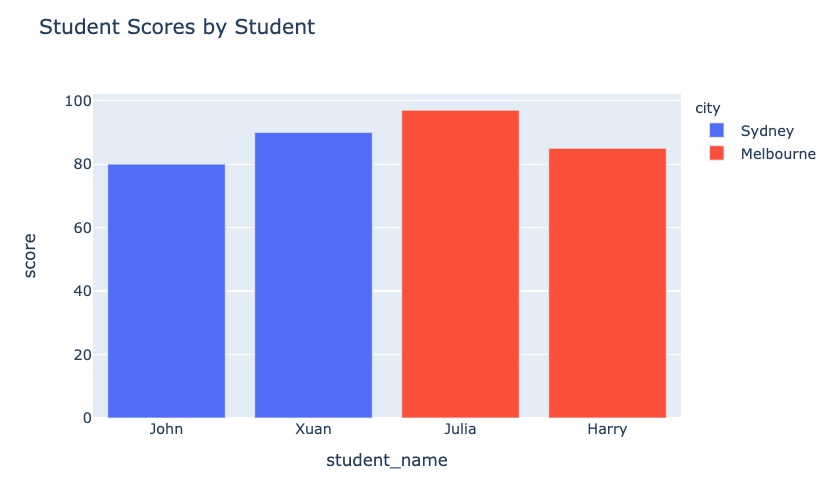
    • Ví dụ: khi thêm màu vào biểu đồ cột

Biểu đồ cột có màu

Nhập môn Trực quan hóa Dữ liệu với Plotly trong Python

Tạo và định kiểu chú giải

$$

  • Dùng update_layout() để điều khiển chú giải

$$

  • showlegend = True hiển thị chú giải mặc định
  • legend - nhận một dictionary thuộc tính
    • x, y cho phép đặt vị trí chú giải trong vùng vẽ (từ 0 đến 1)
    • Các kiểu khác như bgcolor (màu nền), borderwidth, và font

$$

Xem thêm trong tài liệu

Nhập môn Trực quan hóa Dữ liệu với Plotly trong Python

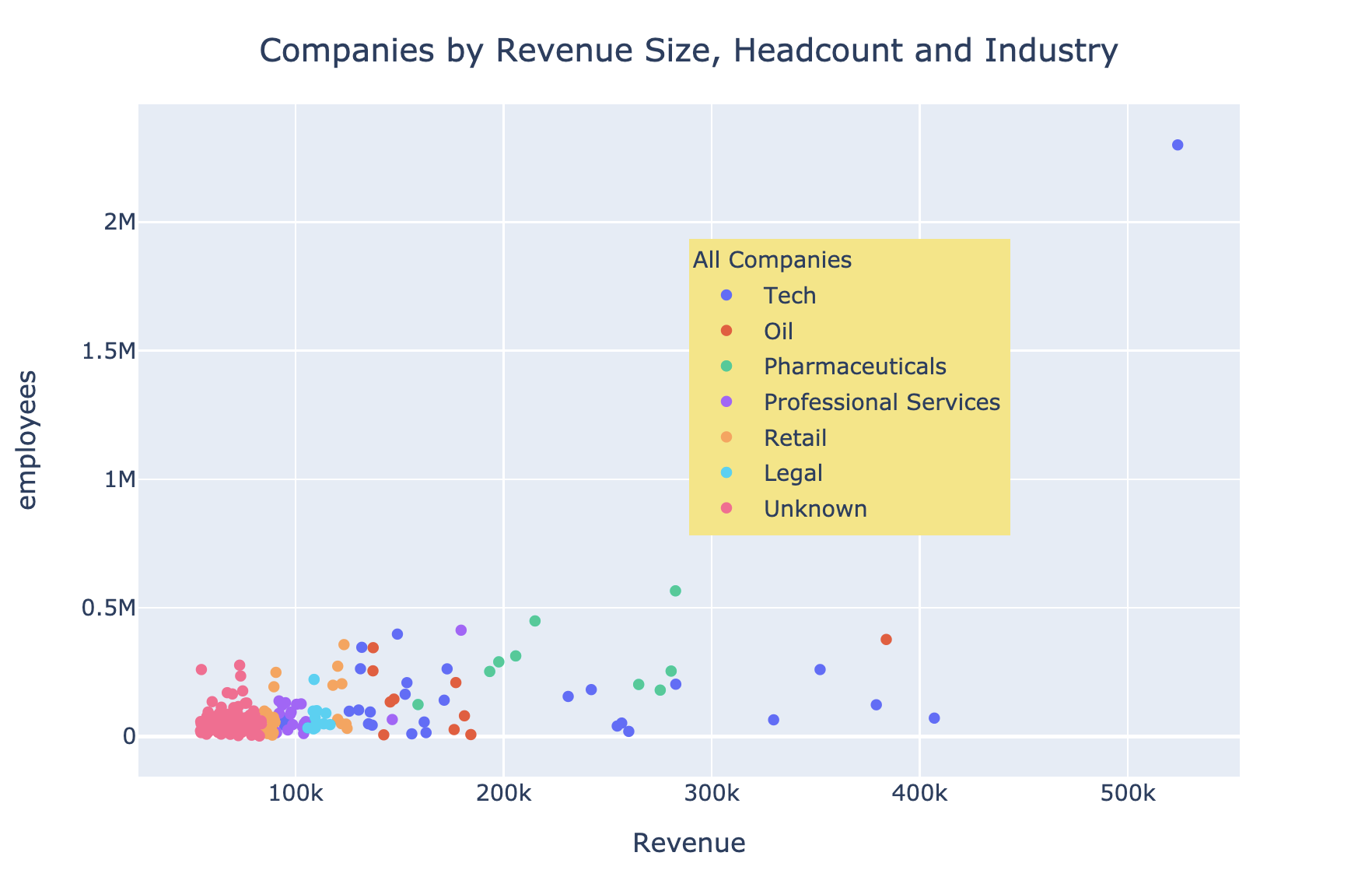
Chú giải đã định kiểu

$$

$$

fig.update_layout(
    "showlegend": True,

legend_title_text="All Companies"
legend=dict( x=0.7, y=0.8, bgcolor="rgb(246,228,129)")) })


Một chú giải đã định kiểu

Nhập môn Trực quan hóa Dữ liệu với Plotly trong Python

Hãy thực hành!

Nhập môn Trực quan hóa Dữ liệu với Plotly trong Python

Preparing Video For Download...