사용자 지정 테마 만들기

Power BI에서 리포트 디자인하기

Jess Ahmet

Content Developer at DataCamp

테마란 무엇인가?
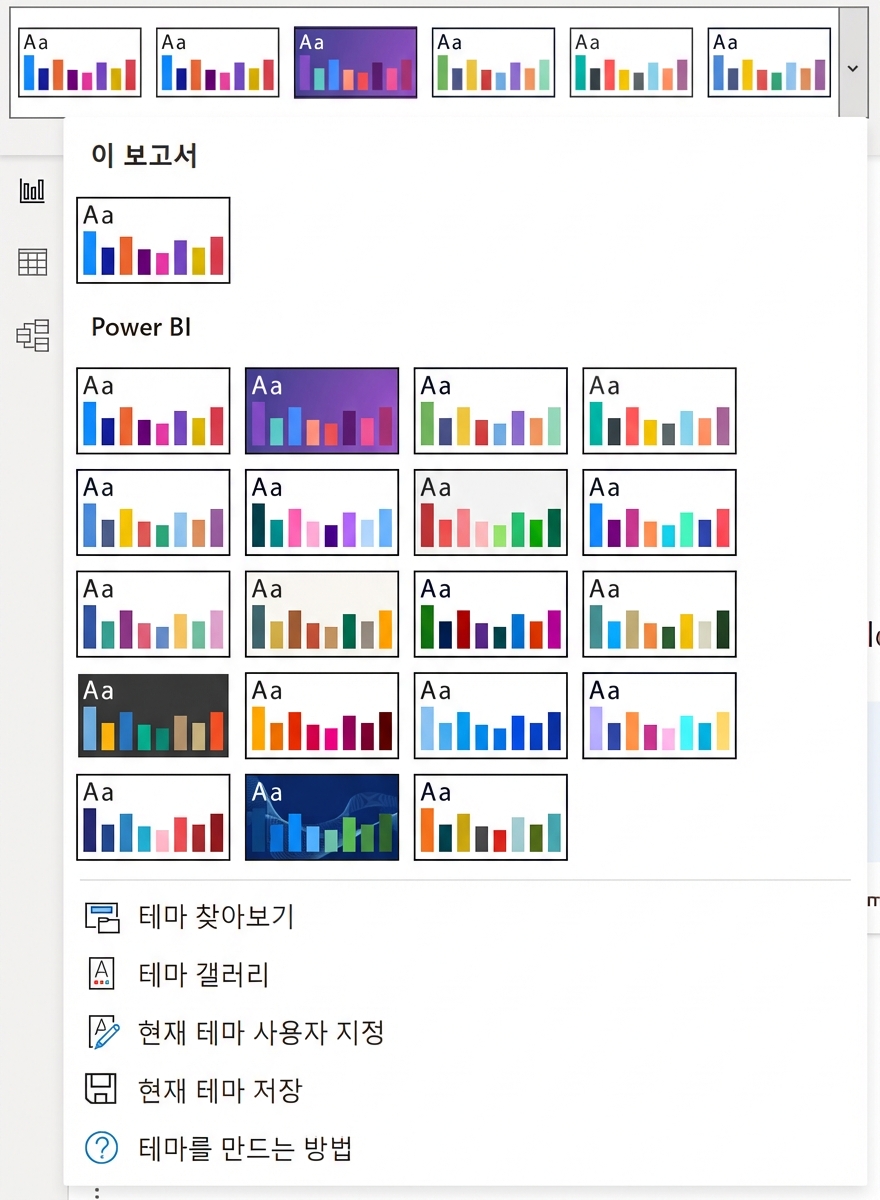
  • 보고서 전체에 적용하는 표준 서식 집합
  • 각 항목을 개별 편집하지 않고 일관된 디자인 유지
  • 색상, 아이콘 집합, 시각적 서식, 글꼴 및 크기
  • 기본 제공 테마 또는 사용자 지정 테마 생성 가능

Power BI에는 기본 제공 테마가 포함되어 있으며 사용자 지정도 가능합니다.

Power BI에서 리포트 디자인하기

테마 편집 가능

  • 테마 파일은 JSON(JavaScript Object Notation) 형식
  • 전체 또는 원하는 요소만 수정 가능
  • 예: 지금까지 사용한 테마:
{
    "name":"Custom",
    "textClasses": {
        "label":{"fontSize":15},
        "title":{"fontSize":15},
        "header":{"fontSize":15}
    }
}
Power BI에서 리포트 디자인하기

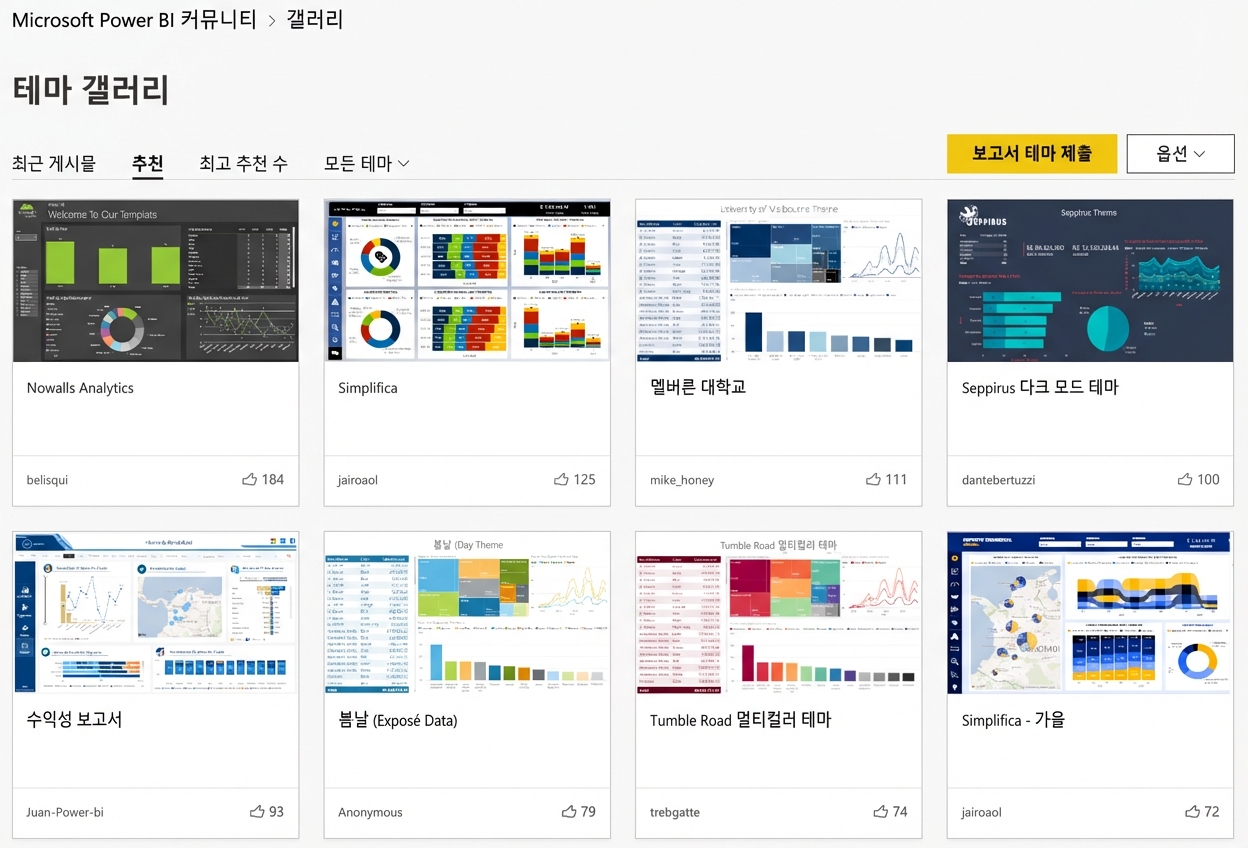
테마 갤러리

  • 기존 테마를 참고하여 영감 얻기
  • 테마를 다운로드하여 보고서에 가져오기

테마 갤러리에서 다른 사용자가 만든 예시를 확인할 수 있습니다.

1 https://community.powerbi.com/t5/Themes-Gallery/bd-p/ThemesGallery
Power BI에서 리포트 디자인하기

테마 편집 방법

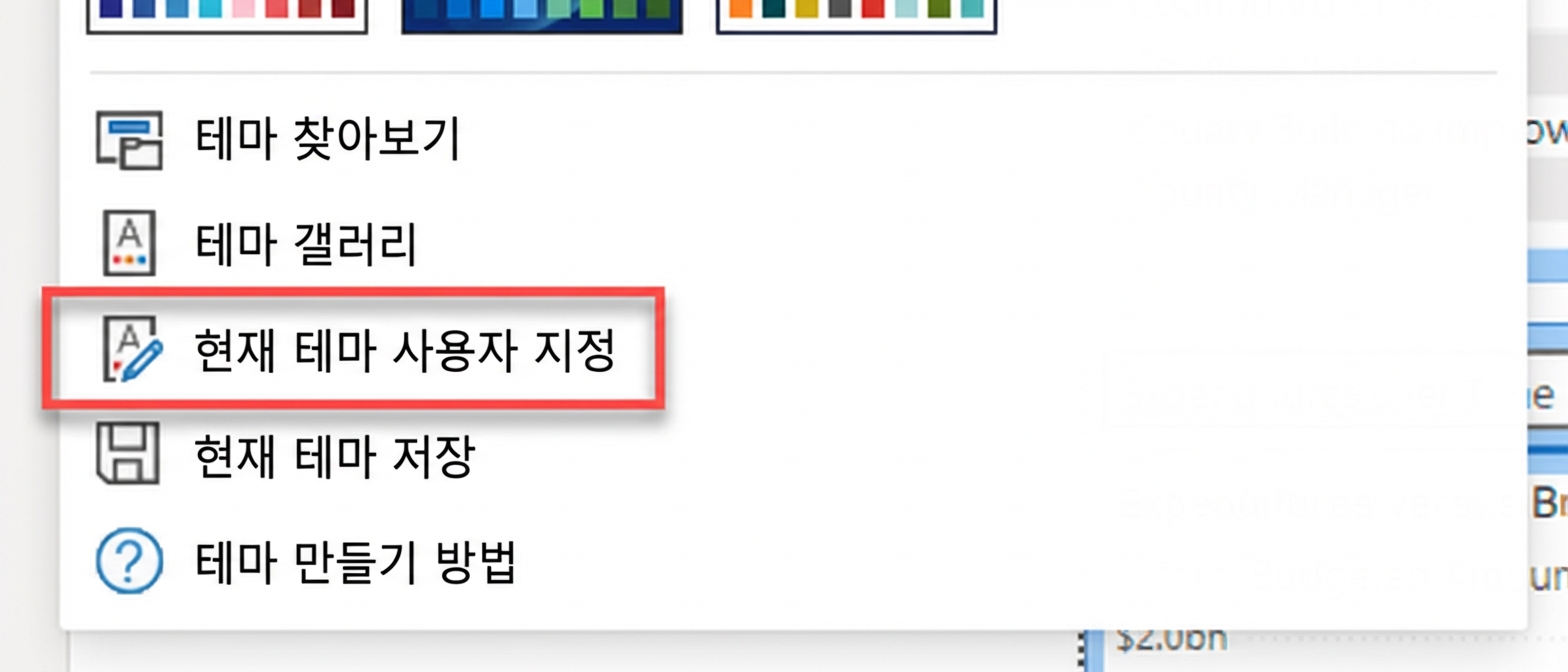
  • Power BI Desktop에서 "현재 테마 사용자 지정"으로 편집
  • JSON 직접 수정
  • 타사 도구 사용

현재 테마 사용자 지정.

Power BI에서 리포트 디자인하기

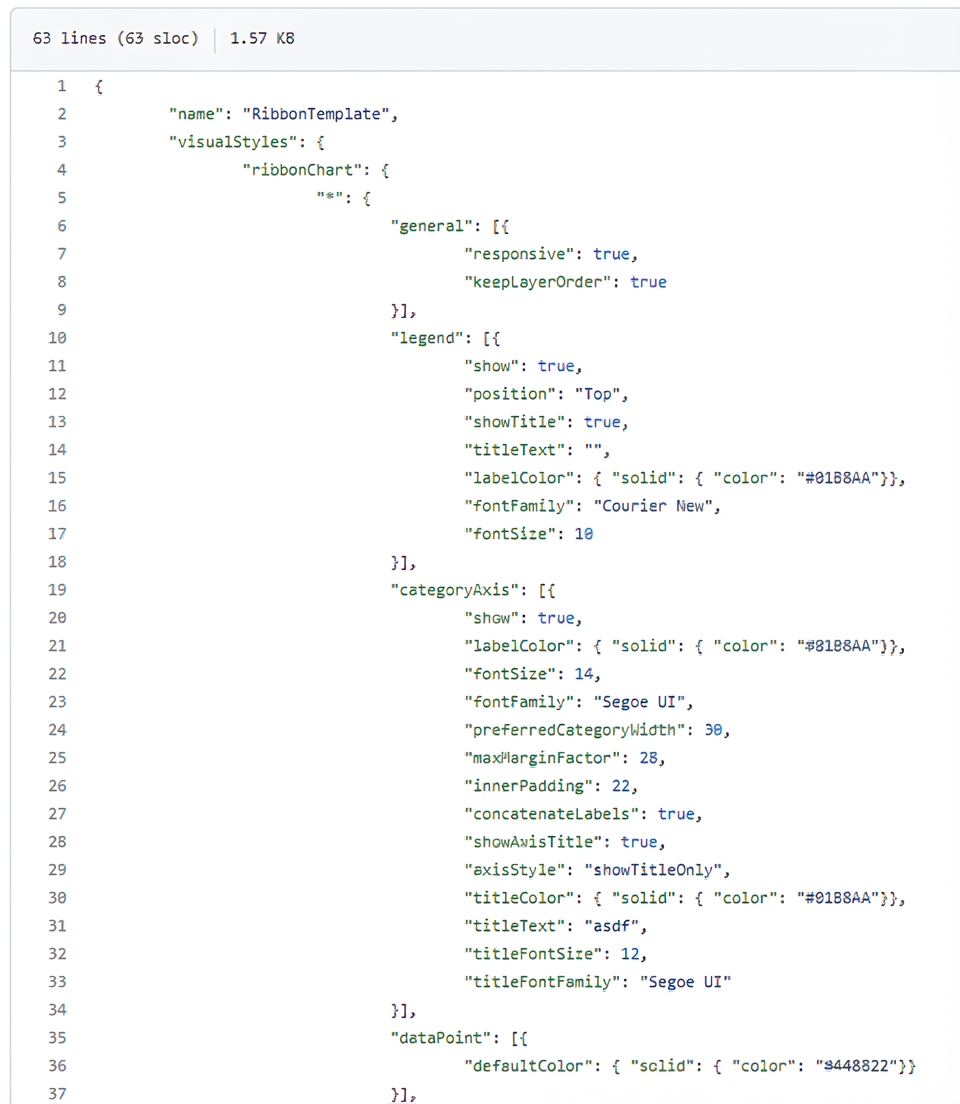
편집 가능한 항목

리본 차트:

리본 차트의 사용자 지정 옵션 일부.

1 https://github.com/MattRudy/PowerBI-ThemeTemplates
Power BI에서 리포트 디자인하기

테마 가져오기 및 내보내기

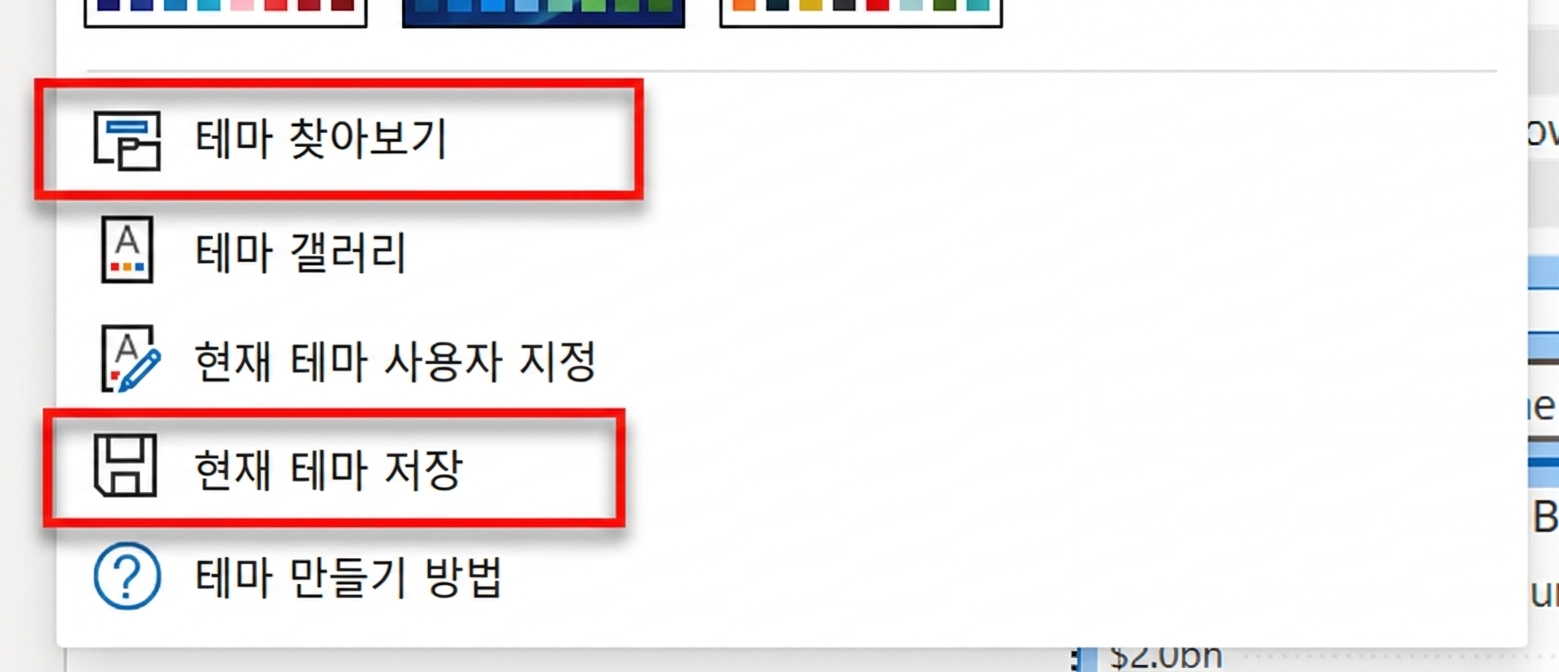
  • "테마 찾아보기" 옵션을 사용하여 가져오기
  • "현재 테마 저장" 옵션을 사용하여 내보내기

사용자 지정 테마의 가져오기 및 내보내기 옵션.

Power BI에서 리포트 디자인하기

테마 작성 지침

글꼴

  • 충분히 크고 읽기 쉬운 글꼴 사용

색상

  • 구분하기 쉬운 색상 선택 - 색각 이상(CVD) 친화적인 조합 확인
  • 색상 수 제한 - Power BI는 최대 8개 옵션 사용
  • 테마 색상 1이 기본 색상
  • 밝은 테마에는 채도 높은 색상 사용
  • 어두운 테마에는 밝은 색조 사용
  • 필터 창은 배경과 약간 다르게 설정
Power BI에서 리포트 디자인하기

이제 연습해 보겠습니다!

Power BI에서 리포트 디자인하기

Preparing Video For Download...