Dash와 Plotly로 대시보드 만들기
Alex Scriven
Data Scientist
dcc.Checklist()
dcc.RadioItems()
dcc.Slider()
dcc.RangeSlider()
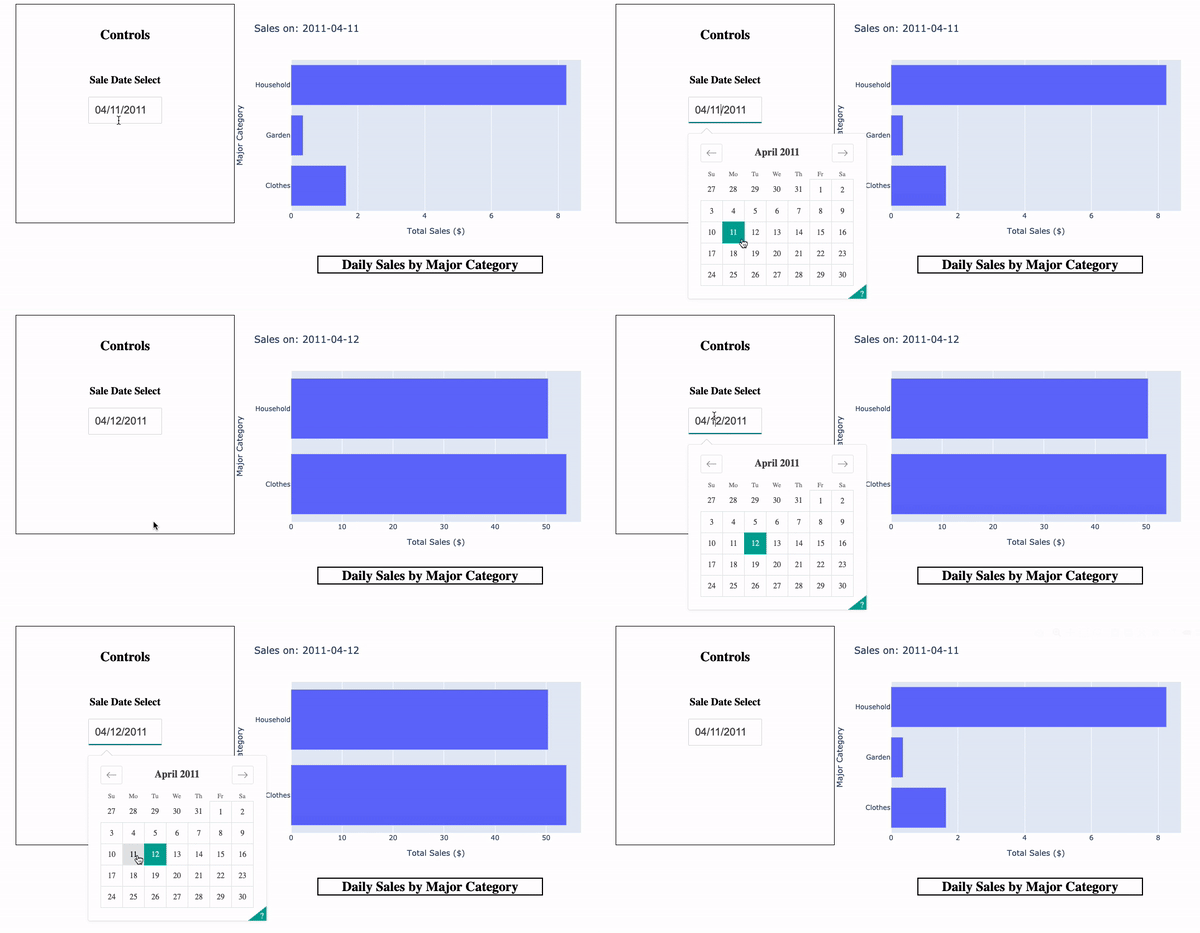
dcc.DatePickerSingle()
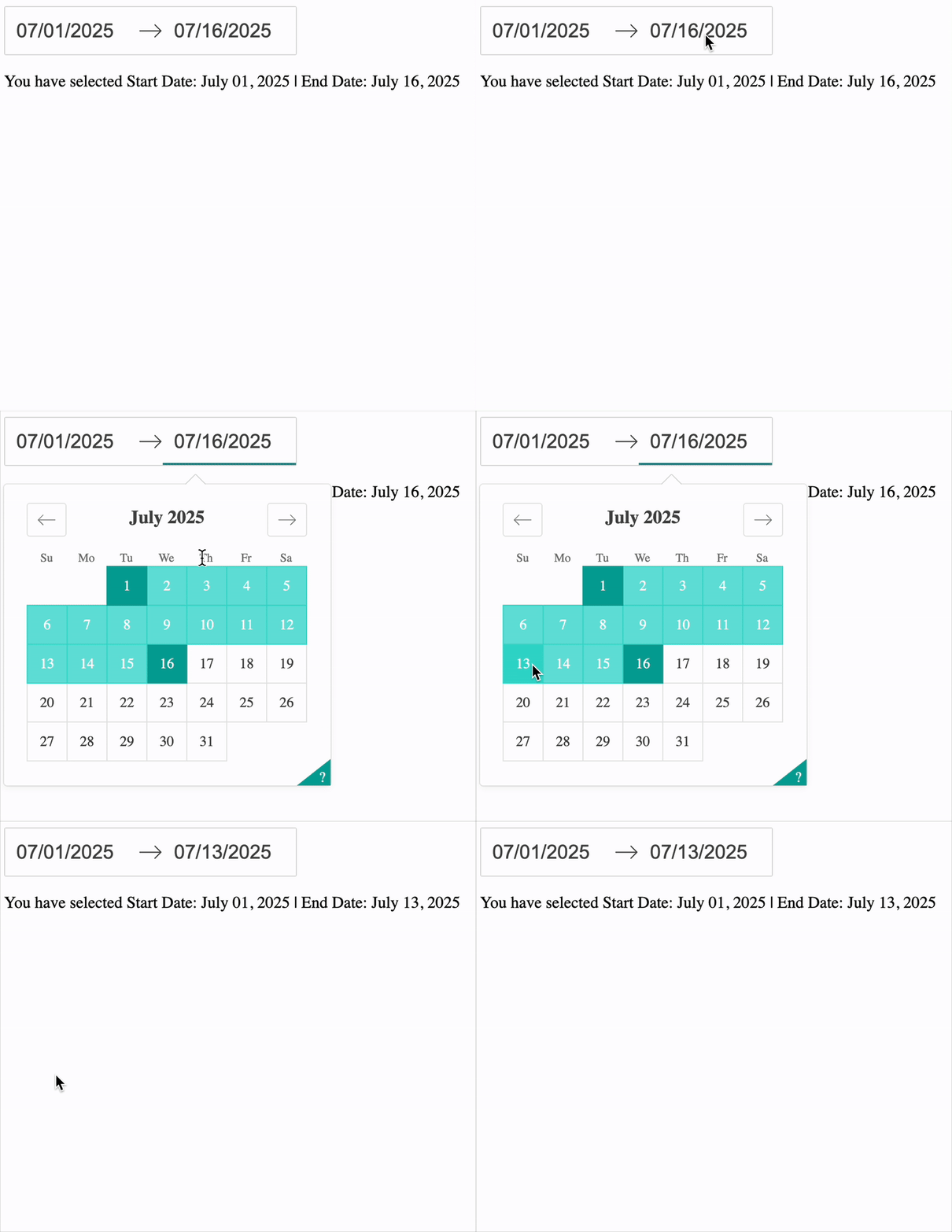
dcc.DatePickerRange()
슬라이더:
범위 슬라이더:
dcc.Slider(

    min=10,
    max=50,

    value=45,

    step=5,

    vertical=False

)
dcc.Slider(
min=10, max=50,
value=45,
step=5,
vertical=False
)
핵심 인자:
min
max
value
step
vertical
DatePickerSingle: 단일 날짜 선택
DatePickerSingle
dcc.DatePickerSingle(
  date=date(2025, 7, 1),
  initial_visible_month=datetime.now(),
)
date
initial_visible_month
min_date_allowed
max_date_allowed
dcc.DatePickerRange(
initial_visible_month=datetime.now(),
start_date=date(2025, 7, 1),
end_date=date(2025, 7, 16),
)
start_date
end_date
# dcc.DatePickerSingle(id='sale_date')
# dcc.Graph(id='sales_cat')

@callback(
    Output(component_id='sales_cat',
           component_property='figure'),
    Input(component_id='sale_date',
           component_property='date'))

def update_plot(input_date):
    sales = ecom_sales.copy(deep=True)

    if input_date:
        sales = sales[sales['InvoiceDate'] == input_date]

    # Create fig
    return fig
# dcc.DatePickerSingle(id='sale_date') # dcc.Graph(id='sales_cat')
@callback( Output(component_id='sales_cat', component_property='figure'), Input(component_id='sale_date', component_property='date'))
def update_plot(input_date): sales = ecom_sales.copy(deep=True)
if input_date: sales = sales[sales['InvoiceDate'] == input_date]
# Create fig return fig