스프레드시트 사용자를 위한 Python
Chris Cardillo
Data Scientist
# 패키지 임포트
import pandas as pd
# 파일 읽기
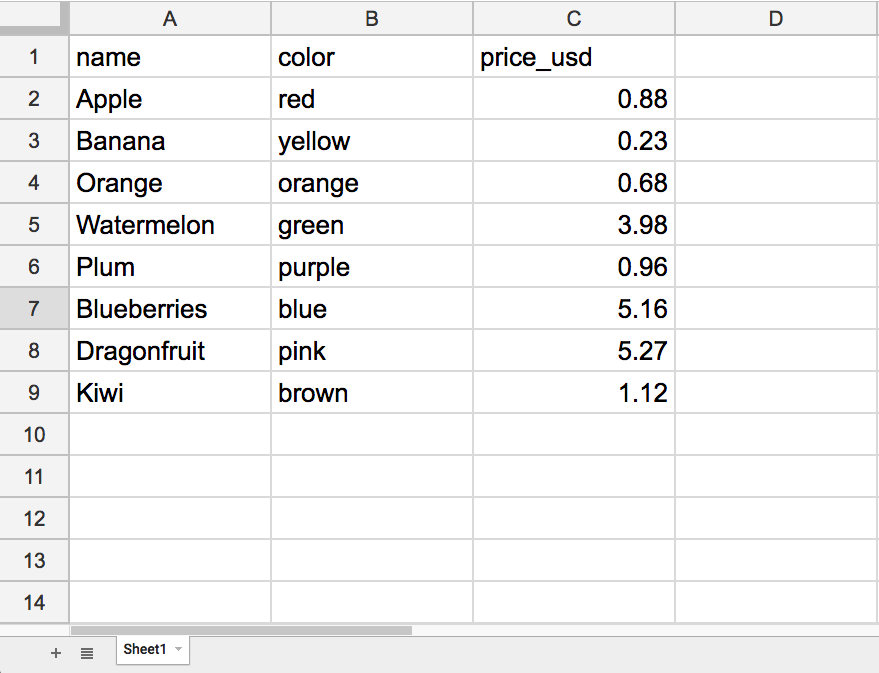
fruit = pd.read_excel('fruit.xlsx')
# 콘솔에 출력
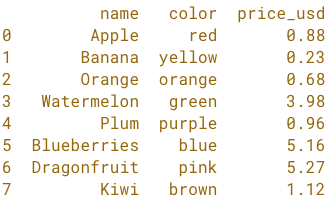
print(fruit)


# 패키지 임포트
import pandas as pd
# 워크북 읽기
fruit_workbook = pd.ExcelFile('fruit_tabs.xlsx')
# 패키지 임포트
import pandas as pd
# 워크북 읽기
fruit_workbook = pd.ExcelFile('fruit_tabs.xlsx')
# 콘솔에 출력
print(fruit_workbook)

# 워크북 읽기
fruit_workbook = pd.ExcelFile('fruit_tabs.xlsx')
# 워크북 읽기
fruit_workbook = pd.ExcelFile('fruit_tabs.xlsx')
# 시트 이름 얻기
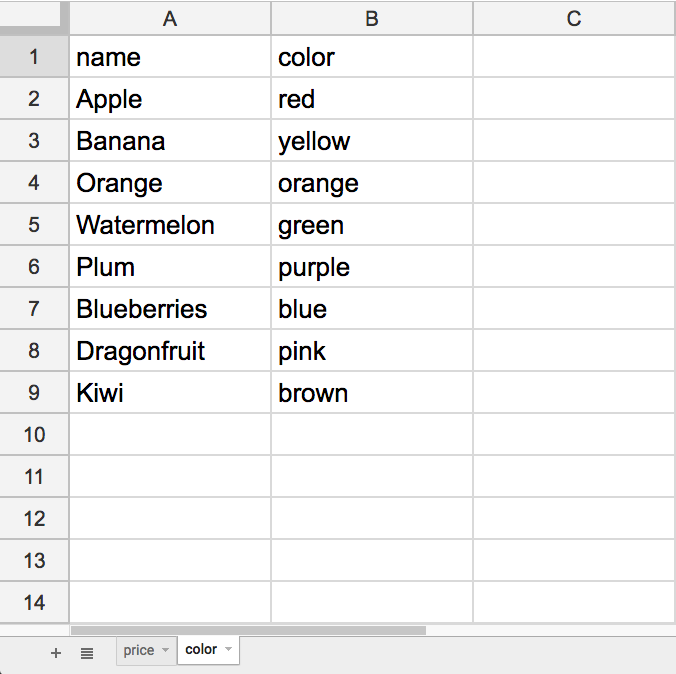
fruit_sheet_names = fruit_workbook.sheet_names
# 워크북 읽기
fruit_workbook = pd.ExcelFile('fruit_tabs.xlsx')
# 시트 이름 얻기
fruit_sheet_names = fruit_workbook.sheet_names
# 시트 이름 출력
print(fruit_sheet_names)

object.attributeworkbook.sheet_namesobject.method()workbook.parse()object.attributeworkbook.sheet_namesobject.method()workbook.parse()object.attributeworkbook.sheet_names
function() 또는 package.function()pd.ExcelFile()object.method()workbook.parse()# 워크북 읽기
fruit_workbook = pd.ExcelFile('fruit_tabs.xlsx')
# price 탭 파싱
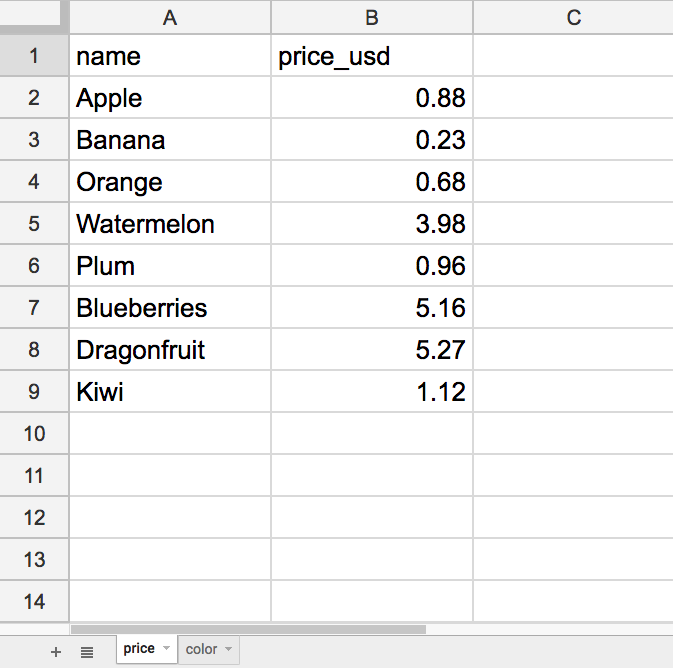
fruit_prices = fruit_workbook.parse('price')
# 워크북 읽기
fruit_workbook = pd.ExcelFile('fruit_tabs.xlsx')
# price 탭 파싱
fruit_prices = fruit_workbook.parse('price')
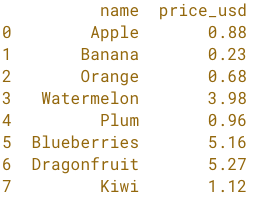
# 가격 출력
print(fruit_prices)
pd.ExcelFile() 함수workbook.sheet_names 속성workbook.parse() 메서드스프레드시트 사용자를 위한 Python