Mở rộng và khắc phục sự cố Web App
Azure App Services

Florin Angelescu
Azure Cloud Architect
Vì sao cần mở rộng
- Scale up
- Thêm tài nguyên (CPU, bộ nhớ, ...)
Thủ công vs. tự động mở rộng
- Mở rộng thủ công
- Điều chỉnh trực tiếp số lượng instance
- Tự động mở rộng
- Tự động điều chỉnh tài nguyên
- Dựa trên các quy tắc bạn đặt
Cấu hình quy tắc auto-scale
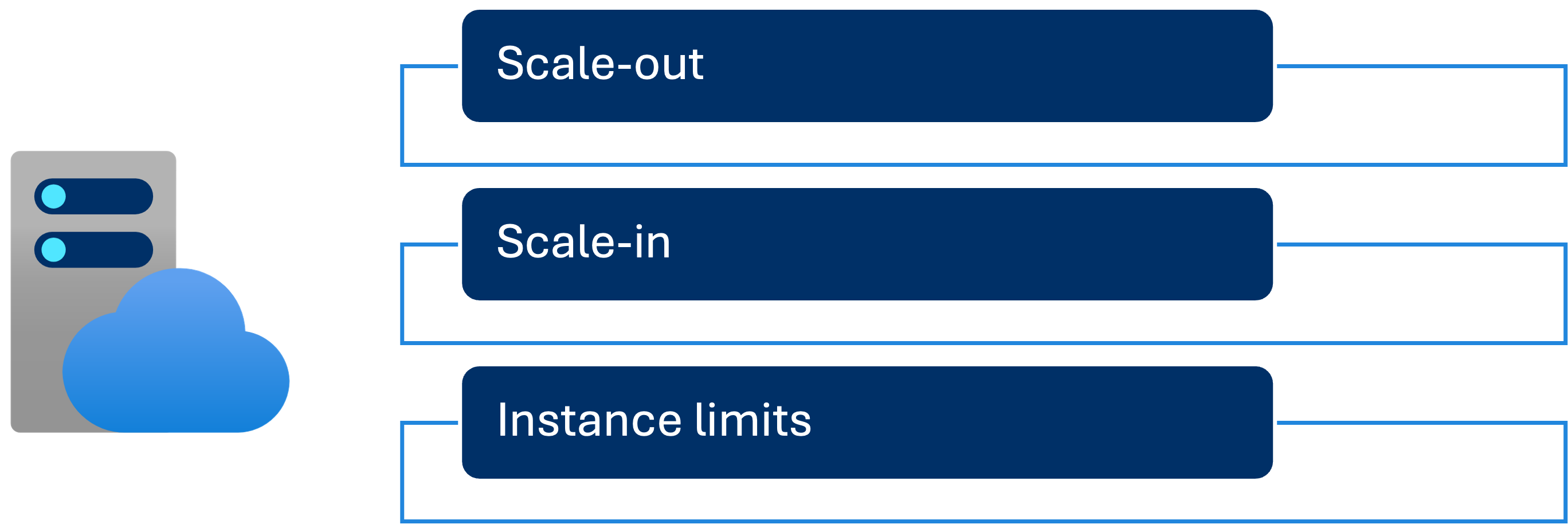
- Thêm một instance nếu CPU > 70% trong 10 phút
- Đặt giới hạn để tránh cấp phát quá nhiều instance
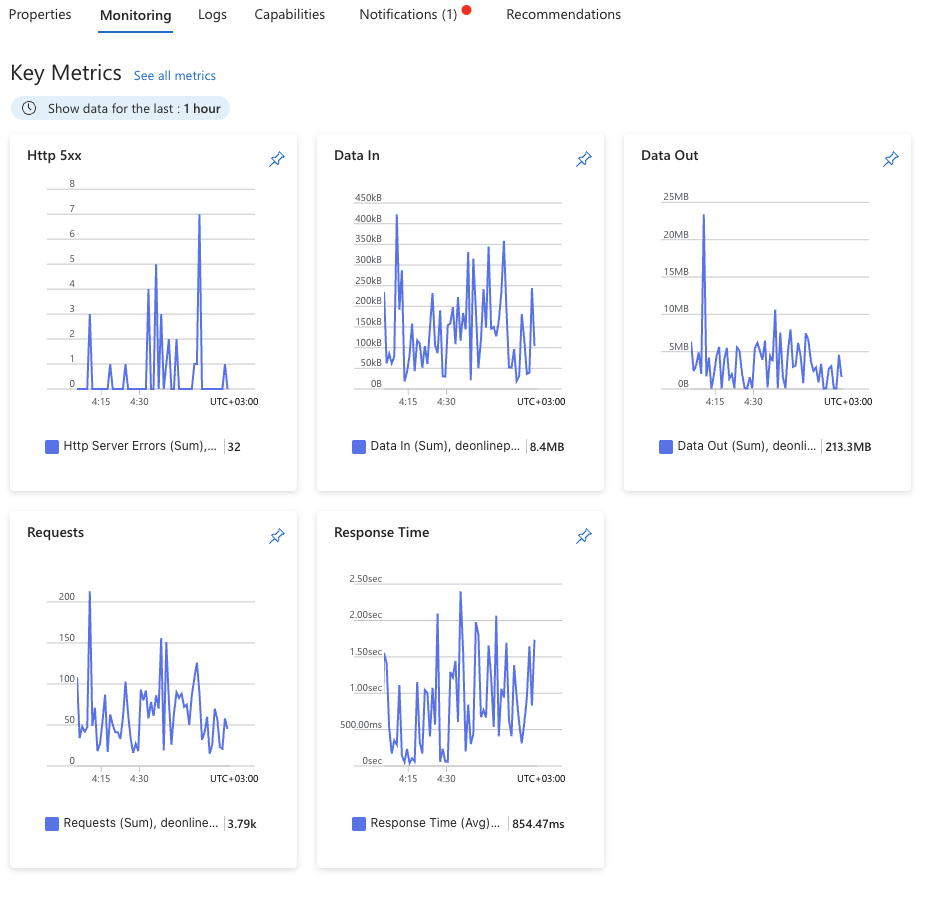
Giám sát Web App của bạn
- Giám sát:
- Giúp phát hiện sớm sự cố
- Hỗ trợ quyết định dựa trên dữ liệu
- Azure có sẵn các metric như:
- Thời gian phản hồi
- Tốc độ yêu cầu
- Số lỗi
- Có thể xem metric theo thời gian thực
- Metric cơ bản cung cấp góc nhìn tốt
- Cần phân tích sâu để khắc phục hiệu quả
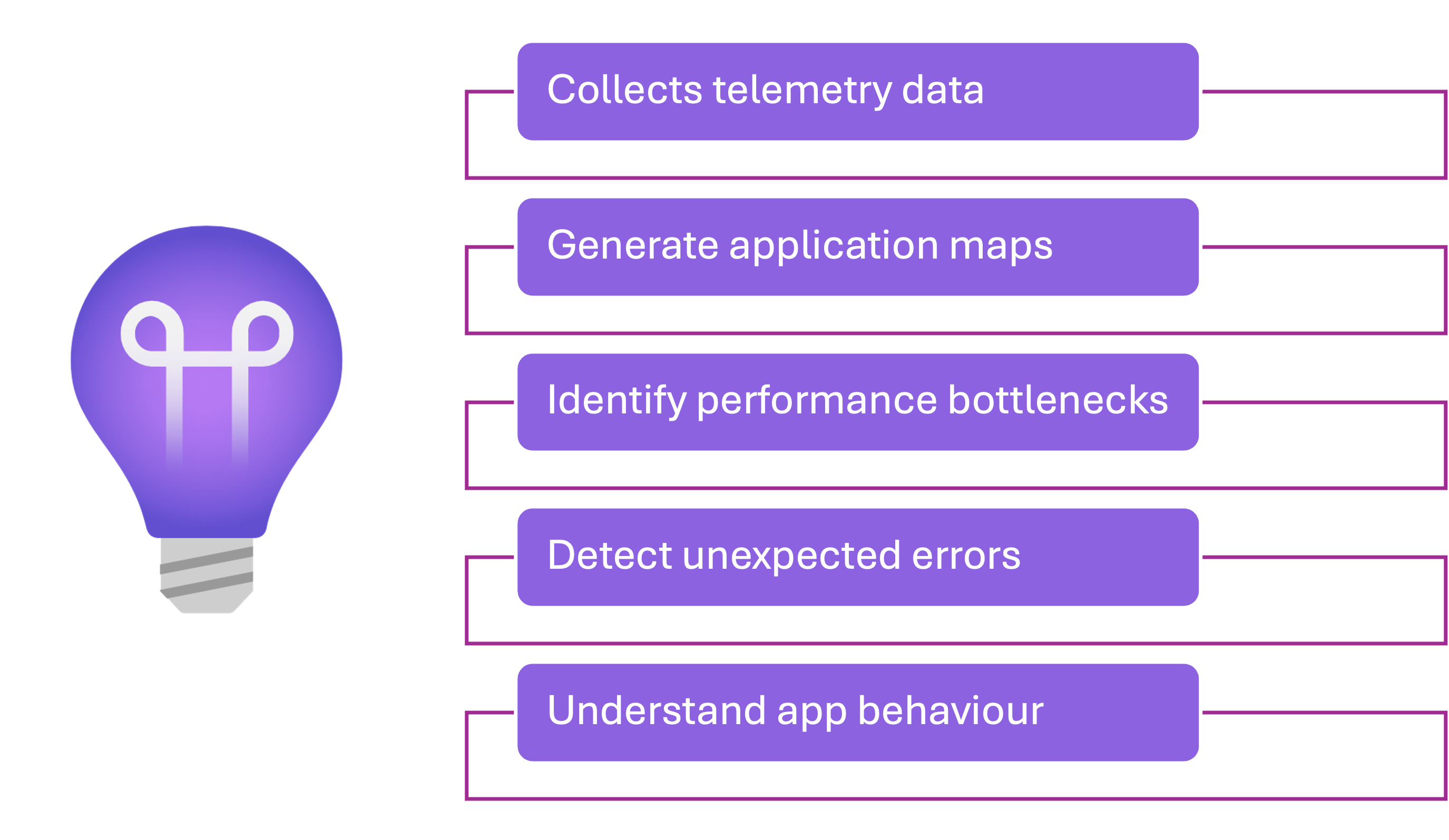
Application Insights là gì?
Bật Application Insights
- Bật Application Insights
- Trực tiếp trên Azure Portal
- Thu thập dữ liệu tự động
Ví dụ khắc phục sự cố

- Dùng Application Insights, kiểm tra thẻ "Performance"
- Thời gian phản hồi tăng mạnh trong các giờ đó
- Xem "Dependencies"
- Gọi cơ sở dữ liệu mất quá lâu
- Tối ưu truy vấn cơ sở dữ liệu
- Cải thiện tốc độ ứng dụng
Tóm tắt
- Scale out
- Thêm instance để xử lý tải tăng
- Scale up
- Tăng tài nguyên tính toán để chạy nhanh hơn
- Giám sát
- Theo dõi hiệu năng và khắc phục sự cố
Ayo berlatih!
Azure App Services
 Preparing Video For Download...