Quản lý và định dạng dữ liệu

Giới thiệu về Excel

Jess Ahmet

Curriculum Manager, DataCamp

Cách quản lý dữ liệu
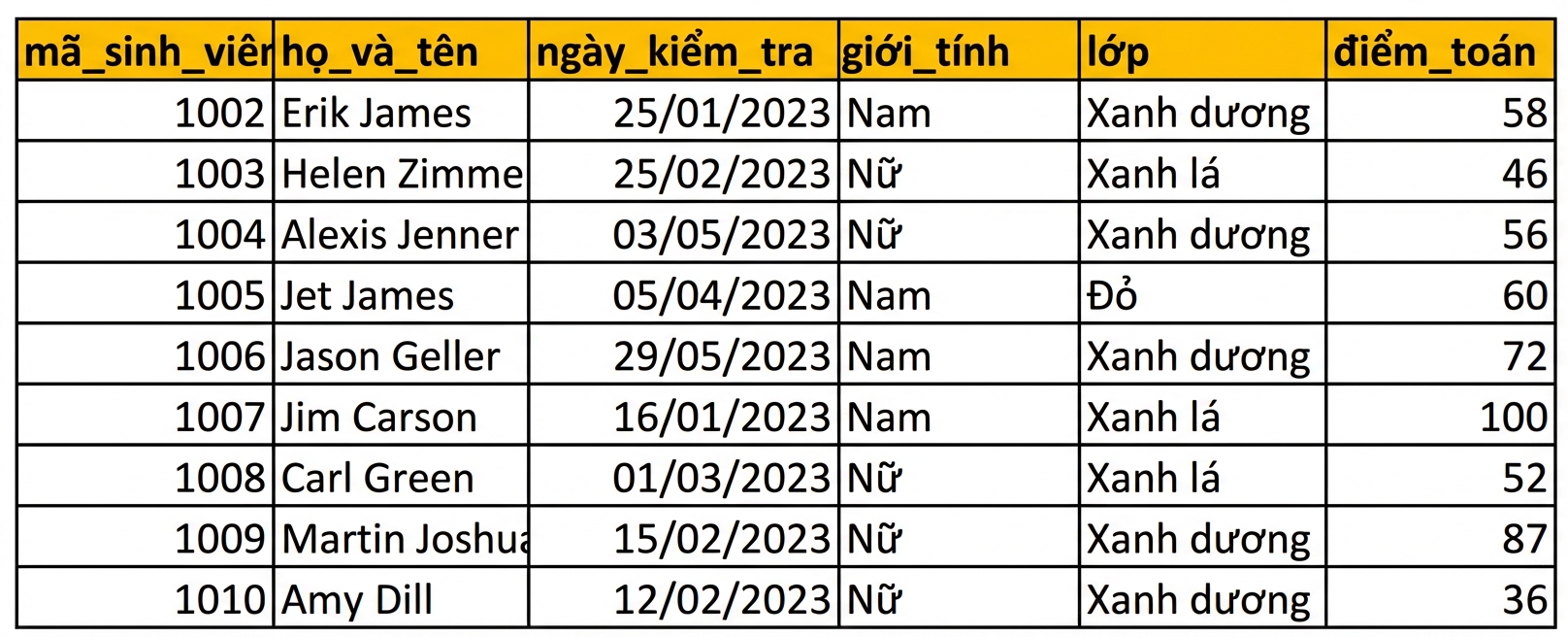
  • Dữ liệu lưu và quản lý dạng bảng
    • Cột và hàng trên mọi trang
  • Tạo vùng được đặt tên
  • Tạo Subtotals
  • Kiểm tra dữ liệu

Ví dụ bảng dữ liệu nhập thủ công trong Excel có tiêu đề

Giới thiệu về Excel

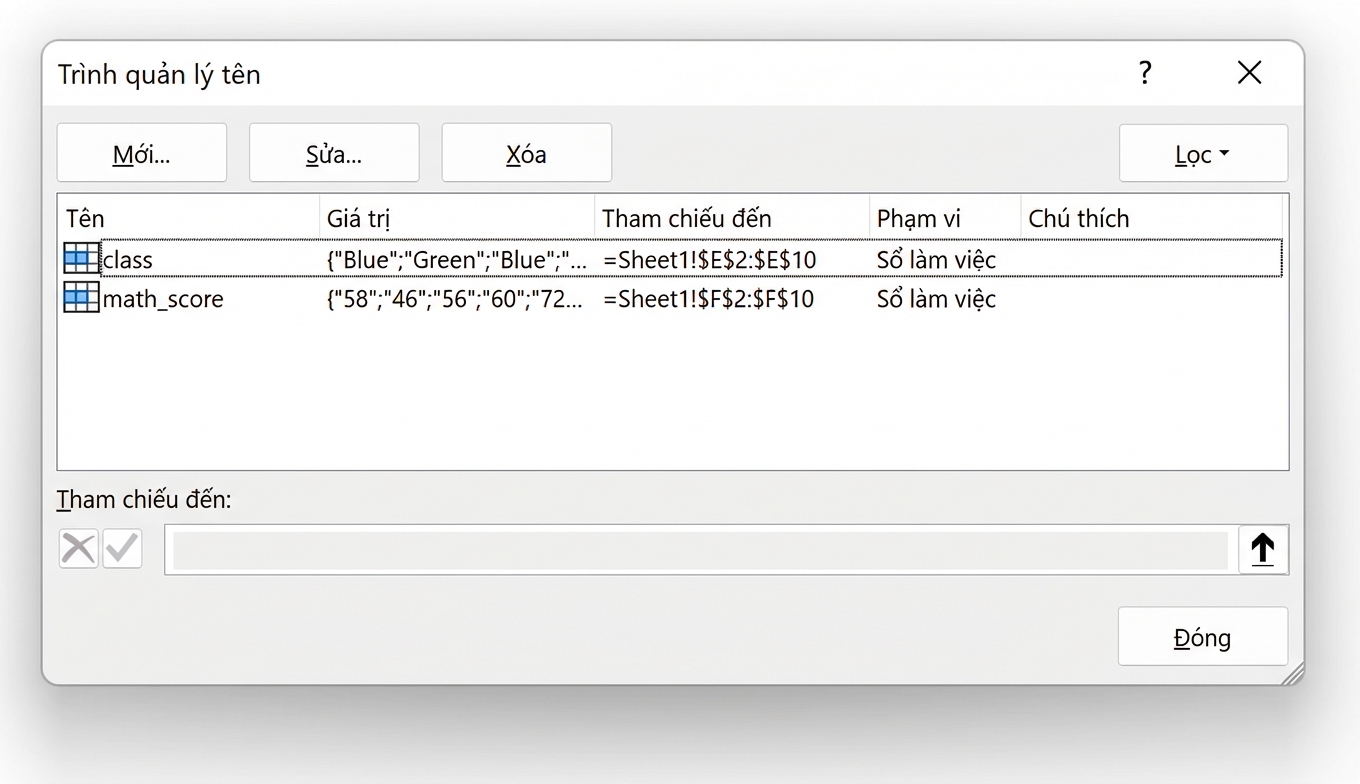
Dải đã đặt tên

  • Đặt tên cho một dải cột hoặc hàng
  • Lợi ích:
    • Tham chiếu dải trong công thức dễ hơn
    • Ít tốn thời gian tìm dải dữ liệu quan trọng
  • Tính năng Name Manager cho phép:
    • Sửa dải đã đặt tên
    • Tạo dải mới
    • Xóa dải đã đặt tên

Hình minh họa các tính năng trong Excel liên quan đến đặt tên dải ô.

Hình minh họa cửa sổ Name Manager trong Excel cho phép sửa, tạo và xóa dải đã đặt tên.

Giới thiệu về Excel

Subtotals

  • Kiểm tra hợp lý dữ liệu số qua phép tính
  • Giúp phát hiện sớm sai lệch lớn
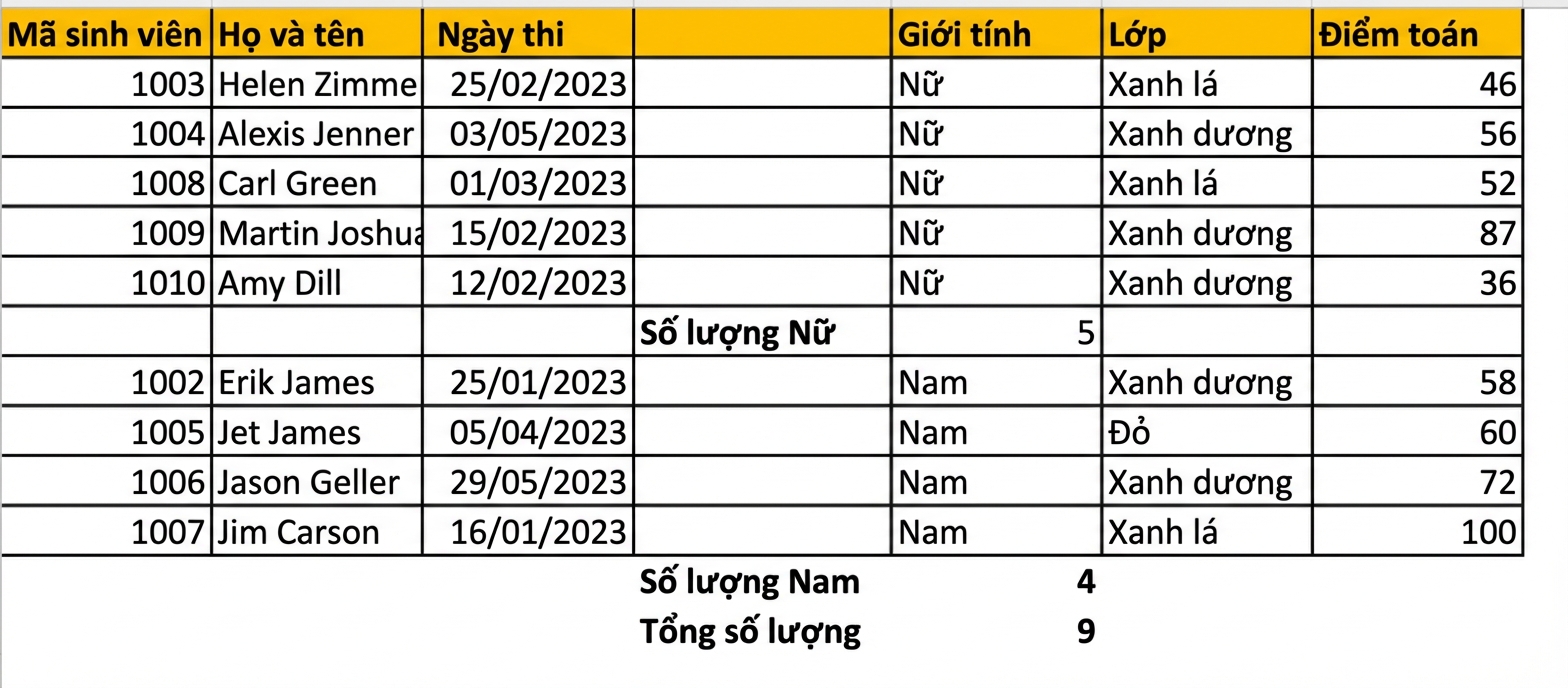
  • Subtotal tạo phép tổng hợp trong tập dữ liệu
    • Sum
    • Count
    • Average
  • Có thể thêm tổng cộng cho cột

Nút Subtotal trong Excel.

Bảng kết quả kiểm tra học sinh, có thêm đếm theo giới tính bằng tính năng subtotal

Giới thiệu về Excel

Kiểm tra dữ liệu

  • Hữu ích khi chia sẻ sổ làm việc
  • Data Validation cho phép kiểm soát giá trị nhập vào ô
    • Gồm cả kiểu dữ liệu
  • Có thể thêm thông báo nhập để báo người dùng về thiết lập kiểm tra dữ liệu
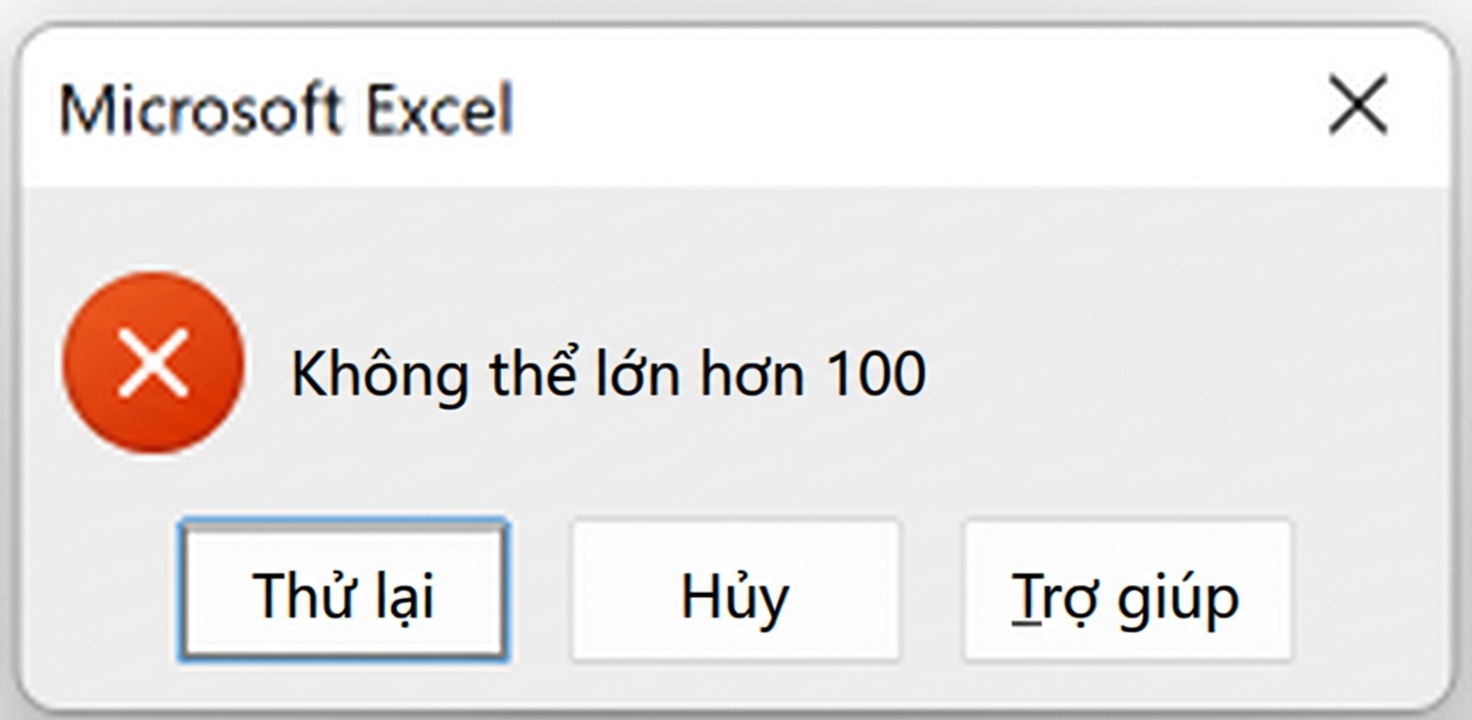
  • Tùy chỉnh thông báo lỗi khi nhập dữ liệu không hợp lệ

Ảnh chụp nút Data Validation trong Excel

Ví dụ quy tắc kiểm tra dữ liệu đặt cho cột điểm kiểm tra, chỉ chấp nhận giá trị từ 0 đến 100.

Giới thiệu về Excel

Định dạng dữ liệu

  • Trong Excel, có thể định dạng cả trang, từng ô hoặc giá trị cụ thể
  • Ví dụ:
    • Cỡ chữ
    • Trang với đường viền quanh mọi ô
    • Giá trị khớp kiểu dữ liệu (ví dụ: tiền tệ)
  • Định dạng có điều kiện
Giới thiệu về Excel

Định dạng tùy chỉnh

  • Nhiều định dạng cho các kiểu dữ liệu khác nhau
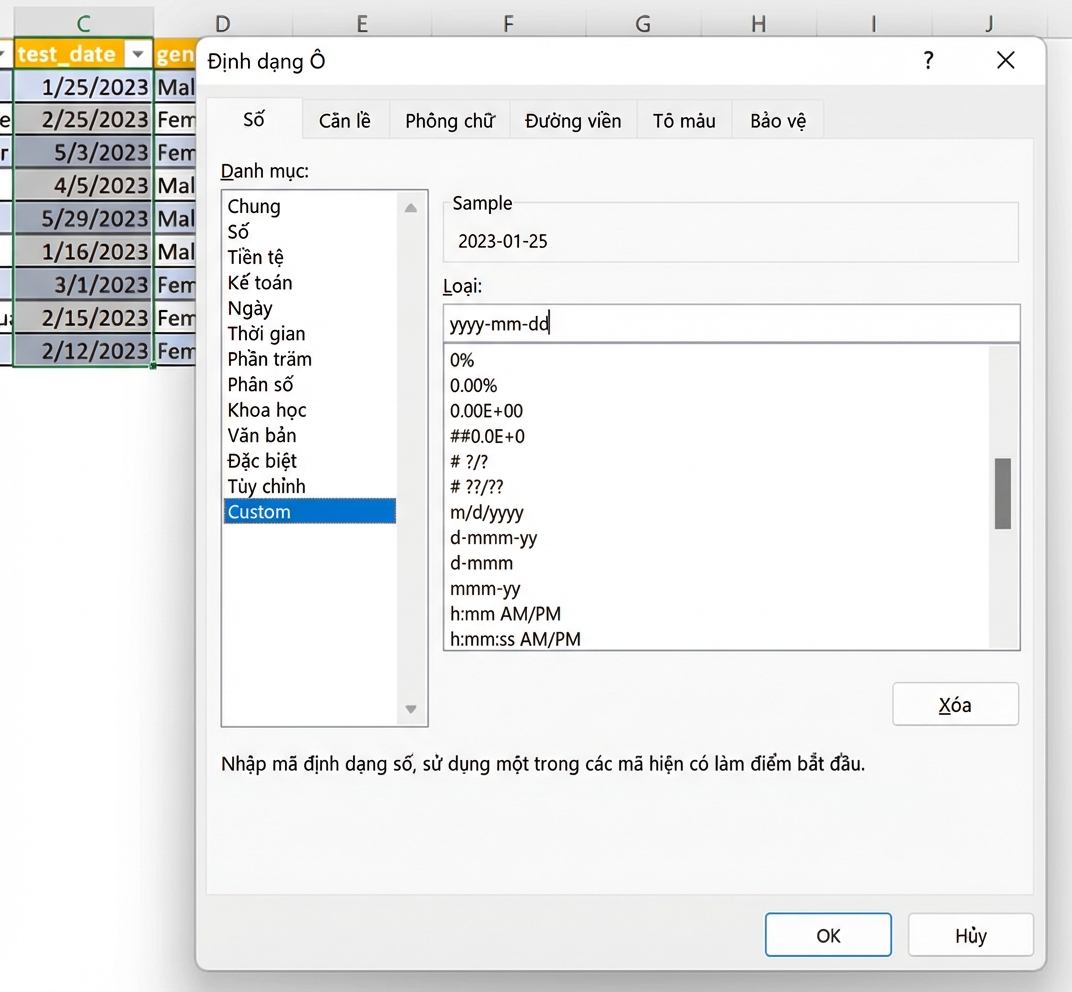
  • Có mục Tùy chỉnh (Custom)

Ảnh bảng điểm kiểm tra, chọn cột test_date và đổi sang định dạng tùy chỉnh

Giới thiệu về Excel

Định dạng có điều kiện

  • Conditional Formatting cho phép đặt điều kiện để tô nổi bật ô trong dữ liệu
  • Giúp nhận diện mẫu hoặc xu hướng
  • Tùy chọn định dạng gồm:
    • Biểu tượng
    • Thanh dữ liệu
    • Tô màu theo thang màu
  • Có thể tạo, sửa, xóa quy tắc trong cửa sổ Manage Rules

Giới thiệu về Excel

Ayo berlatih!

Giới thiệu về Excel

Preparing Video For Download...