データの管理と書式設定
Excel 入門
Jess Ahmet
Curriculum Manager, DataCamp
データを管理する方法
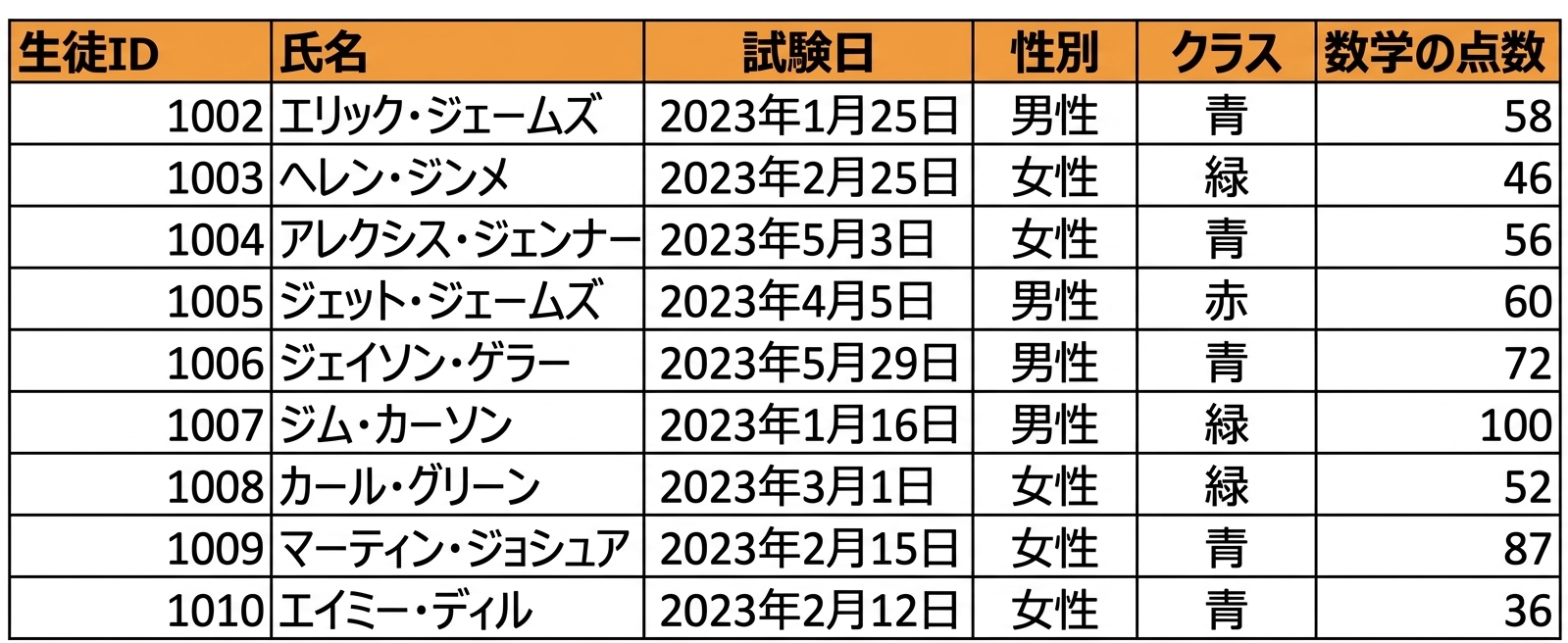
データを表形式で保存、管理する
すべてのシートの列と行
名前付き範囲を作成する
小計を作成
データの入力規則
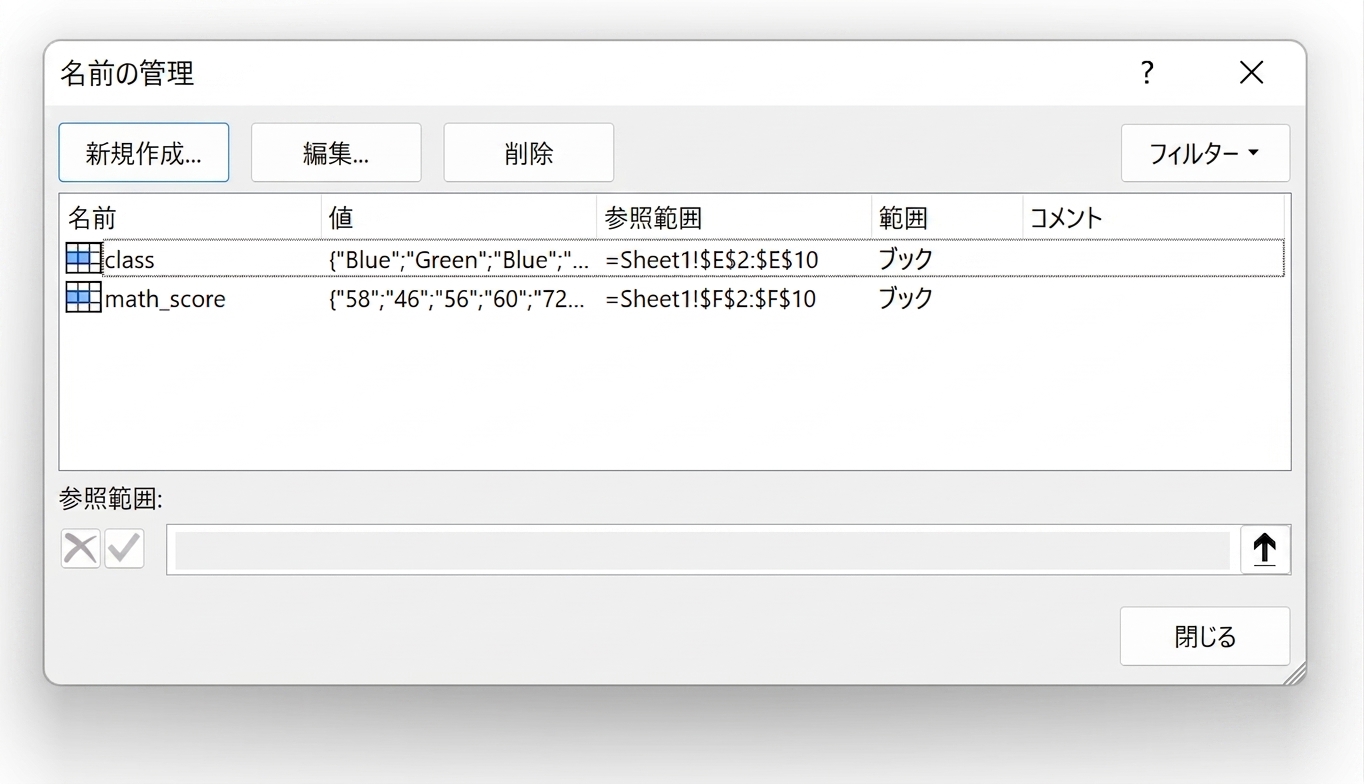
名前付き範囲
列または行の範囲を指定する
利点:
数式で範囲を参照しやすくなる
重要なデータ範囲をシート内で探す時間を短縮
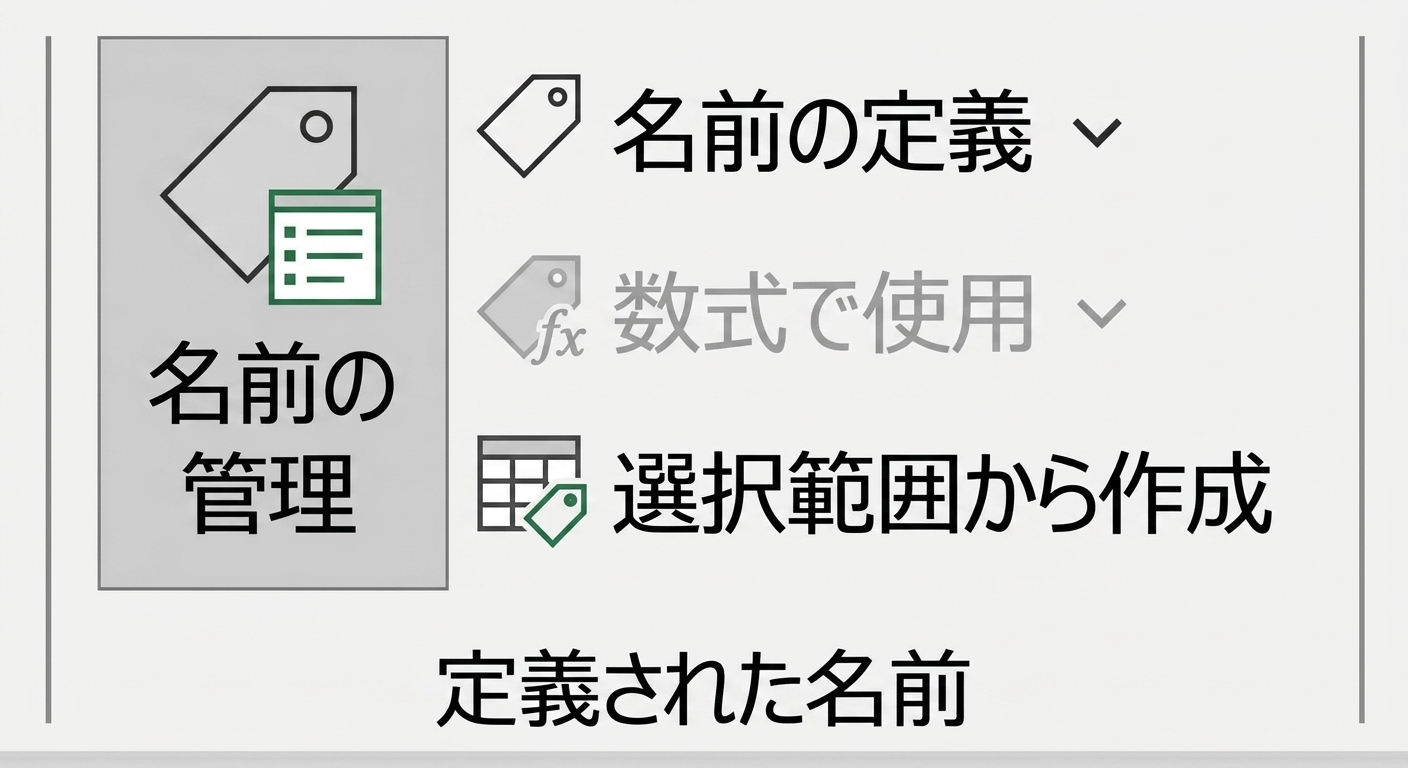
名前の管理機能:
名前付き範囲を編集
ニュースの名前付き範囲の作成
名前付き範囲の削除
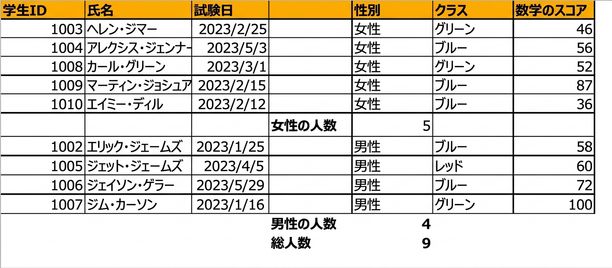
小計
計算で数値データを確認する
大きな異常の早期発見
小計はデータセット内で集計を作成する
Sum
Count
Average
列の総計も追加可能
データの入力規則
ワークブックを共有する際に便利
データの入力規則により、ユーザーはセルに入力される値を制御できる
データ型など
データの入力規則設定をユーザーに通知する入力メッセージを追加できる
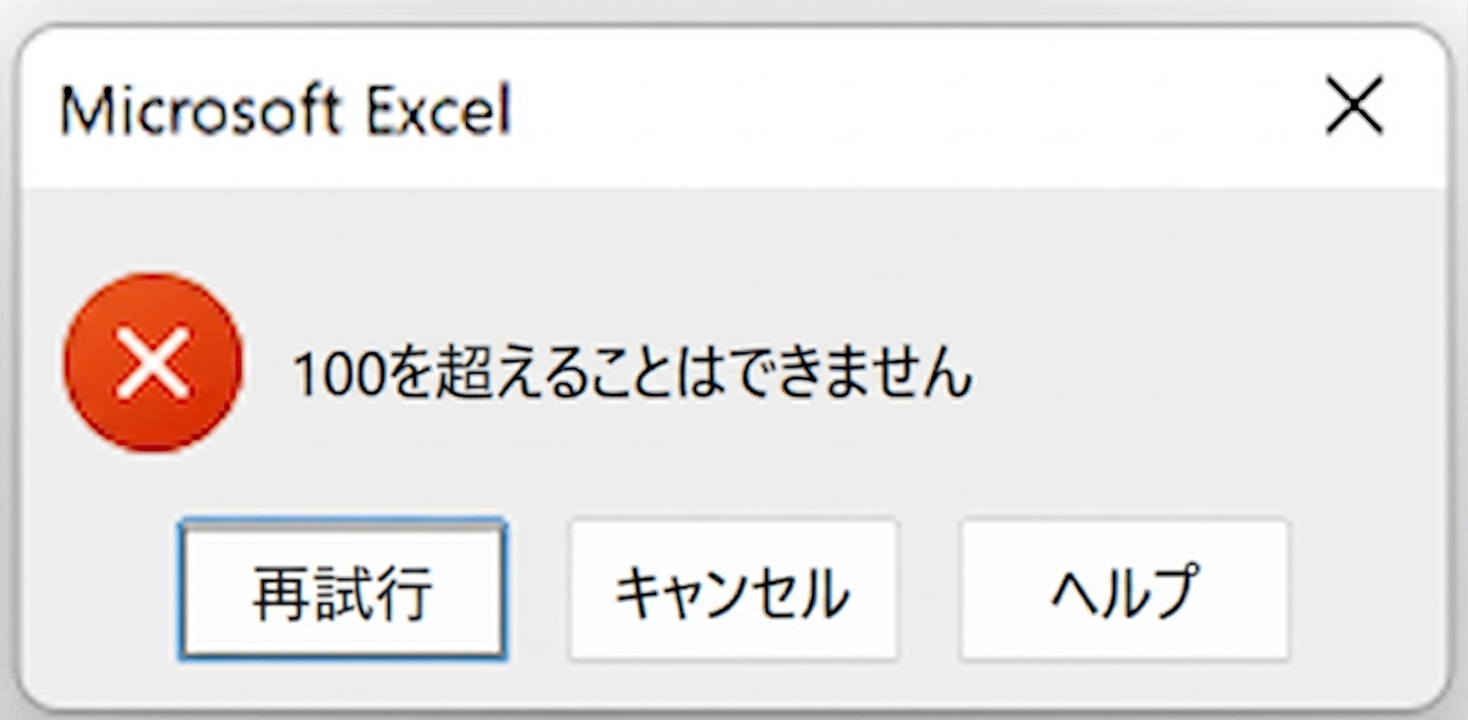
ユーザーが無効なデータを入力した場合のエラーメッセージをカスタマイズする
データの書式設定
Excel では、シート全体、個々のセル、または特定の値を書式設定できる
例:
フォントサイズ
すべてのセルに罫線があるシート
データ型に一致する値(例:通貨)
条件付き書式
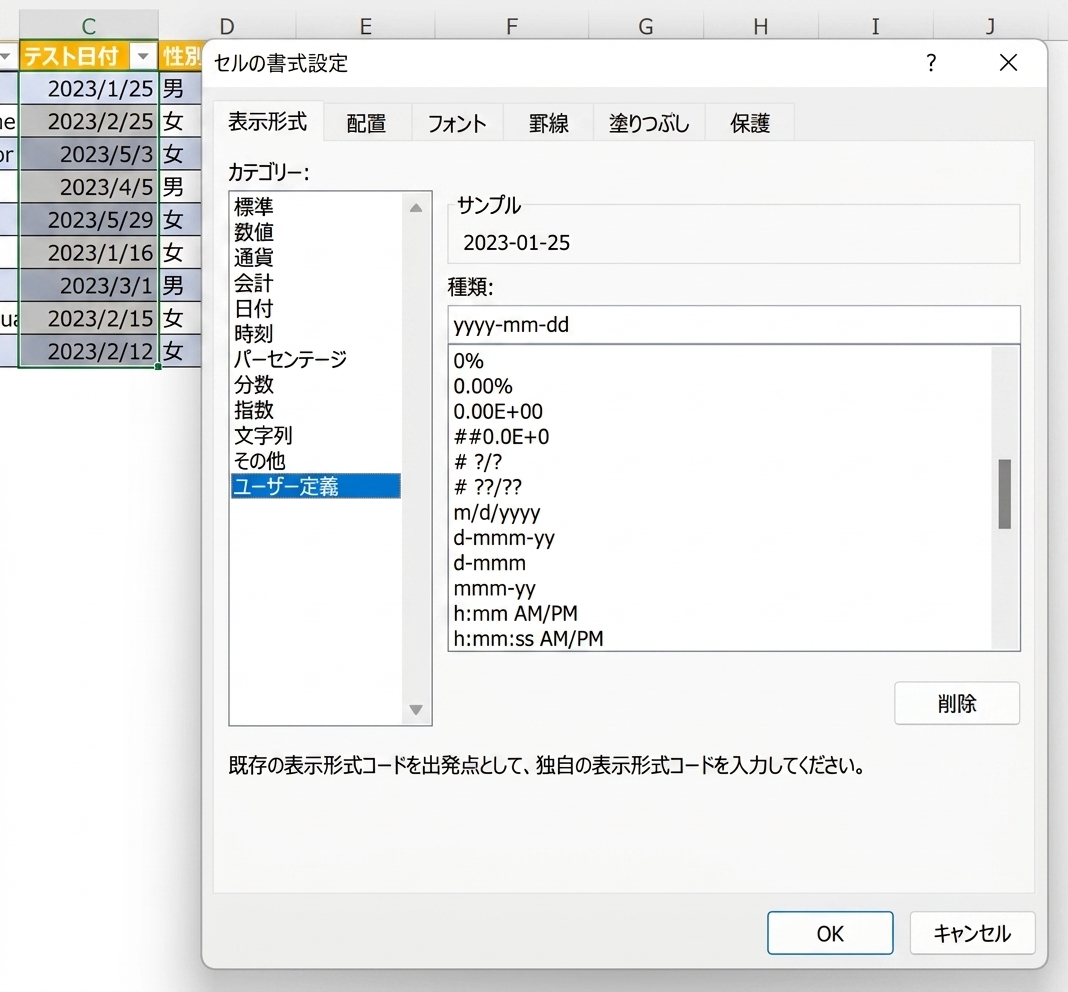
書式のカスタム
データ型ごとに多様な書式が利用可能
カスタムセクションも利用可能
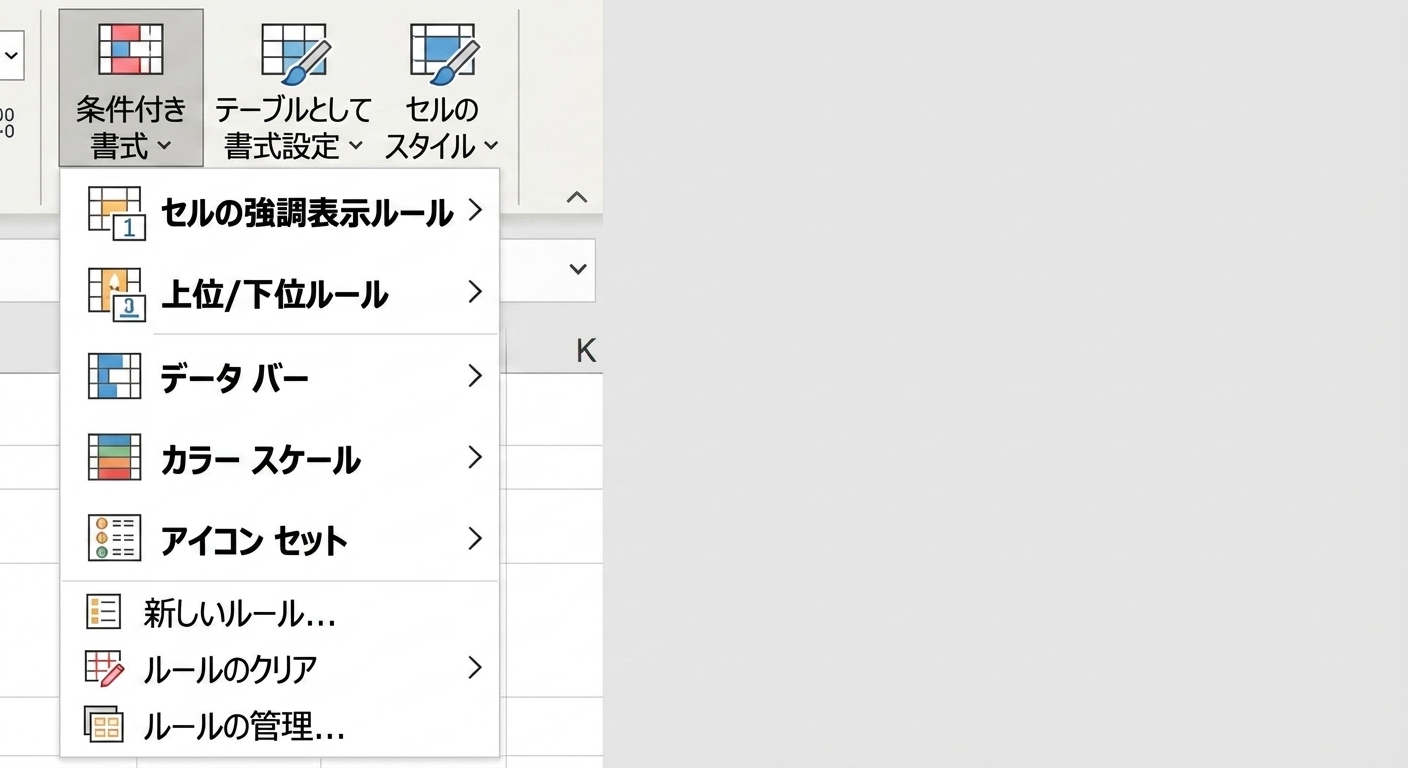
条件付き書式
条件付き書式設定を使用すると、データ内のセルを強調表示する条件を設定できる
パターンや傾向の特定に役立つ
書式設定オプション:
アイコン
データバー
カラースケールを用いたセルの強調表示
[ルールの管理] ウィンドウからルールを作成、編集、削除できる
練習しましょう!
Excel 入門
Preparing Video For Download...