論理関数でさらに深掘りする

Excel によるデータ分析

Nick Edwards

Analyst at Mynd

顧客セグメンテーション

  • 顧客セグメンテーション:企業の顧客基盤をその行動や特性に基づいて明確なグループに分割すること
    • 様々な基準:
      • 人口統計学{{2}}1
      • 地理的位置
      • 購買行動 {{4}} 1
    • 顧客に関する深い理解
    • 製品、マーケティング、サービスの改善{{6}}1

整理すべき洗濯物の山

Excel によるデータ分析

IF を用いた論理テストのネスト

  • ネスト関数:2つ以上の関数を1つの数式で使用する手法

IF()の構文

IF(論理式, [Trueの場合の値],  ..., [Falseの場合の値])

ネストしたIF()の構文

IF(論理テスト, [Trueの場合の値], 
    IF(論理テスト, [Trueの場合の値], 
    ..., [Falseの場合の値])
Excel によるデータ分析

IFS を使用した論理テストのネスト

IFS()の構文

IFS(論理テスト1, [Trueの場合の値1], [論理テスト2], [Trueの場合の値2]...)
  • 複数のIF()をネストするよりも簡単
  • 最初のTRUEテストの値を返す
  • [value if false] はない
    • いずれのテストも真でない場合、#N/A を返す
Excel によるデータ分析

値をSWITCHする

SWITCH()の構文

SWITCH(式, 値1, 結果1, [デフォルトまたは値2], [結果2],...)
Excel によるデータ分析

値をSWITCHする

SWITCH()の構文

SWITCH(式, 値1, 結果1, [デフォルトまたは値2], [結果2],...)

: セルC1の値を対応するリストに基づいてSWITCHする。

回答: SWITCH(C1,0,FALSE,1,TRUE)

結果
0 FALSE
1 TRUE
Excel によるデータ分析

値をSWITCHする

SWITCH()の構文

SWITCH(式, 値1, 結果1, [デフォルトまたは値2], [結果2],...)

2 - 1の結果が0と等しい場合はBLUEへSWITCHし、GREENの場合は1、2の場合はREDとする。

結果
0 BLUE
1 GREEN
2 RED

答え: SWITCH(2-1,0,"BLUE",1,"GREEN",2,"RED") --> 2-1 = 1-->Green

Excel によるデータ分析

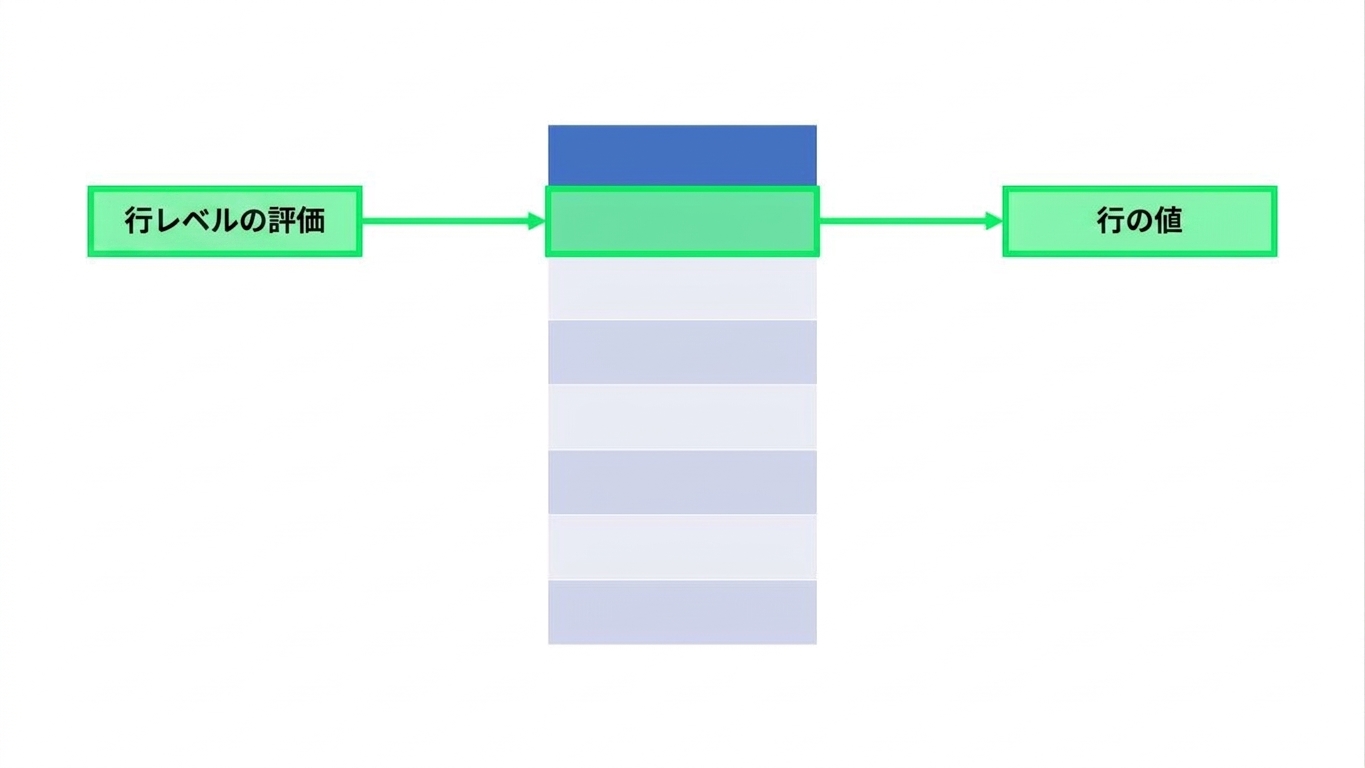
行レベルの評価

行レベルの評価の図

Excel によるデータ分析

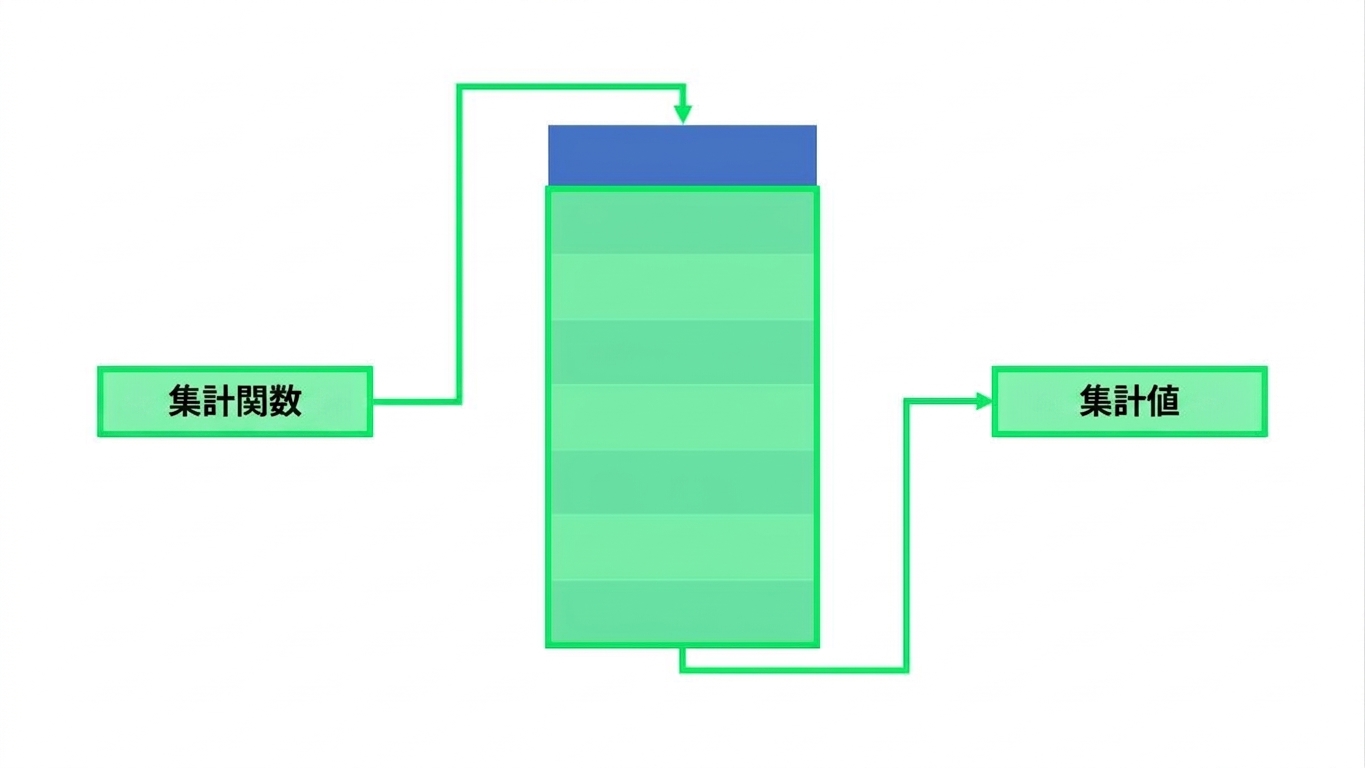
集計関数

列レベル評価の図

Excel によるデータ分析

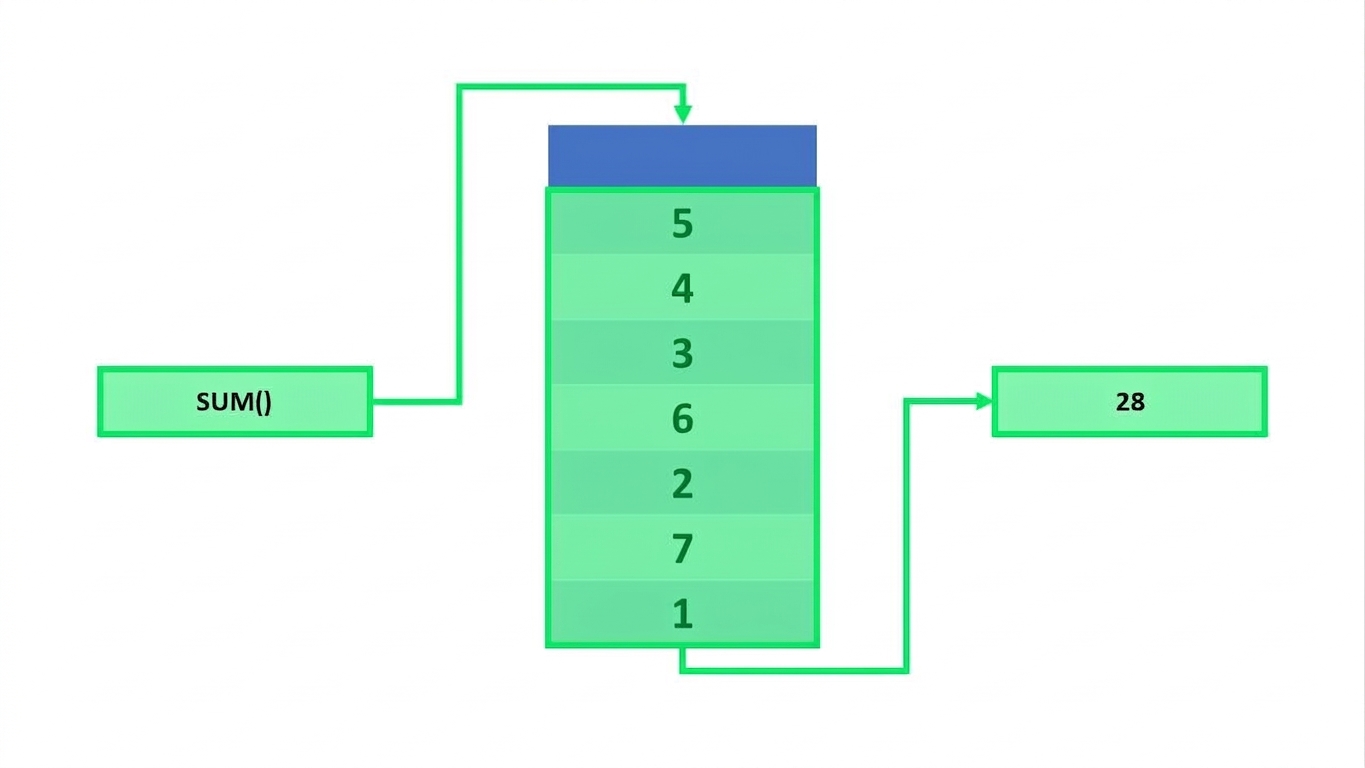
集計関数

SUM() 関数の例

Excel によるデータ分析

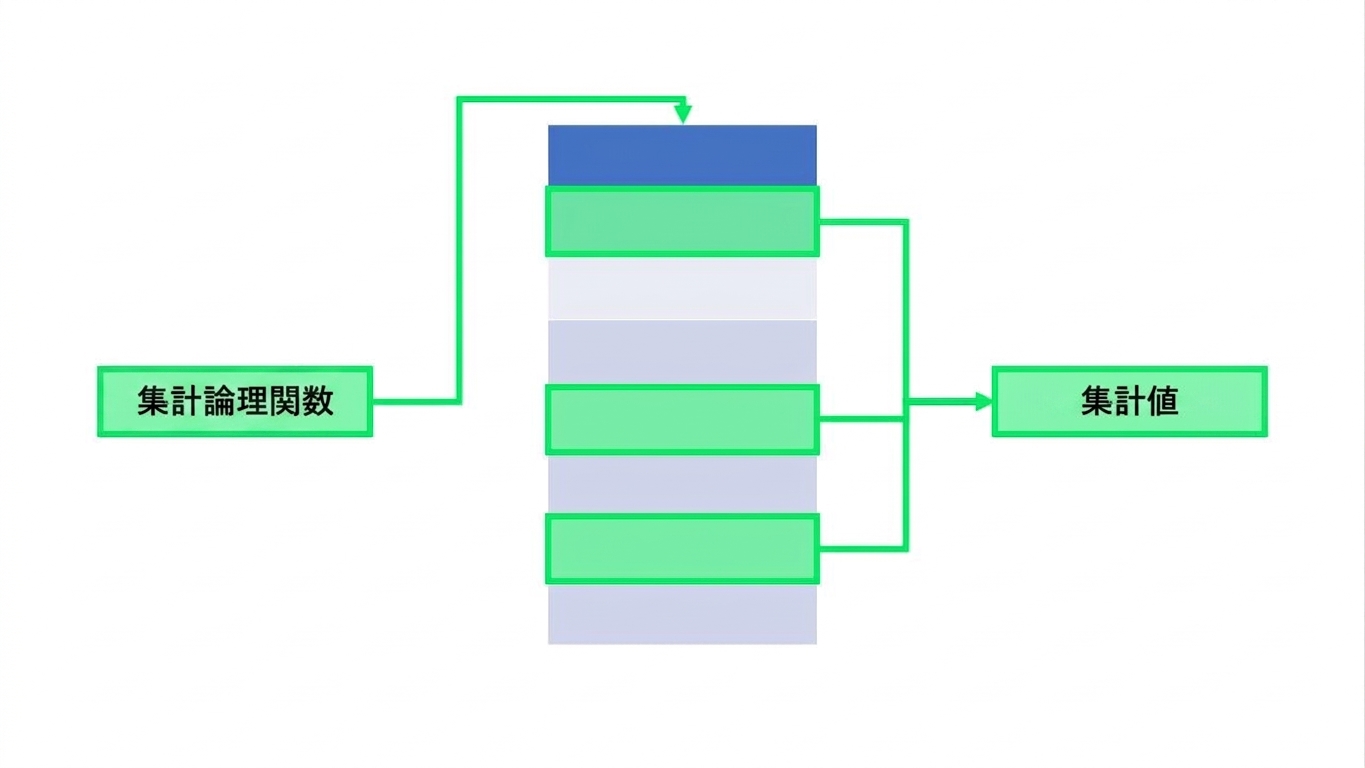
集計論理関数

集計論理関数の図

Excel によるデータ分析

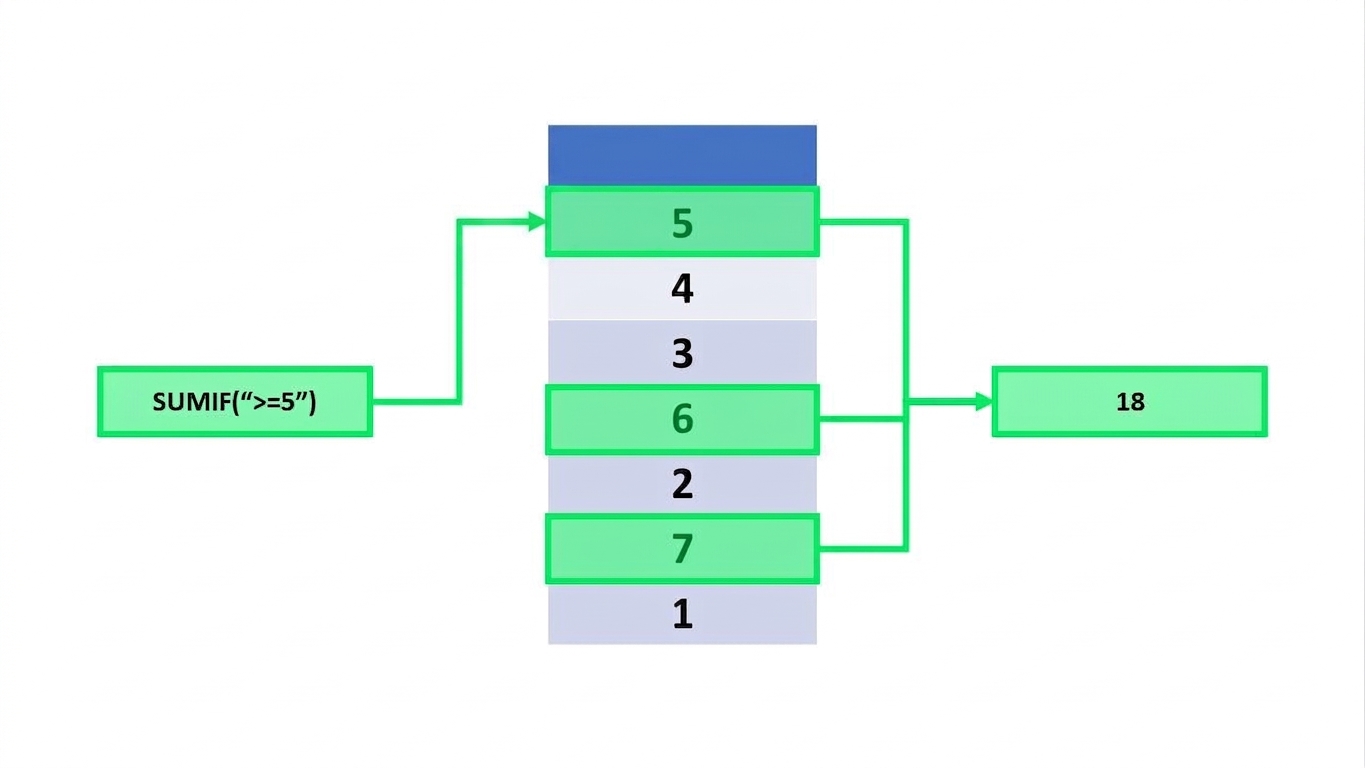
集計論理関数

SUMIF() 関数の図

Excel によるデータ分析

COUNTIF および COUNTIFS の構文

COUNTIF()の構文

`COUNTIF(range, criteria)`

COUNTIFS()の構文

`COUNTIFS(range 1, criteria 1, [range 2], [criteria 2])`
  • 各基準はTRUEでなければならない
Excel によるデータ分析

練習しましょう!

Excel によるデータ分析

Preparing Video For Download...