詳細エディター入門

Power BIのデータ変換

Maarten Van den Broeck

Content Developer at DataCamp

詳細エディターとは

  • 詳細エディターは、クエリのソースとなるコードを確認・編集できる

  • データに実行したステップがすべて、Power Queryの言語であるM言語に変換される

  • DAXコードはデータの分析に使用し、M言語はデータの変換や読み込みに使用する
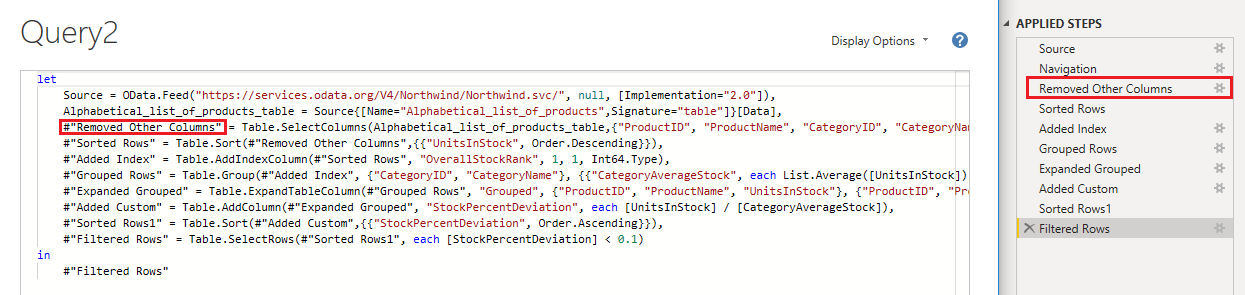
詳細エディターのスクリーンショットと、Power Queryの適用したステップペイン。 詳細エディターのステップは、適用されたステップに直接対応している

Power BIのデータ変換

M言語とDAXの違い

DAX

Power BI

  • Data Analysis eXpressions
  • 指標を作成し、データ分析に使用
  • データを変更せずに、新しく計算する
  • 列をフィルタリングして要約する
  • 大文字と小文字を区別しない

M言語

Power Query

  • Data Mashup
  • データの読み込み、変換、作成に使用
  • 列を削除や名前変更
  • ピボット、ピボット解除、入れ替え、グループ化
  • 大文字と小文字を区別する
Power BIのデータ変換

M言語と適用したステップ

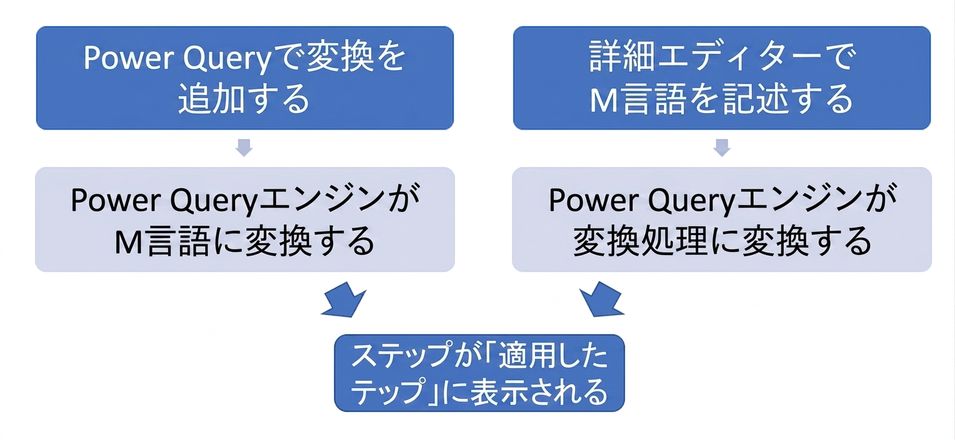
  • データに変換を行うと、自動的に適切なM言語に変換される。その逆も同様。
  • M言語とPower Queryの変換は1対1の対応関係にある

適用したステップペインに変換が表示される代替方法を示すフローチャート

Power BIのデータ変換

M言語の記述

  • M言語を記述すると、次のことが可能:
    • クエリで使用する変数を格納する
    • カスタム関数を実行する
    • 高度なデータ変換
    • //でコメントを追加
Power BIのデータ変換

M言語の基礎

M言語の値の型:

  • 数値 = 123
  • テキスト = "DataCamp"
  • 論理値 = true
  • 日付 = 1/20/2022
  • リスト = {123, "DataCamp", true}
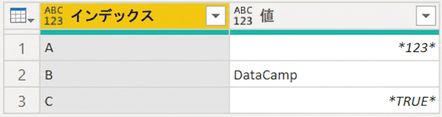
  • テーブル = #table( {"Index", "Value"}, {{"A", 123}, {"B", "DataCamp"}, {"C", true}})

左に書かれたコードで作成されたテーブル:

2列の表、インデックスと値。 インデックスには「A」「B」「C」の値がある。 値列に "123"、"DataCamp"、および "true"

Power BIのデータ変換

練習しましょう!

Power BIのデータ変換

Preparing Video For Download...