데이터 관리 및 서식 지정
Excel 입문
Jess Ahmet
Curriculum Manager, DataCamp
데이터 관리 방법
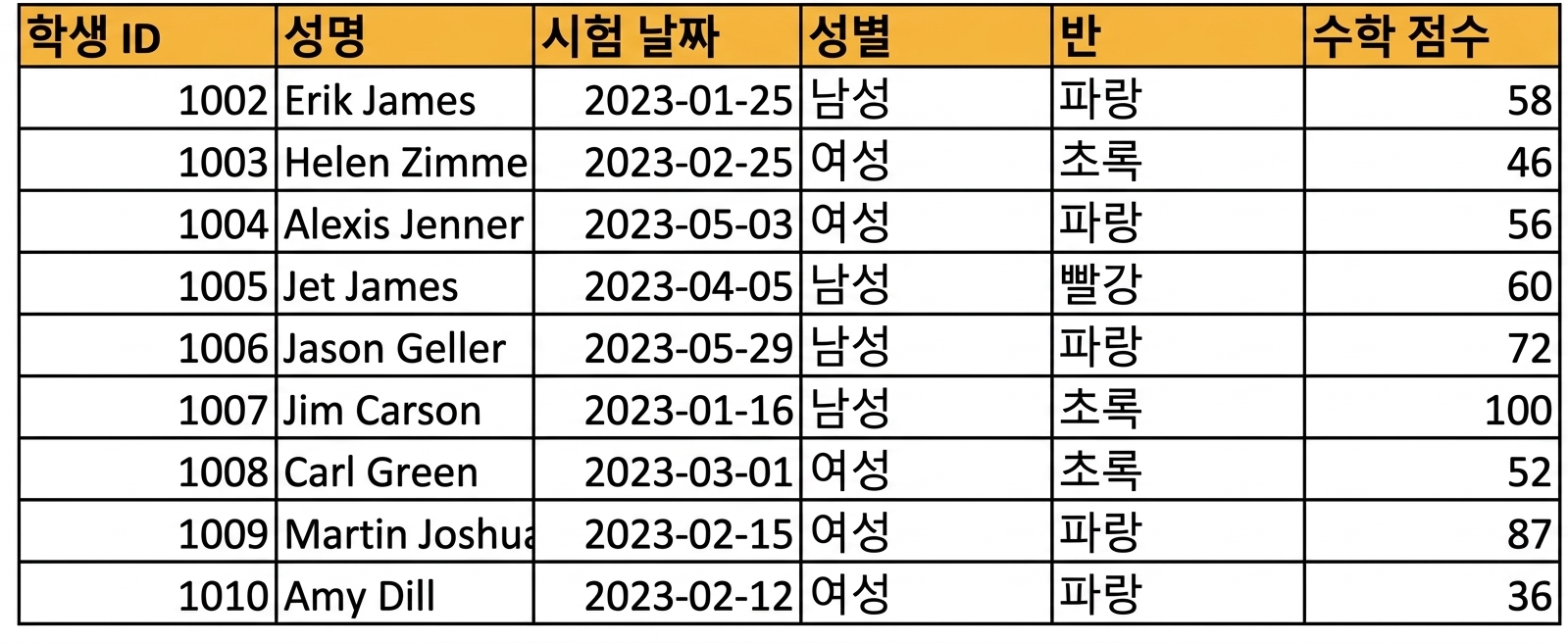
데이터를 테이블 형식으로 저장 및 관리
모든 시트의 열과 행
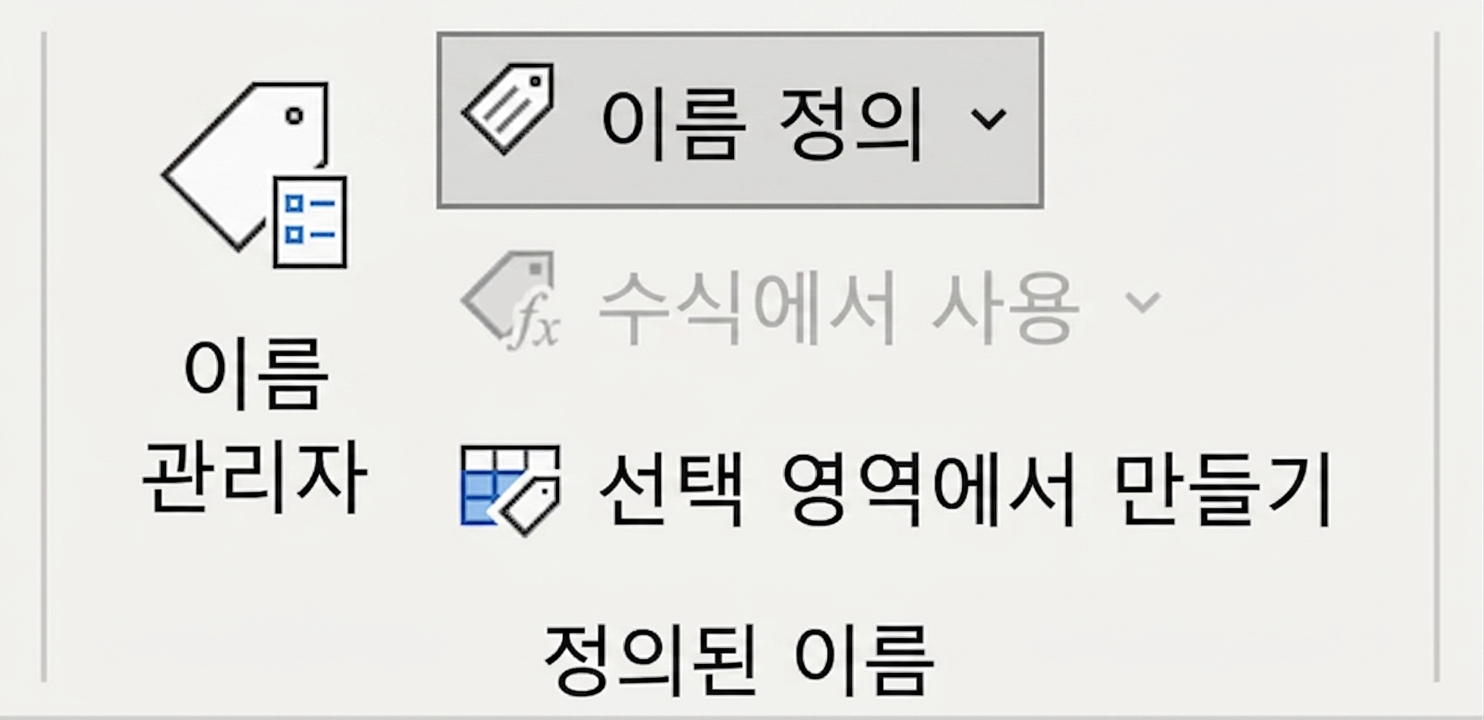
이름 정의 범위 만들기
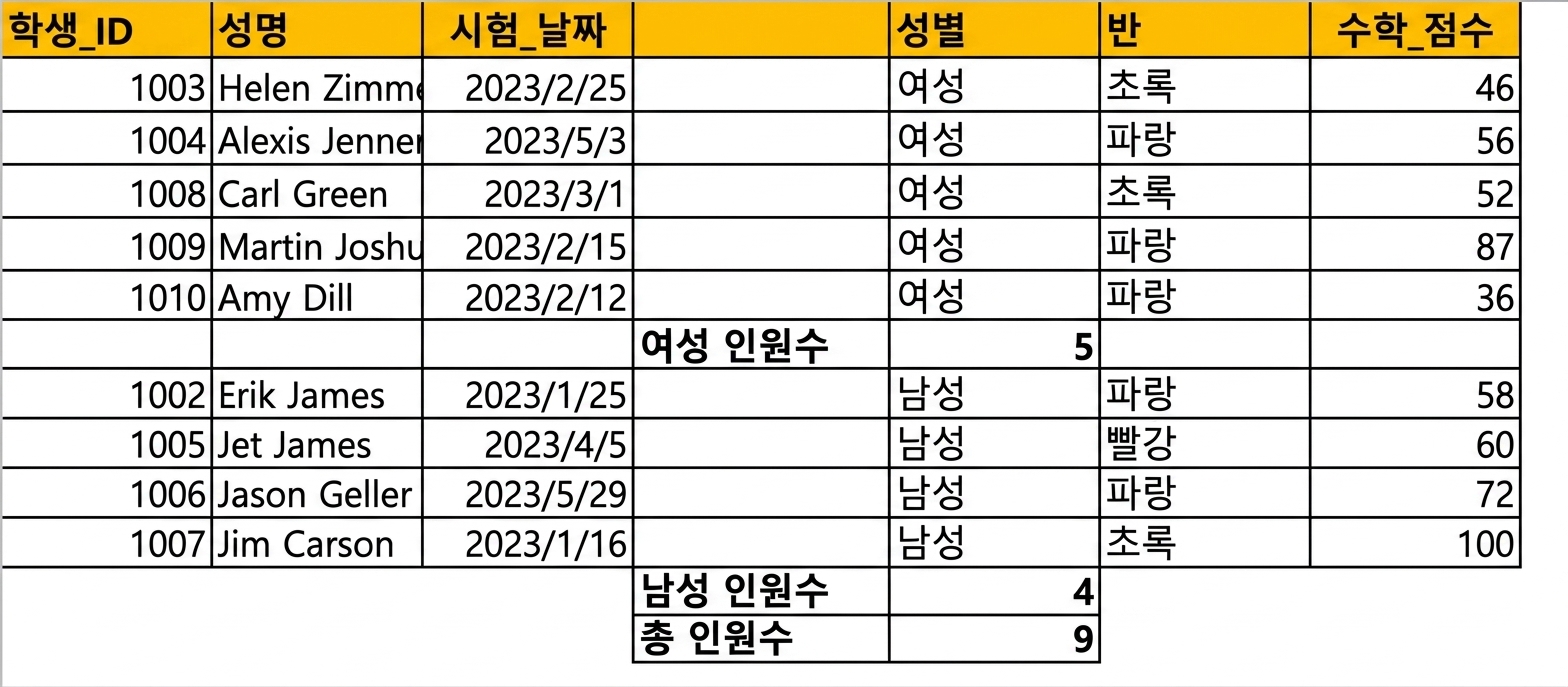
소계 만들기
데이터 유효성 검사
범위 이름 지정
열/행 범위 지정
장점:
수식에서 범위를 참조하기 더 쉬움
중요 데이터 범위를 찾는 시간 절약
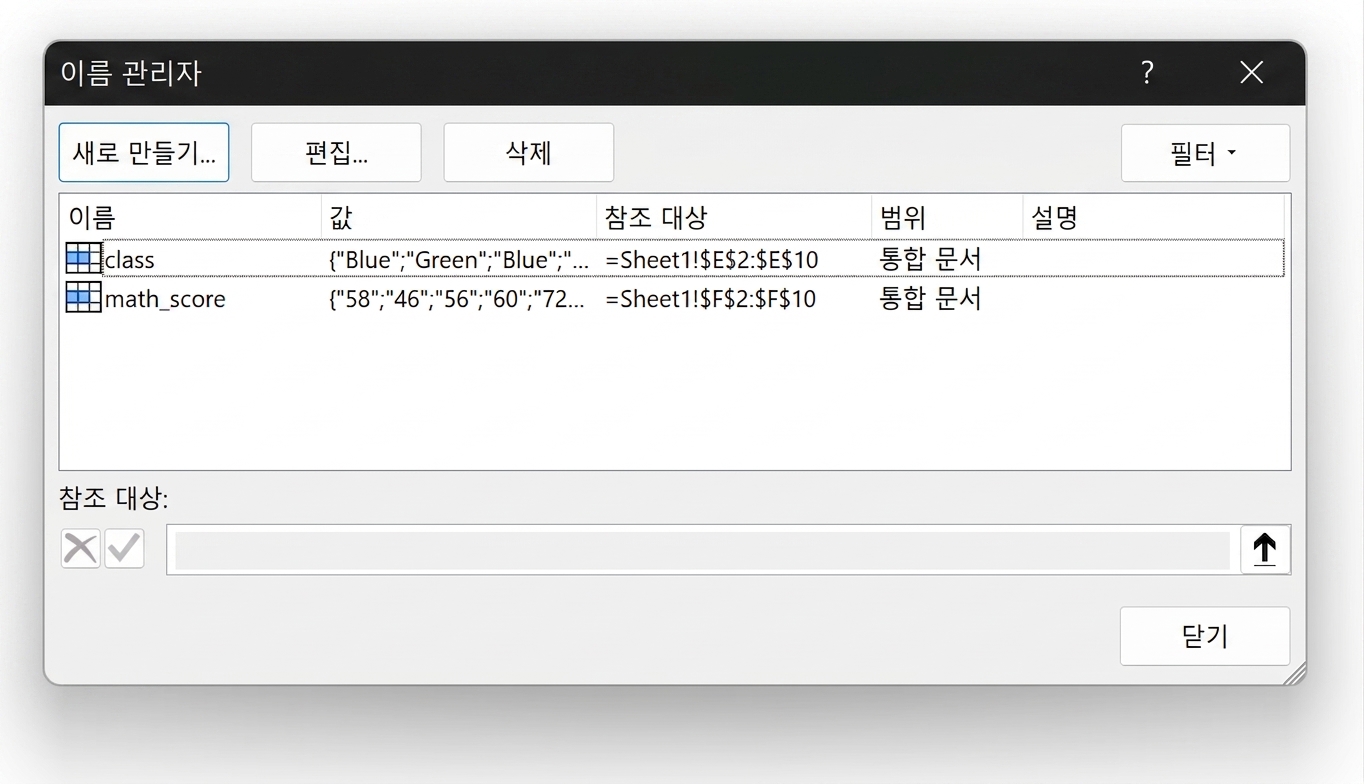
이름 관리자 기능으로 할 수 있는 일:
이름 정의 범위 편집
새 이름 범위 만들기
이름 정의 범위 삭제
소계
계산으로 수치 데이터 점검
큰 변칙값을 조기에 포착하는 데 도움이 됨
소계는 데이터 세트 내에서 집계를 생성
합계
개수
평균
열 의 총합도 추가 가능
데이터 검증
통합 문서 공유 시 유용함
데이터 유효성 검사로 셀 입력값 제어
데이터 형식 포함
유효성 검사 설정 안내용 메시지 추가 가능
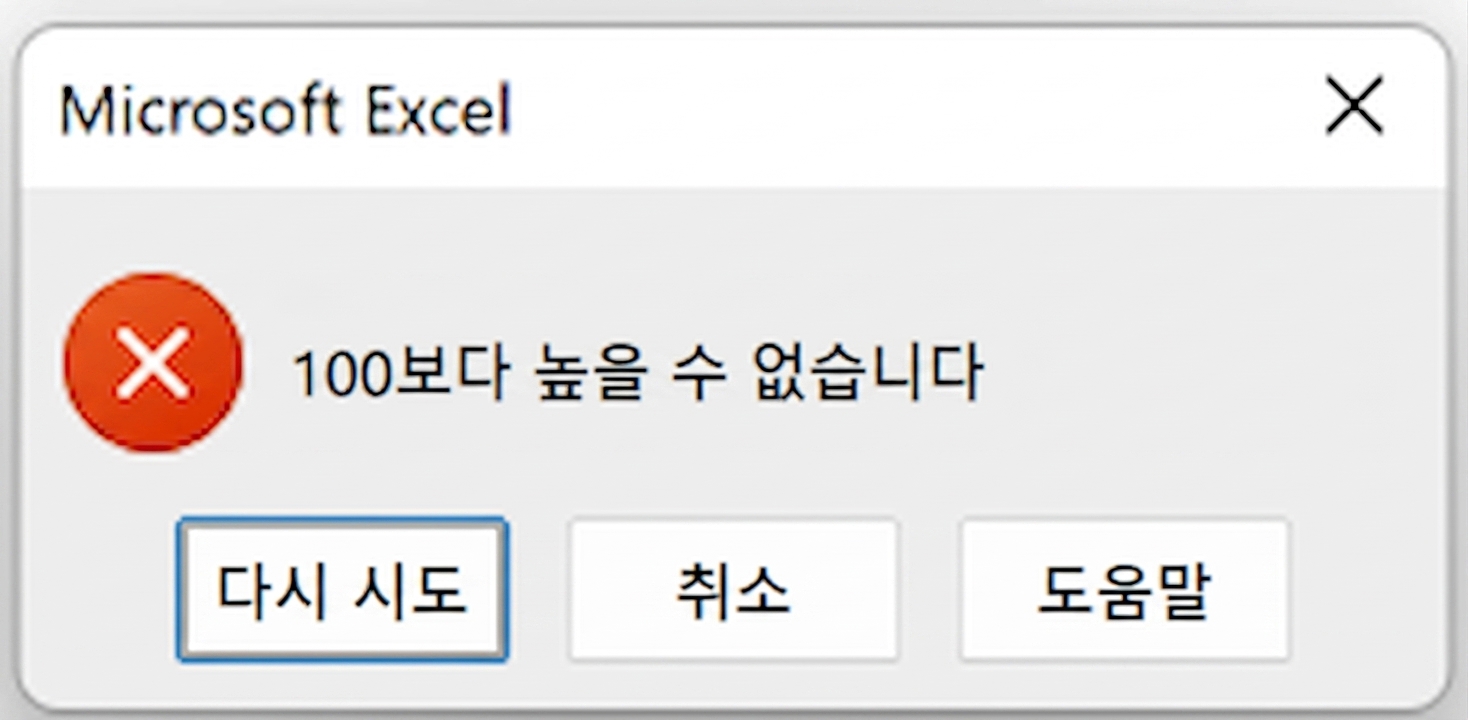
잘못된 데이터 입력 시 오류 메시지 사용자 지정
데이터 서식 지정
Excel에서는 전체 시트, 개별 셀 또는 특정 값에 서식 지정 가능
예시:
글꼴 크기
모든 셀에 테두리가 적용된 시트
데이터 형식과 일치하는 값(예: 통화)
조건부 서식
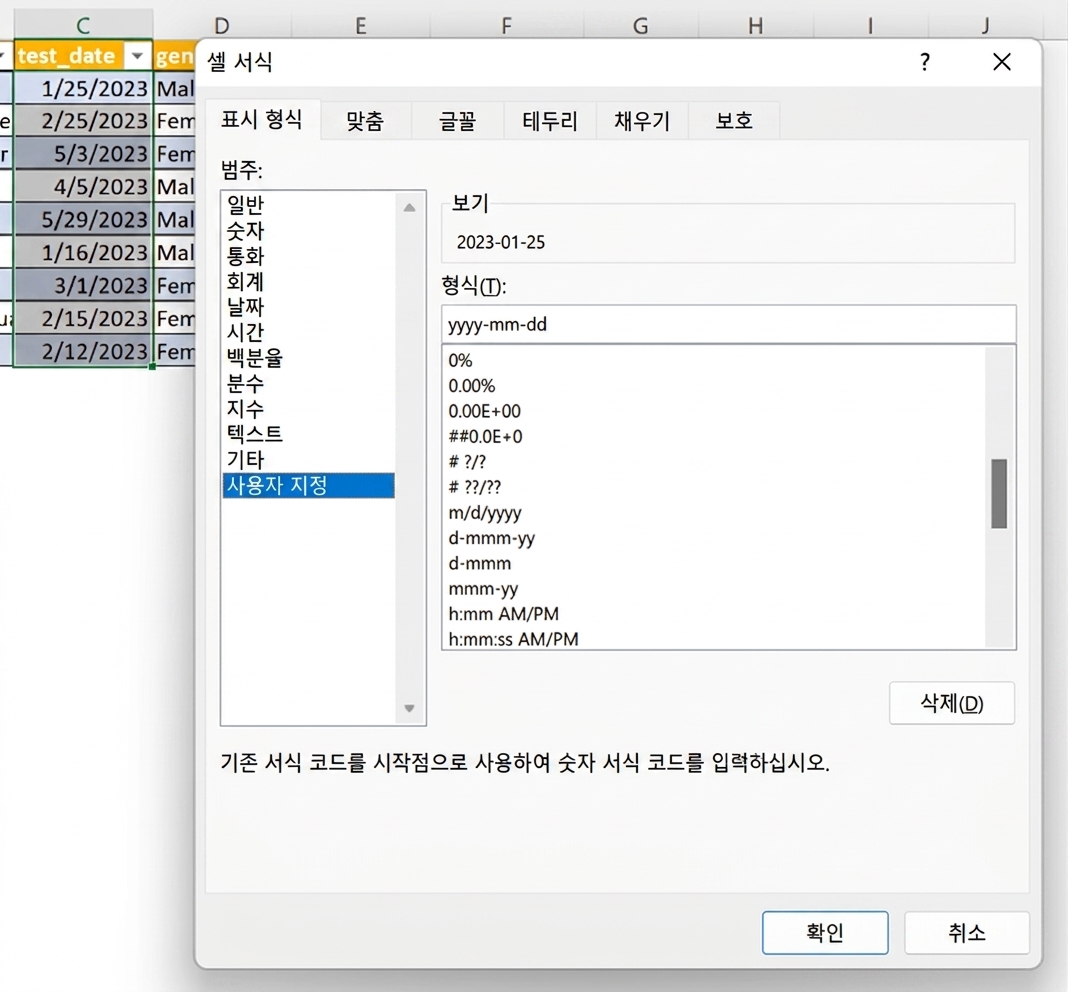
사용자 지정 서식
데이터 형식에 맞는 다양한 서식 제공
사용자 지정 섹션도 제공
조건부 서식
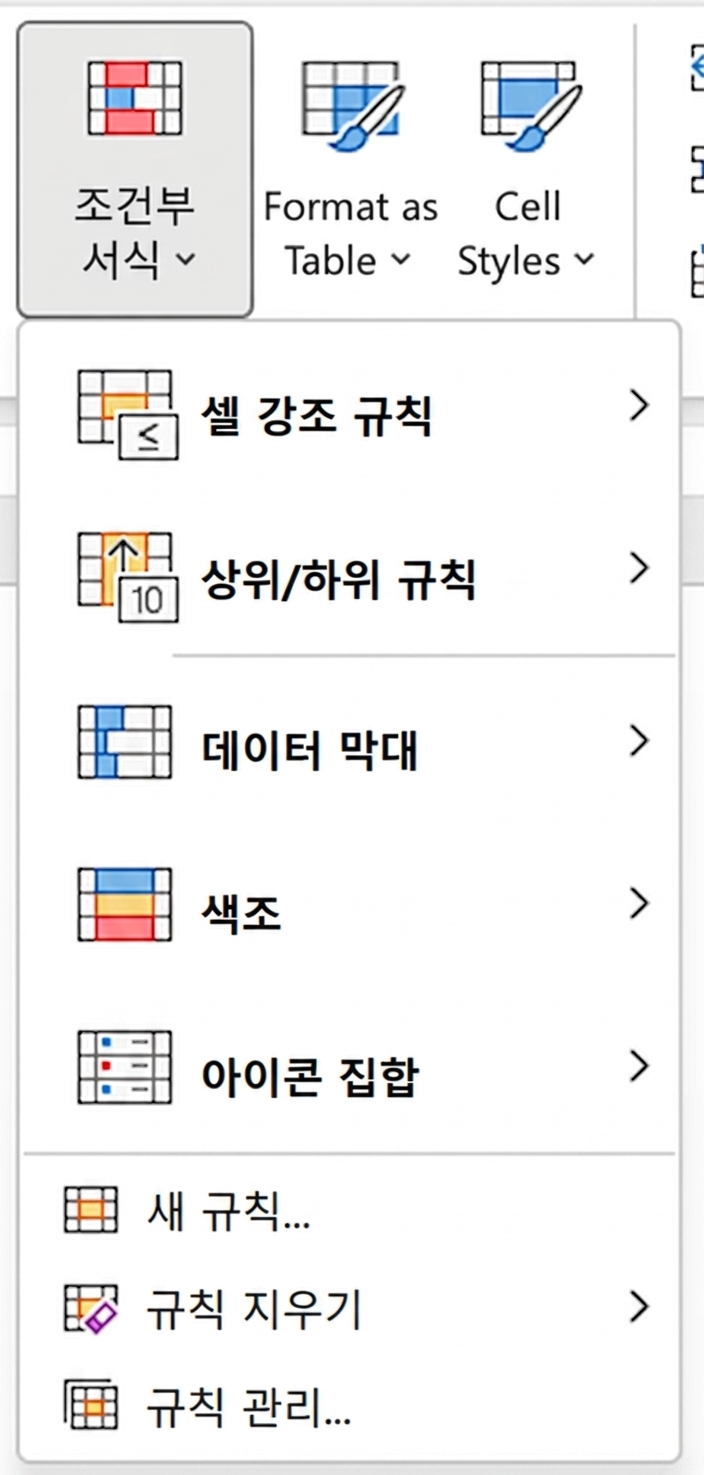
조건부 서식으로 데이터 셀 강조 표시 조건을 설정할 수 있음
패턴이나 추세를 식별하는 데 도움이 됨
서식 옵션에는 다음이 포함됨:
아이콘
데이터 막대
색상 스케일로 셀 강조 표시
규칙 관리 창에서 규칙을 생성, 편집, 삭제할 수 있음
연습해봅시다!
Excel 입문
Preparing Video For Download...