상자 그림 만들기

Seaborn으로 시작하는 데이터 시각화

Content Team

DataCamp

상자 그림이란?
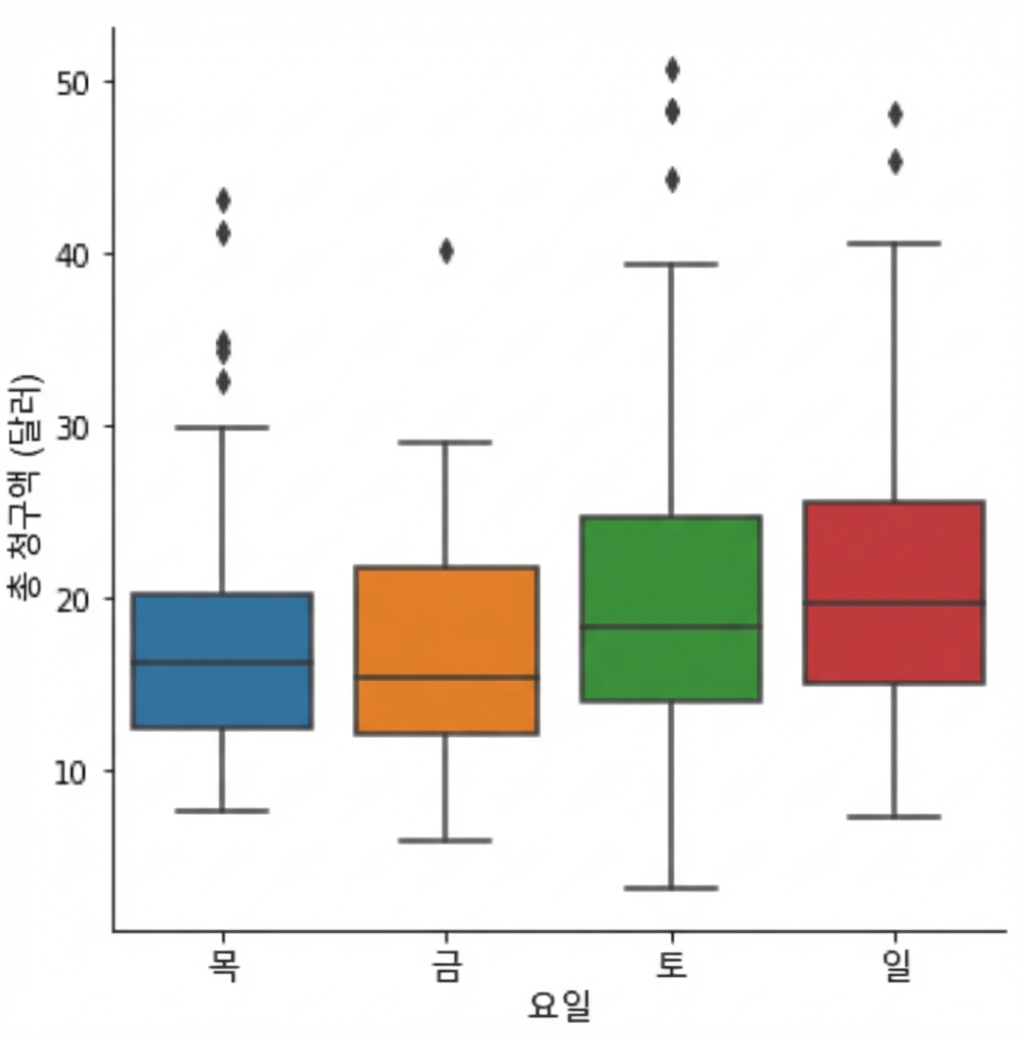
  • 정량 데이터의 분포를 보여줍니다
  • 중앙값, 범위, 왜도, 이상치를 확인
  • 그룹 간 비교에 유용

요일별로 구분한 총 청구액의 상자 그림

1 Waskom, M. L. (2021). seaborn: statistical data visualization. https://seaborn.pydata.org/
Seaborn으로 시작하는 데이터 시각화

상자 그림 만드는 방법

import matplotlib.pyplot as plt
import seaborn as sns

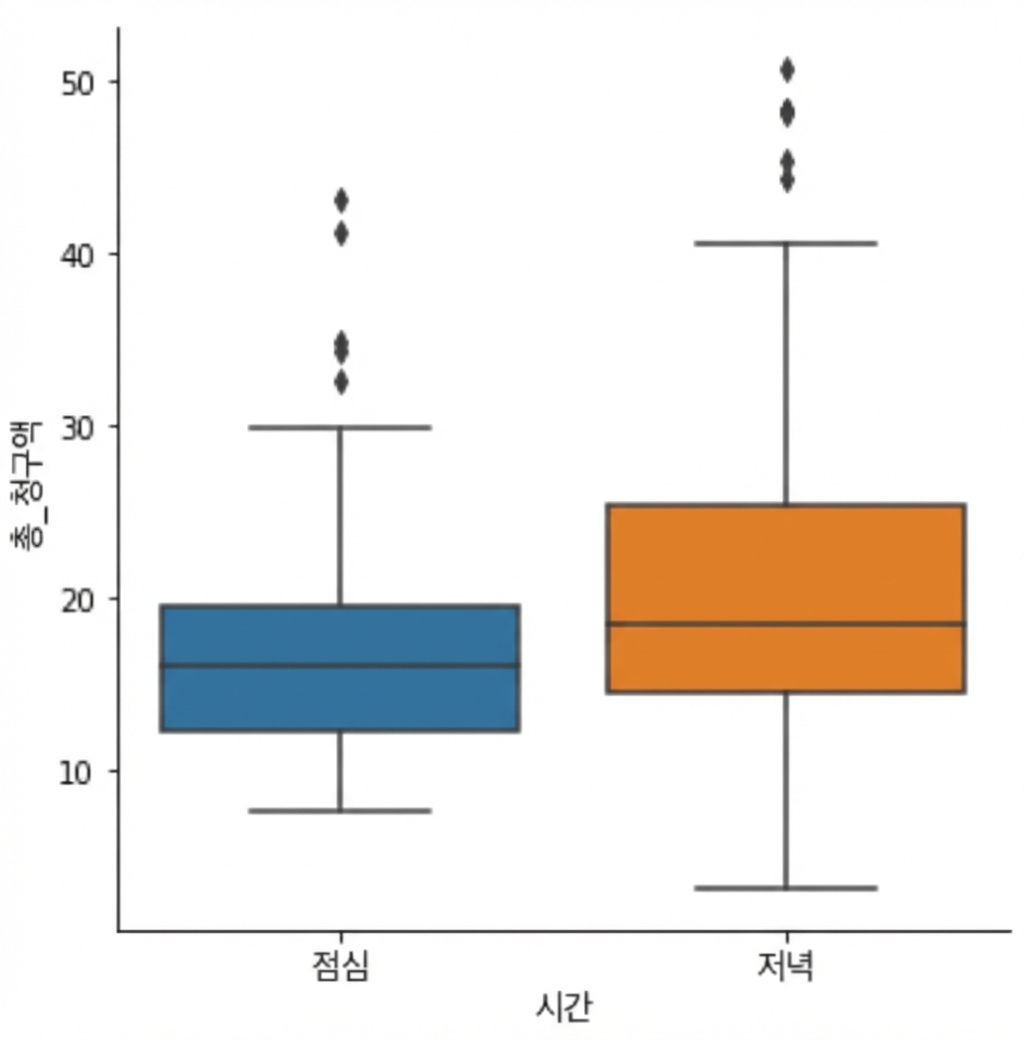
g = sns.catplot(x="time", 
                y="total_bill",
                data=tips, 
                kind="box")

plt.show()

시간대별로 구분한 총 청구액의 상자 그림

1 Waskom, M. L. (2021). seaborn: statistical data visualization. https://seaborn.pydata.org/
Seaborn으로 시작하는 데이터 시각화

범주 순서 변경

import matplotlib.pyplot as plt
import seaborn as sns

g = sns.catplot(x="time", 
                y="total_bill",
                data=tips, 
                kind="box",
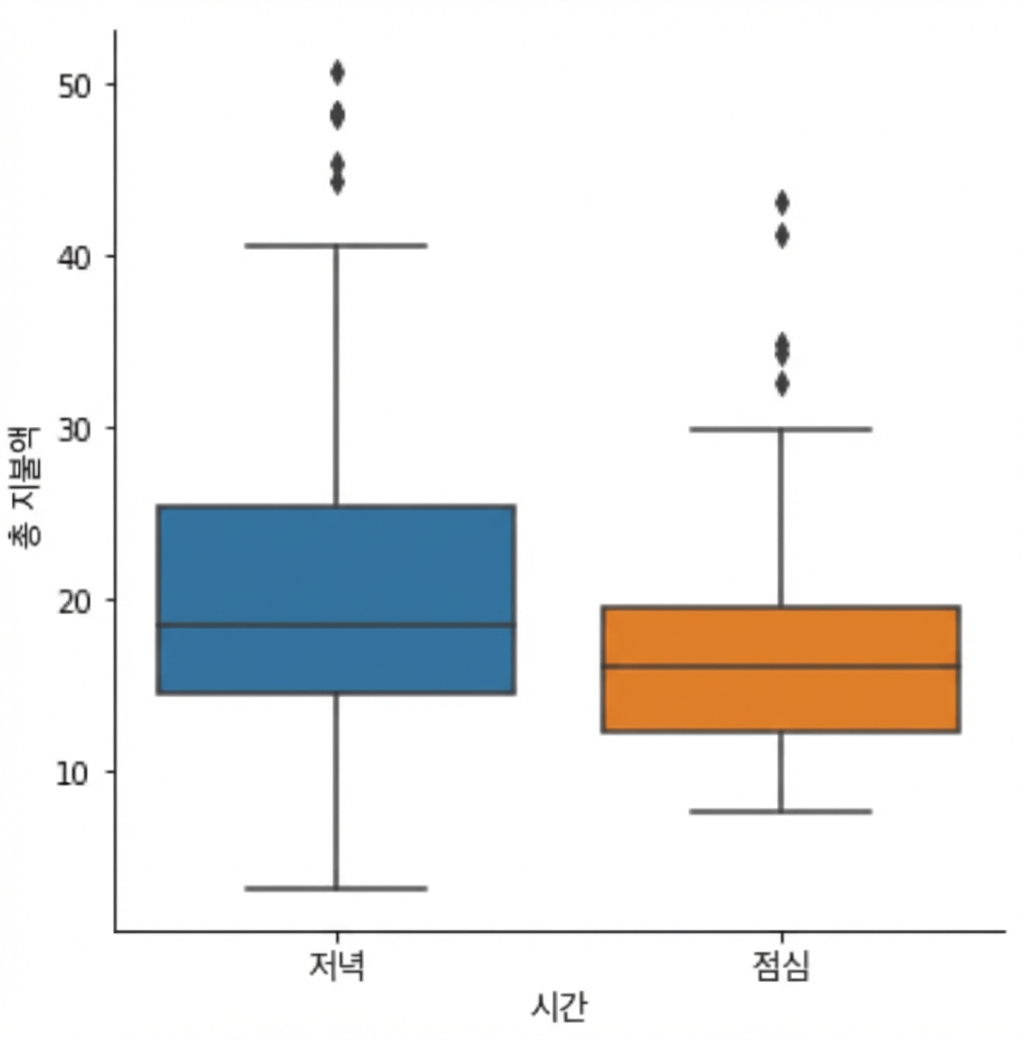
                order=["Dinner", 
                       "Lunch"])

plt.show()

저녁을 점심보다 먼저 표시한 상자 그림

1 Waskom, M. L. (2021). seaborn: statistical data visualization. https://seaborn.pydata.org/
Seaborn으로 시작하는 데이터 시각화

이상치 생략하기

import matplotlib.pyplot as plt
import seaborn as sns

g = sns.catplot(x="time", 
                y="total_bill",
                data=tips, 
                kind="box",
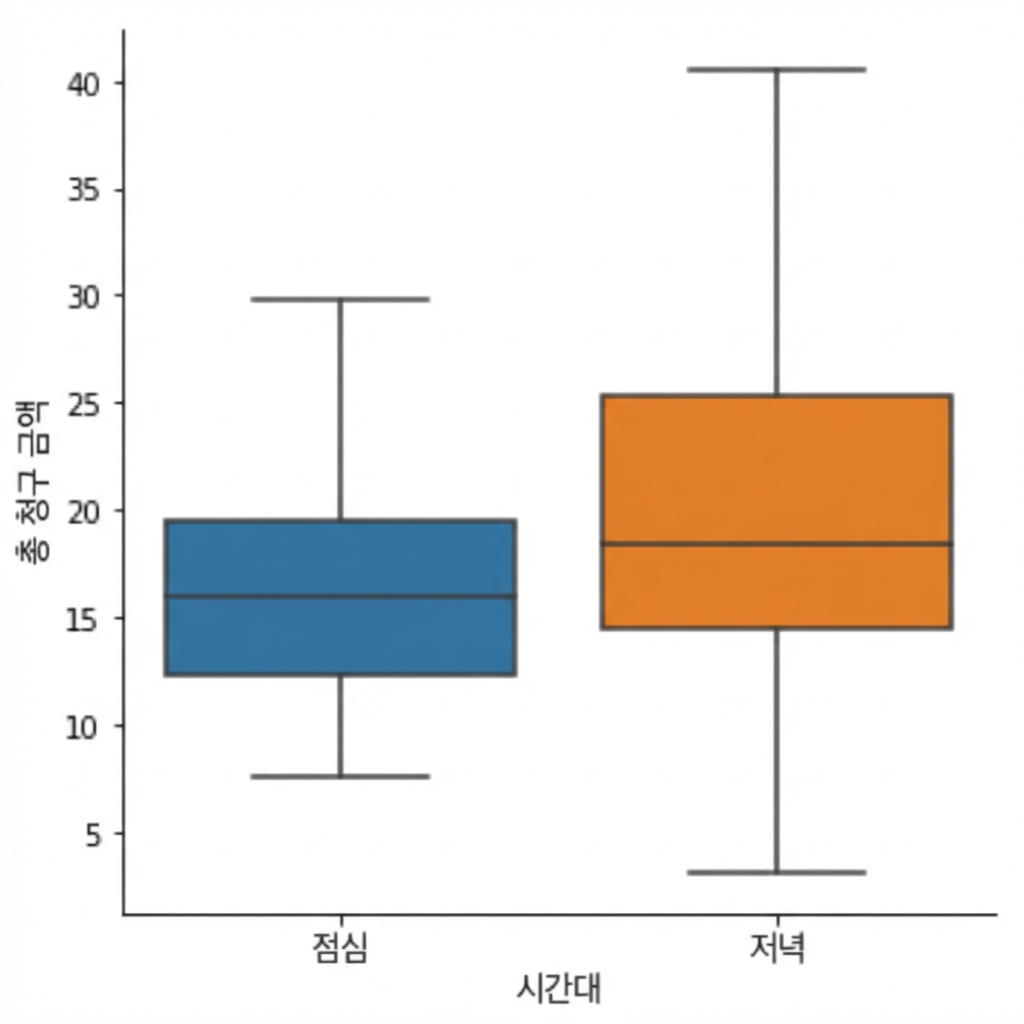
                showfliers=False)

plt.show()

이상치를 생략한 상자 그림

1 Waskom, M. L. (2021). seaborn: statistical data visualization. https://seaborn.pydata.org/
Seaborn으로 시작하는 데이터 시각화

`whis`로 수염 범위 변경

  • 기본값: 수염은 IQR의 1.5배까지 표시
  • 2.0배로 설정: whis=2.0
  • 5·95백분위수 표시: whis=[5, 95]
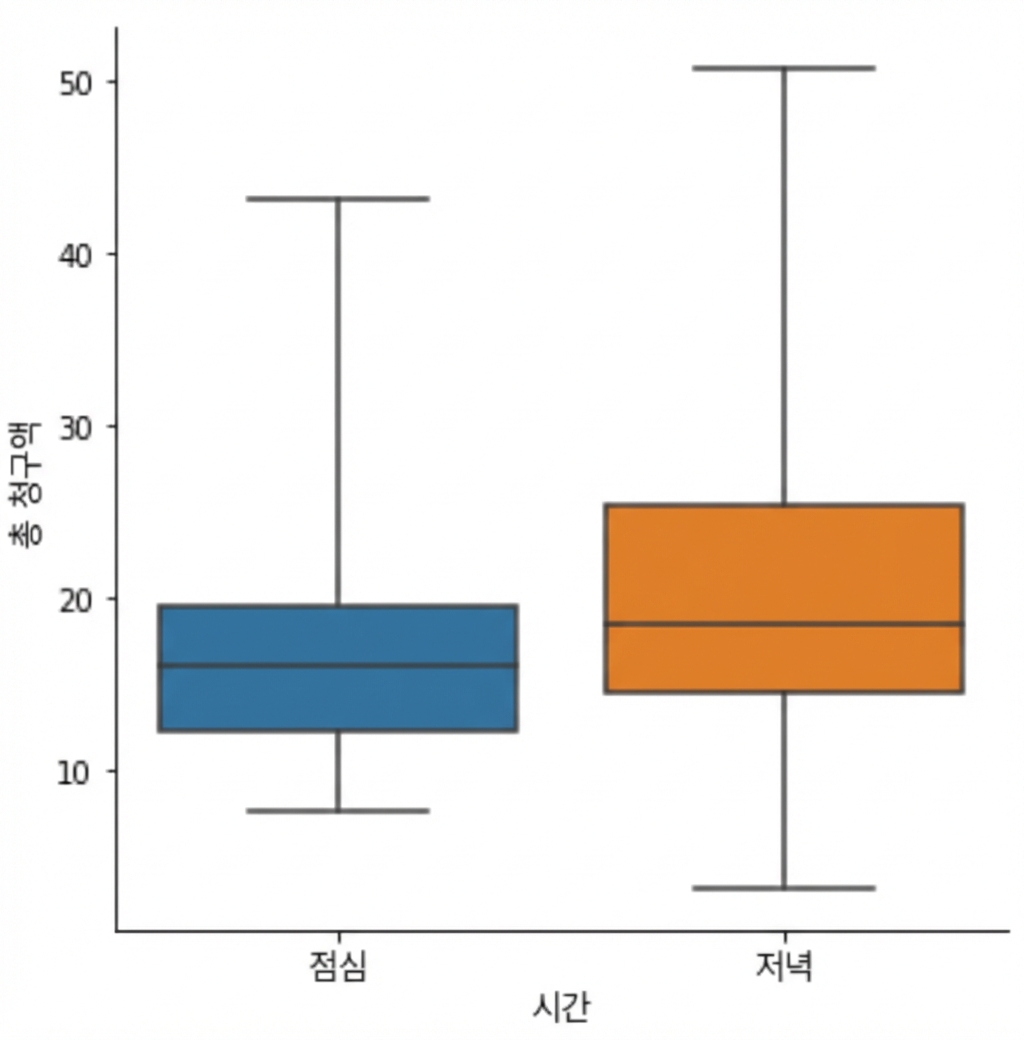
  • 최솟값·최댓값 표시: whis=[0, 100]
Seaborn으로 시작하는 데이터 시각화

`whis`로 수염 범위 변경

import matplotlib.pyplot as plt
import seaborn as sns

g = sns.catplot(x="time", 
                y="total_bill",
                data=tips, 
                kind="box",
                whis=[0, 100])

plt.show()

수염을 최솟값과 최댓값으로 설정한 상자 그림

1 Waskom, M. L. (2021). seaborn: statistical data visualization. https://seaborn.pydata.org/
Seaborn으로 시작하는 데이터 시각화

Ayo berlatih!

Seaborn으로 시작하는 데이터 시각화

Preparing Video For Download...