성능 문제 파악

Power BI 중급 데이터 모델링

Sara Billen

Curriculum Manager at DataCamp

성능 문제 해결

대시보드가 느리게 로드되는 컴퓨터 화면 앞에 앉아 있는 여성 이미지.

Power BI 중급 데이터 모델링

성능 문제

모래시계 그림.

문제가 발생할 수 있는 영역:

  • 데이터 가져오기
  • DirectQuery로 데이터베이스 쿼리
  • 시각적 개체 표시
  • 계산 열 vs. 계산된 열
  • 비효율적인 관계
    • 다대다 관계
    • 양방향 교차 필터링
Power BI 중급 데이터 모델링

데이터 가져오기 최적화

  • 불필요한 행과 열 제거
  • 올바른 데이터 형식 선택
    • 숫자 데이터는 공간을 덜 차지함
    • 캐스팅 및 집계는 더 느림
  • 데이터 그룹화 및 요약
    • 디스크 저장 데이터 최소화
    • 집계 결과를 더 빠르게 도출

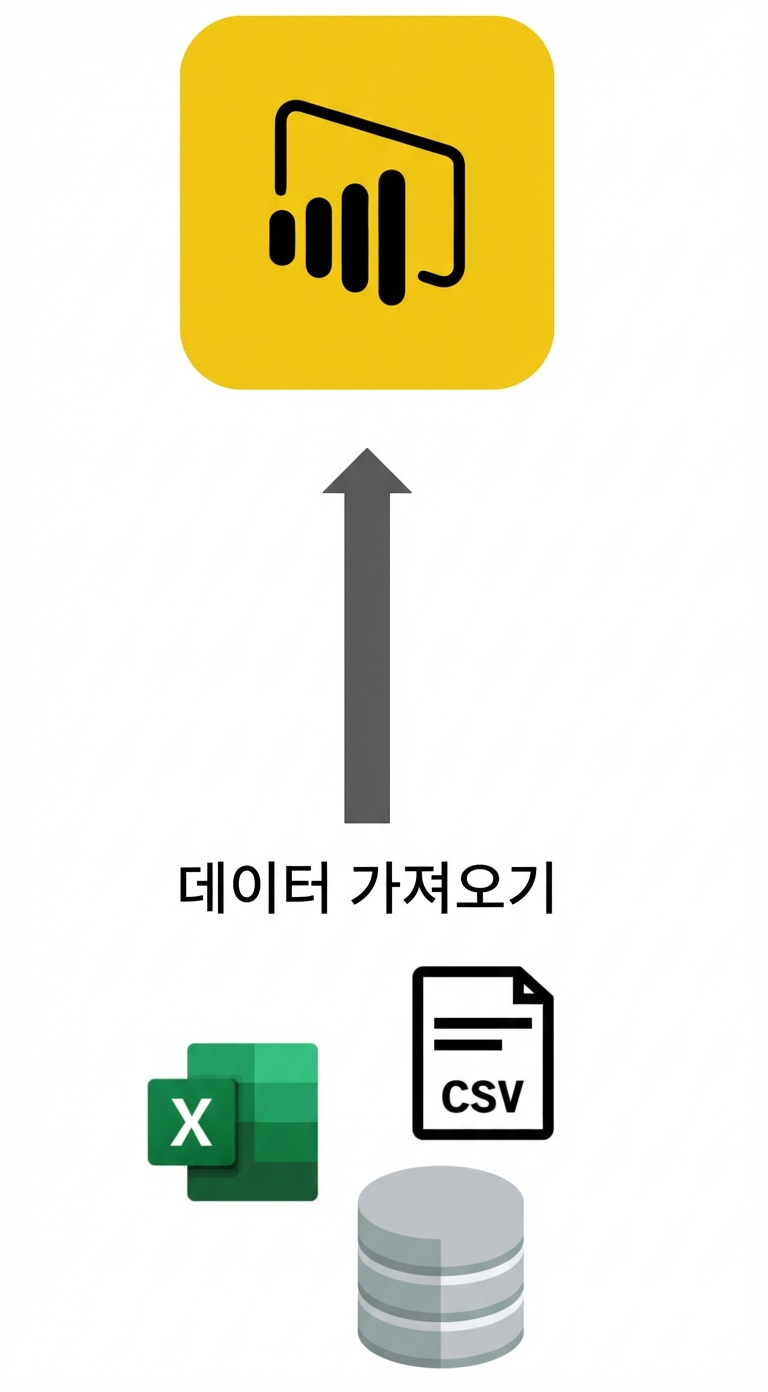
Power BI에서 데이터를 가져오는 다양한 방법(Excel, CSV, 데이터베이스)을 보여주는 다이어그램.

Power BI 중급 데이터 모델링

Direct Query 최적화

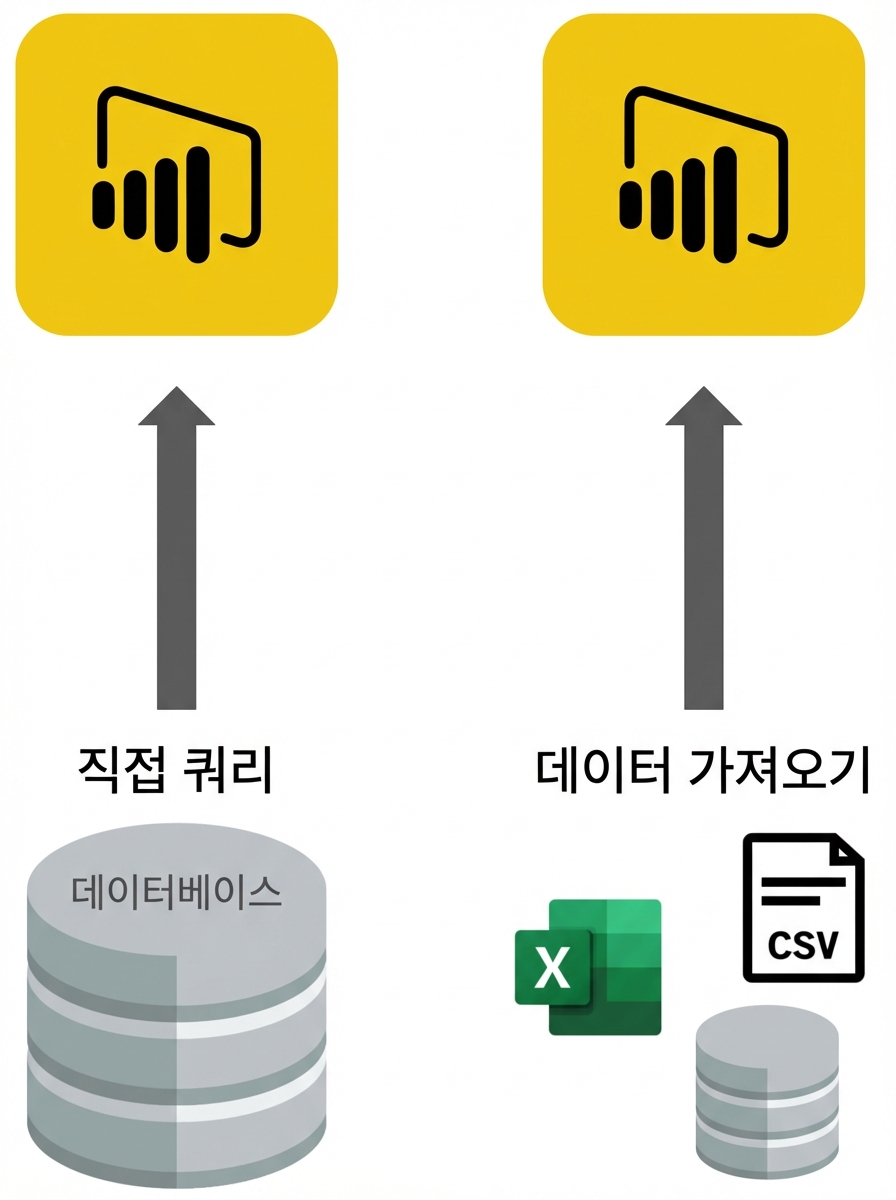
  • 데이터 연결 방법 두 가지:
    • 가져오기 모델: Power BI에 데이터 저장
    • Direct Query: 데이터베이스 직접 쿼리

$$

  • 병렬 쿼리 수 제한
  • 관계형 데이터베이스 권장 사항
    • 효율적인 SQL 쿼리 작성
    • 적절한 인덱스 사용
    • 필요한 열과 행만 가져오기

Power BI에서 데이터를 로드하는 방법을 보여주는 다이어그램. 가져오기 방식과 Direct Query(데이터베이스에 연결) 방식.

Power BI 중급 데이터 모델링

계산 열 vs. 계산된 열

사용자 지정 열 생성 방법:

계산 열 계산된 열
DAX Power Query (M)
_단순_ 계산에 빠름 _단순_ 계산에 빠름
복잡한 계산에 느림 복잡한 계산에 빠름
런타임 시 시각적 개체마다 생성 가져오기 시 한 번 생성
Power BI 중급 데이터 모델링

필터 측정값을 사용한 양방향 필터링 제거

  • 양방향 필터링의 사용 사례
    • 차원 간 관련 슬라이서 항목 찾기
  • 필터 측정값을 사용하여 세 번째 사용 사례의 양방향 관계를 피할 수 있습니다!
Power BI 중급 데이터 모델링

필터 측정값을 사용한 양방향 필터링 제거

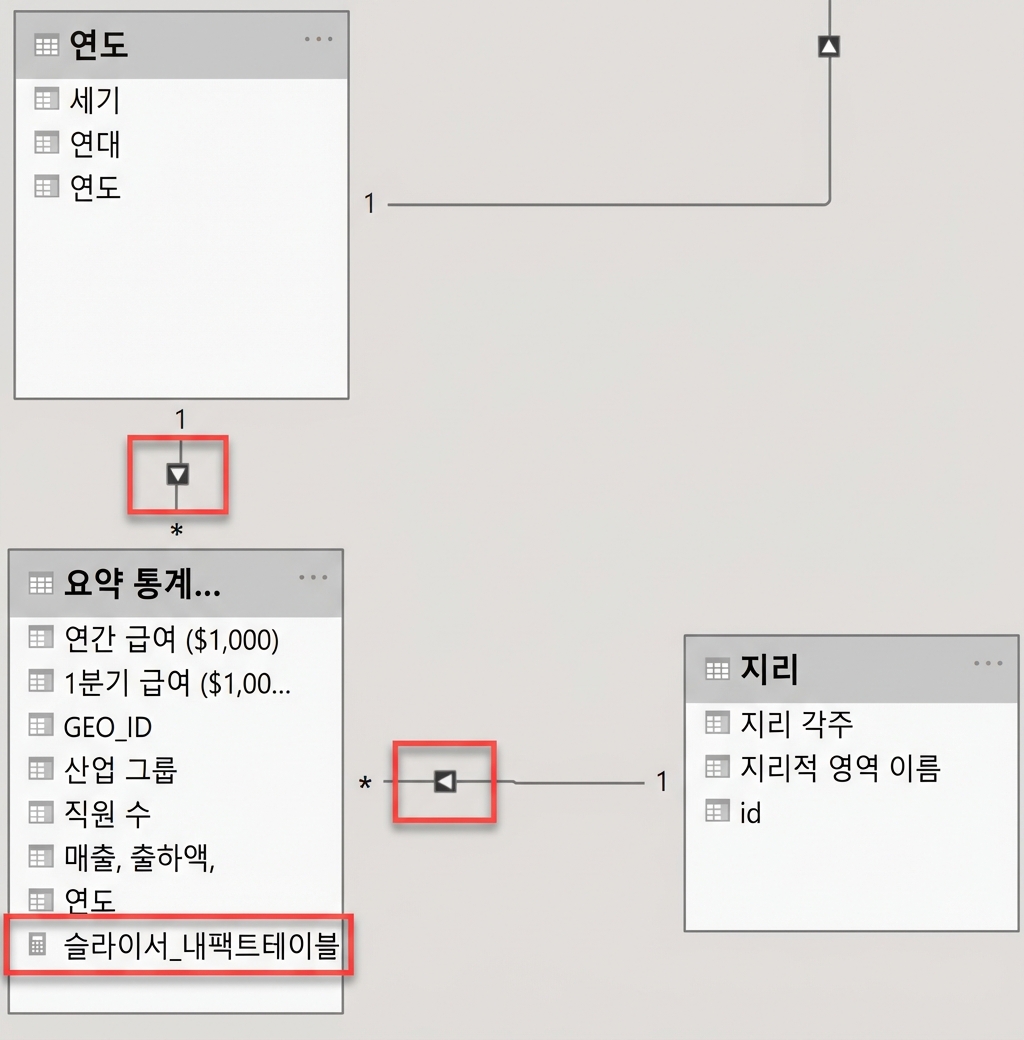
단방향 필터와 Slicer_MyFactTable 필터 측정값만 표시된 Power BI 데이터 모델.

Power BI 중급 데이터 모델링

필터 측정값을 사용한 양방향 필터링 제거

1) DAX에서 필터 측정값 만들기:

Slicer_MyFactTable = INT(NOT ISEMPTY('My Fact Table'))
  • 팩트 테이블에 값이 하나 이상 있으면 1 반환
  • 팩트 테이블에 값이 없으면 0 반환

$$

2) 슬라이서에 시각적 필터를 추가하고 Slicer_MyFactTable = 1 조건 설정

Power BI 중급 데이터 모델링

시각적 개체 표시

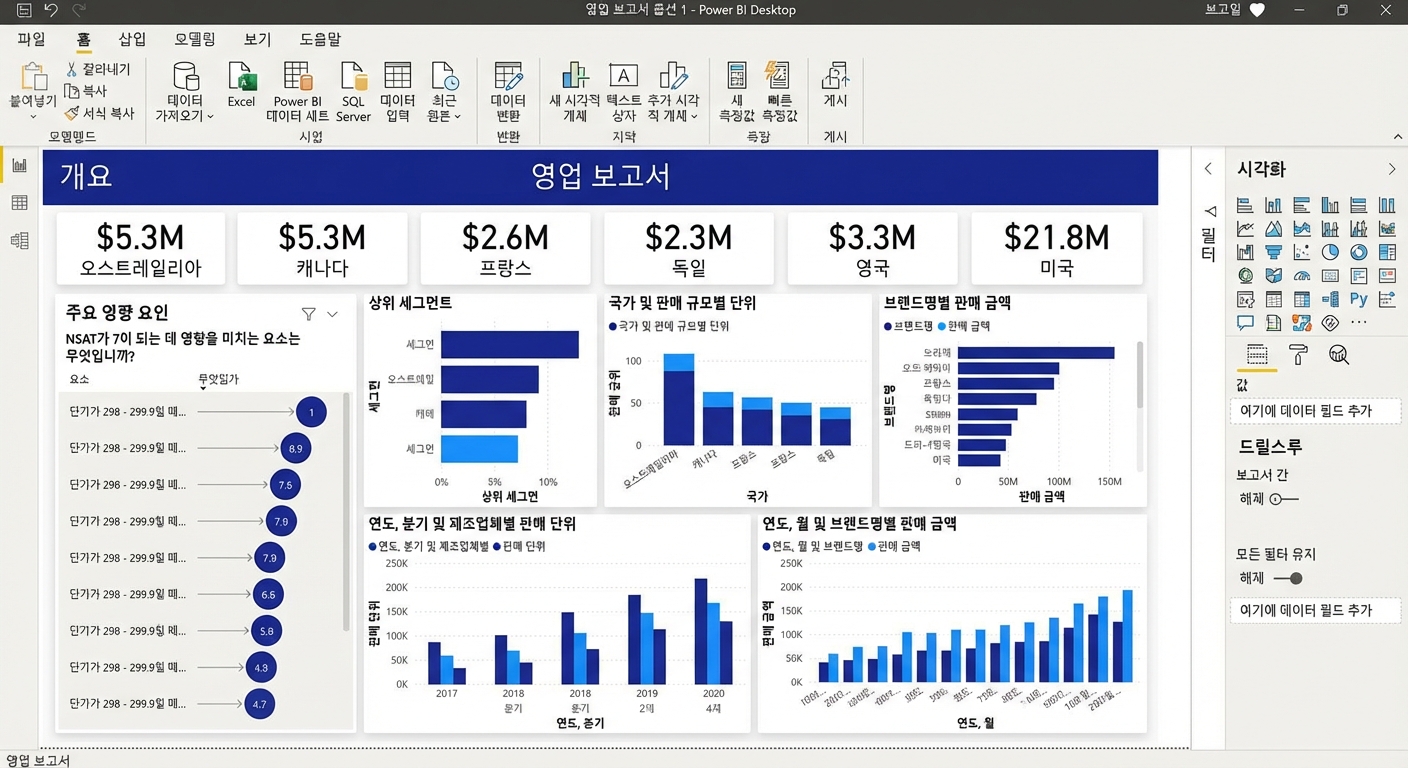
Power BI 애플리케이션에서 보고서를 표시하는 컴퓨터 화면.

$$

  • 제한적 필터를 사용하여 데이터 최소화
  • 시각적 개체에 최소한의 데이터만 표시
  • 보고서 페이지의 시각적 개체 수 제한
  • 빠른 사용자 지정 시각적 개체만 사용
Power BI 중급 데이터 모델링

연습해 봅시다!

Power BI 중급 데이터 모델링

Preparing Video For Download...