모양 및 느낌 사용자 지정
Power BI 보고서
Maarten Van den Broeck
Content Developer at DataCamp
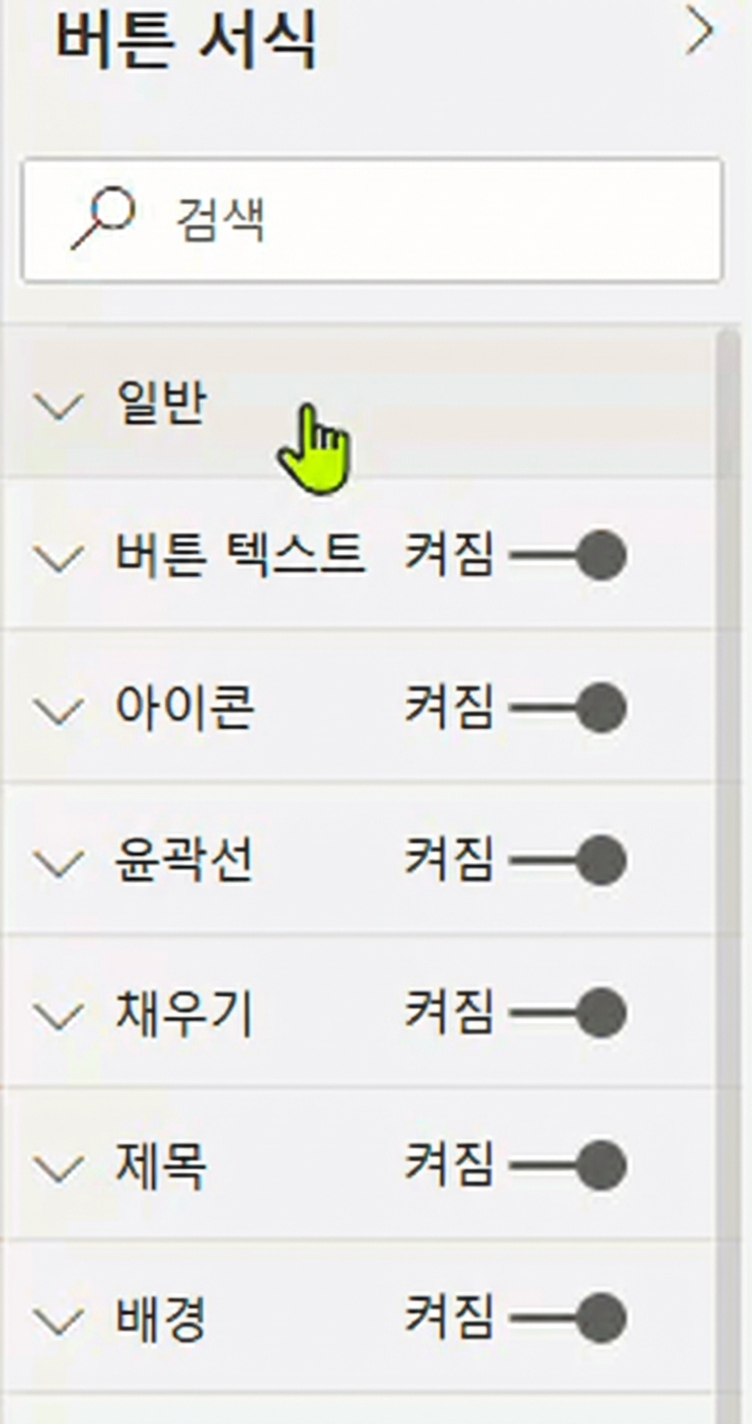
단추 상태 및 스타일
단추 상태 4가지: 기본, 마우스 오버, 누름, 비활성화
상태에 따라 단추 텍스트, 아이콘, 윤곽선, 채우기 스타일 지정 가능
시각적 개체 헤더 및 작업 등의 요소에는 상태가 적용되지 않음
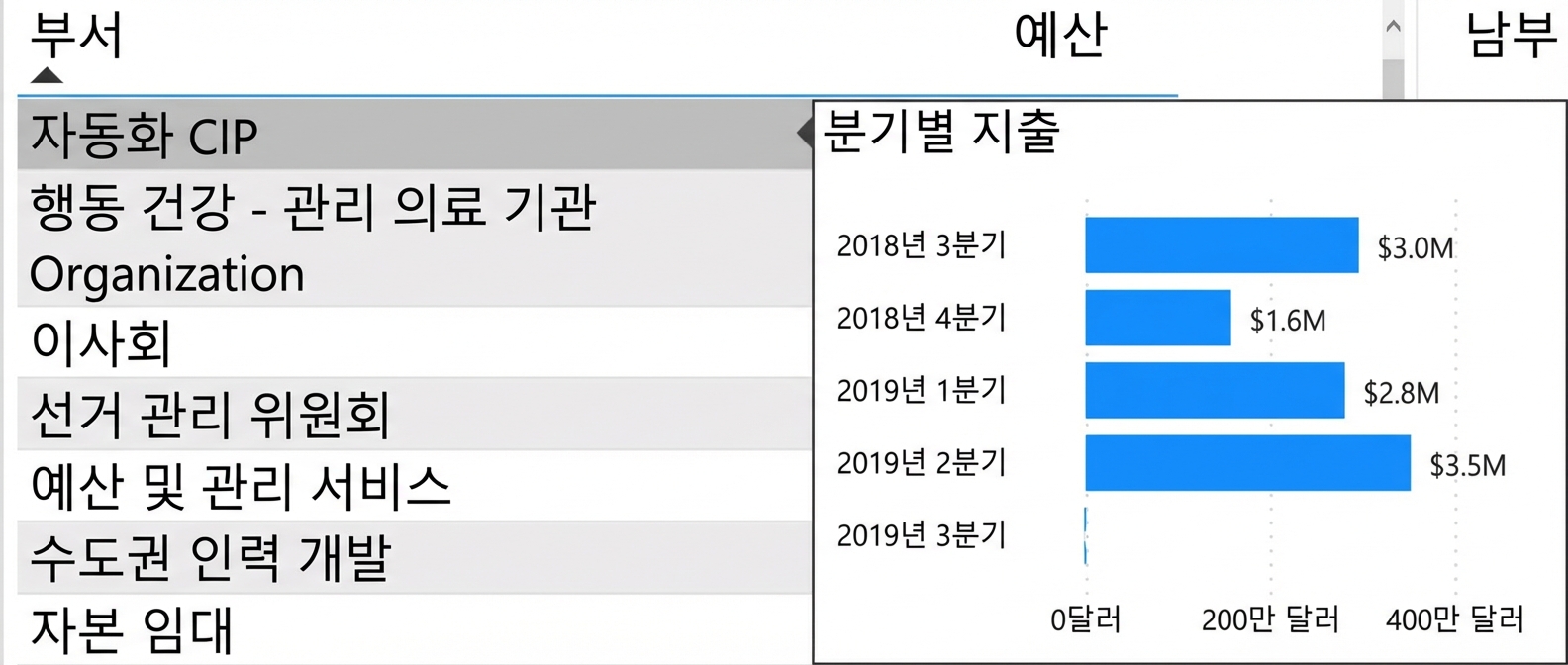
사용자 지정 도구 설명
마우스 오버 시 표시되는 Power BI 페이지
두 가지 유형: 항목 도구 설명 또는 도움말 도구 설명
대화형 기능 없음
유니코드 기호 및 이모지
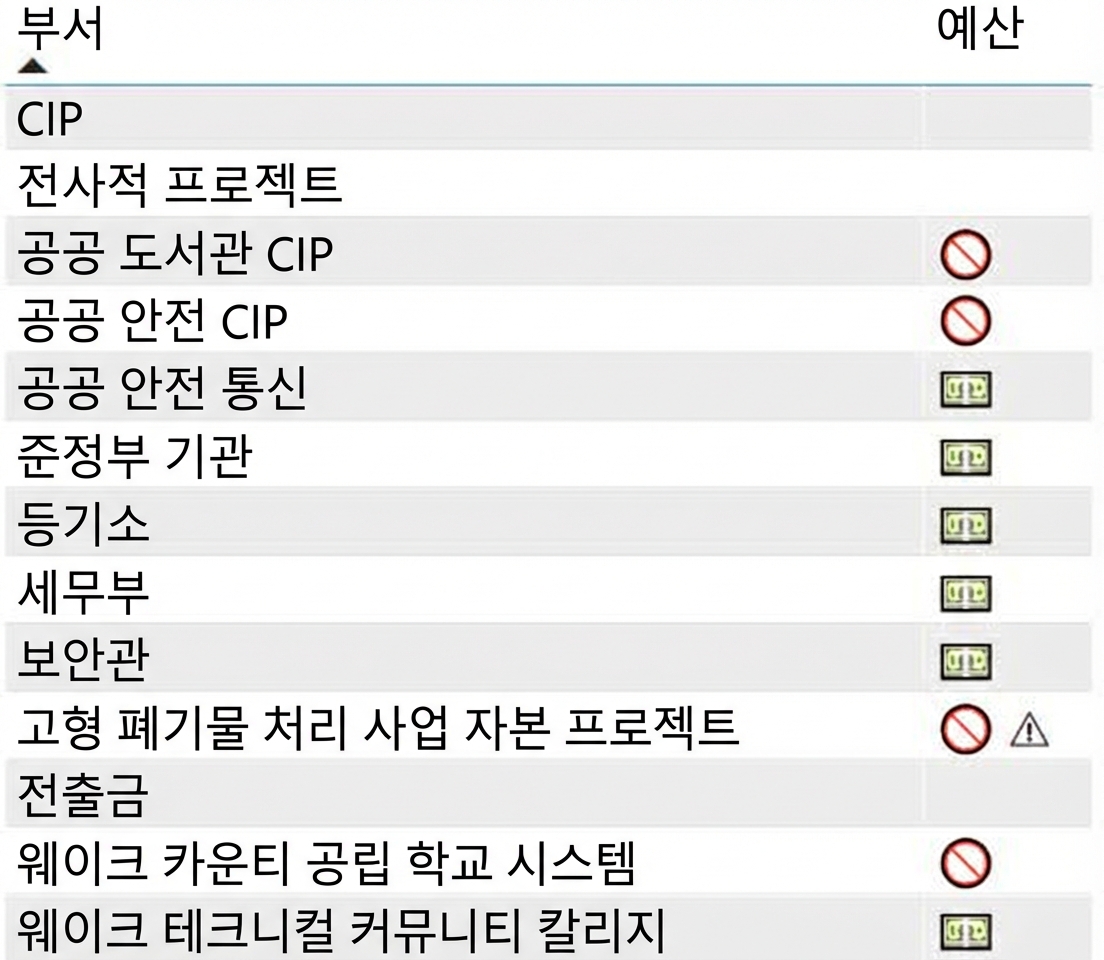
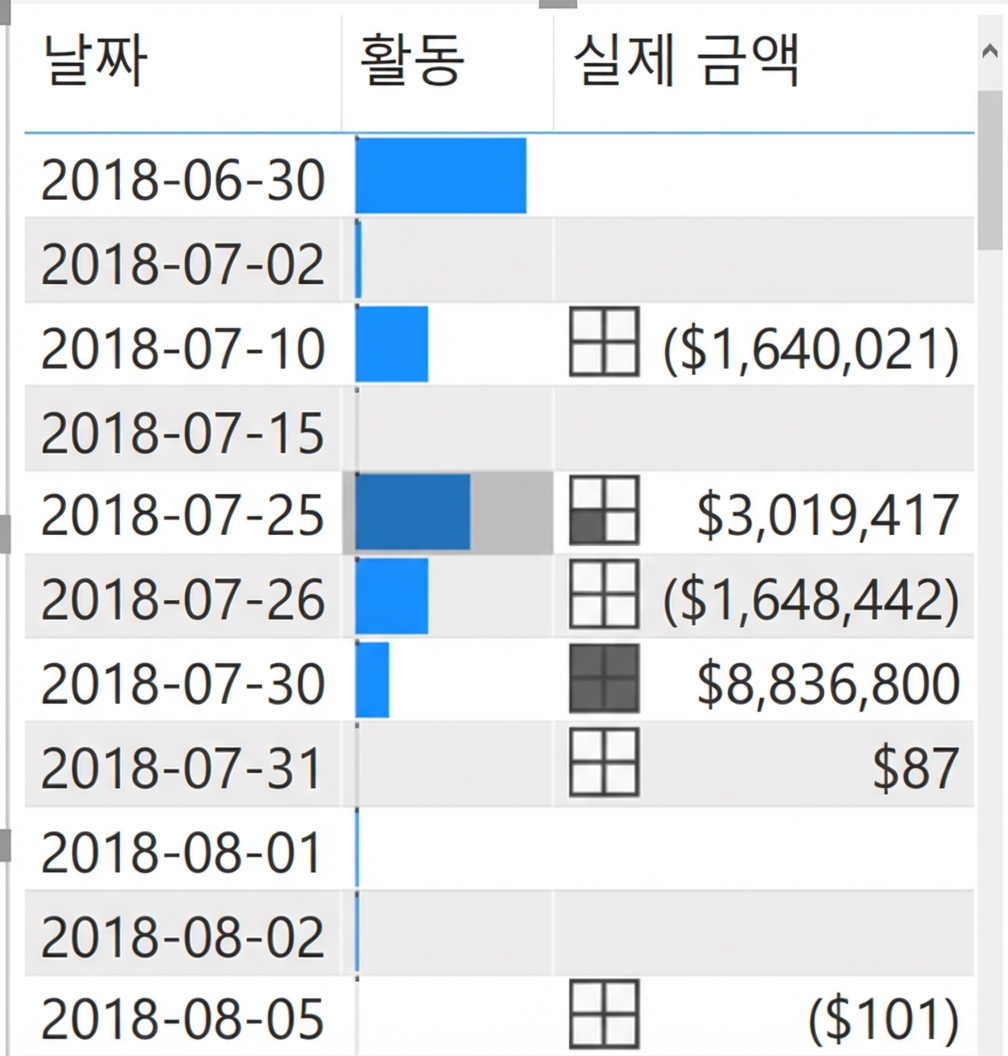
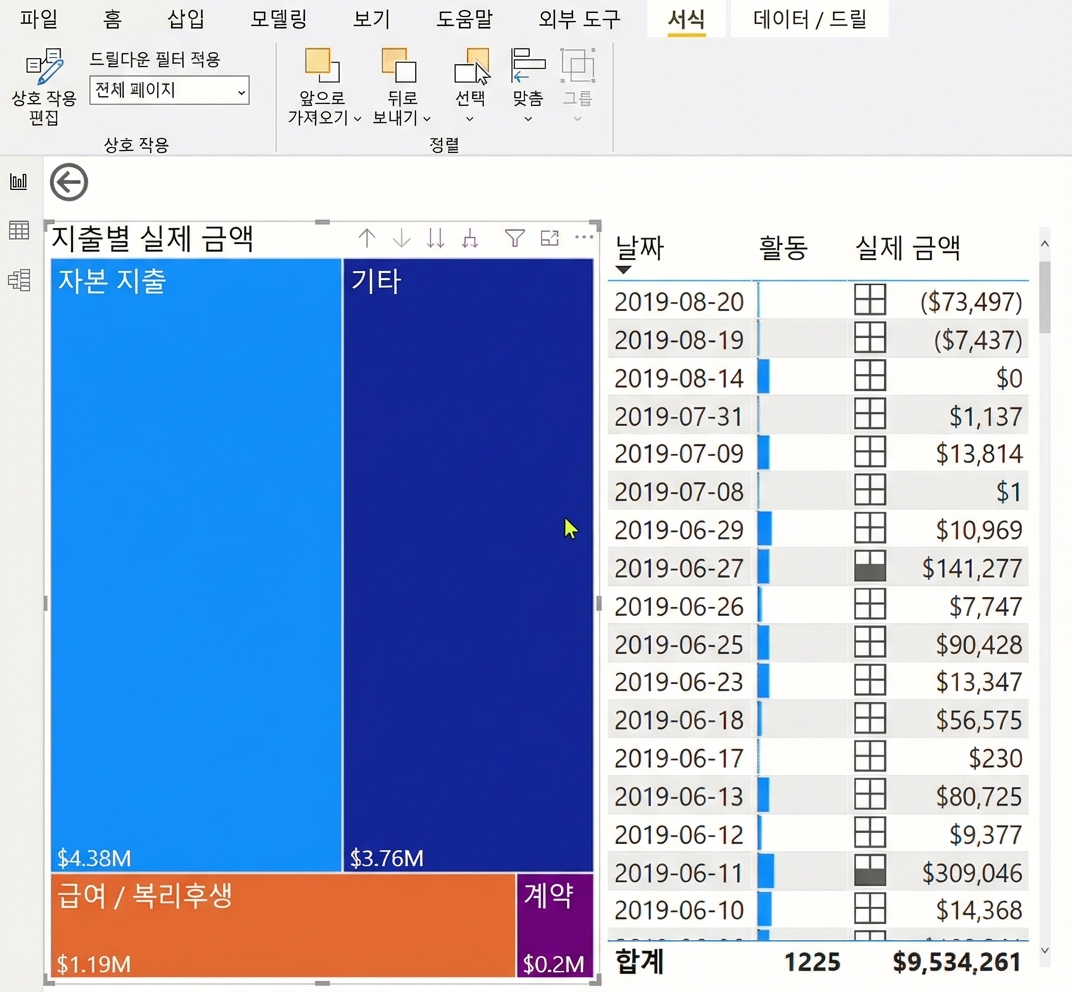
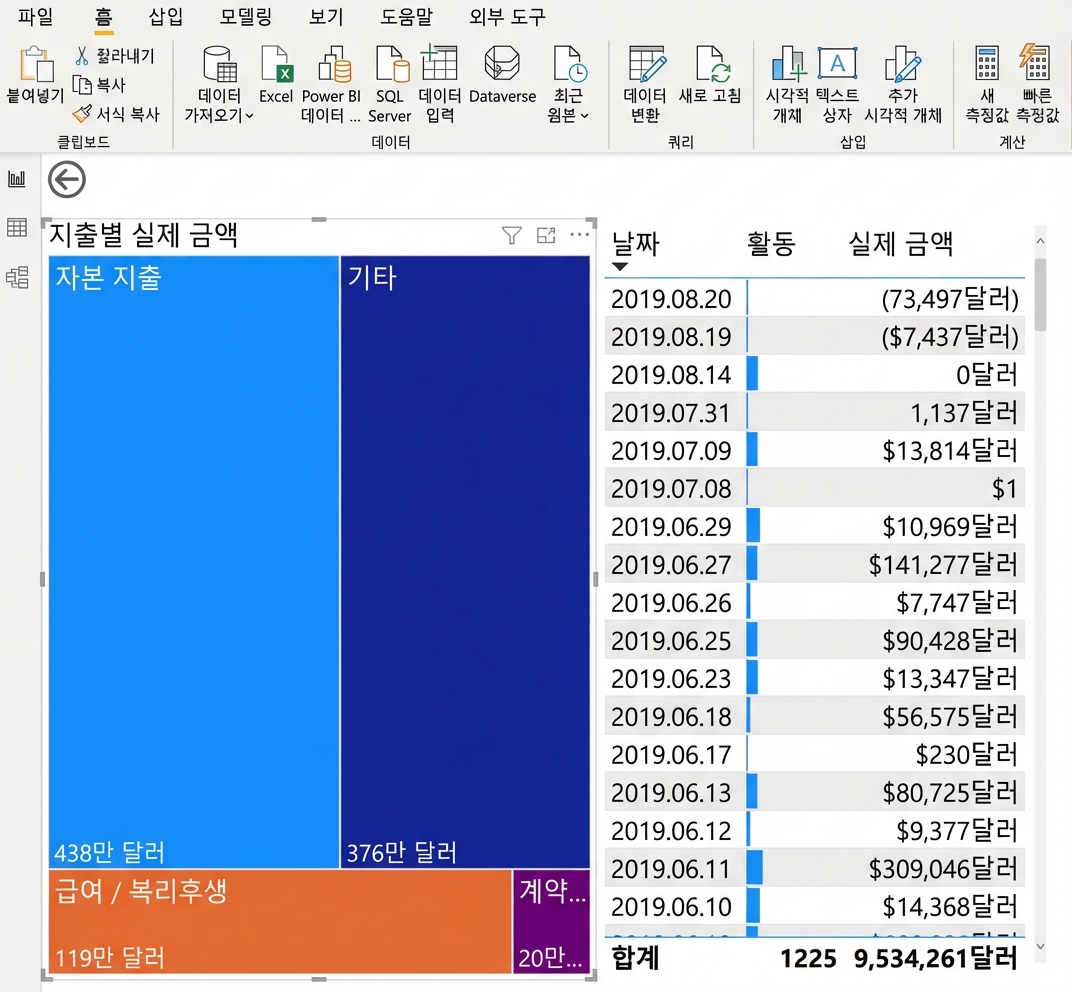
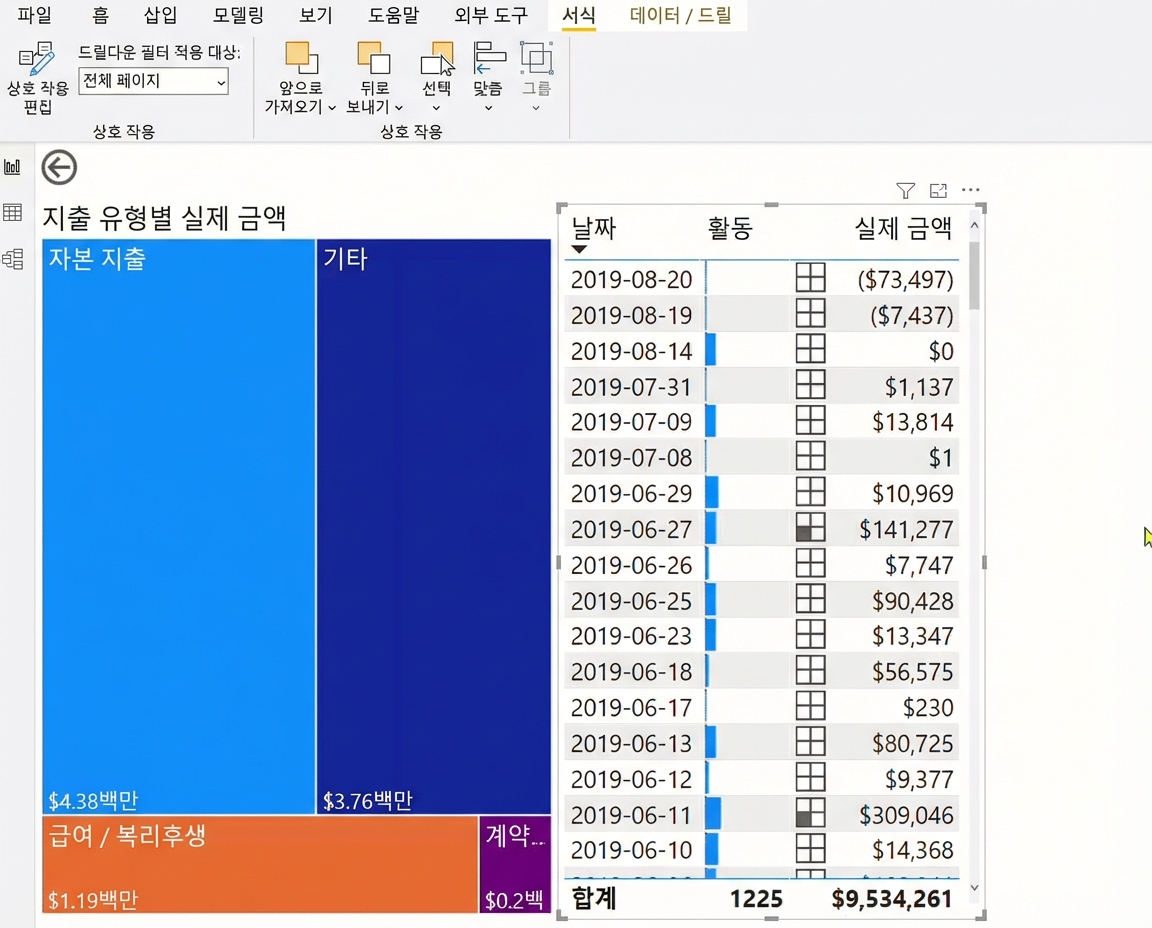
테이블 조건부 서식
조건부 서식 옵션:
배경색
글꼴 색
데이터 막대
아이콘
웹 URL
상호 작용 편집
특정 시각적 개체 간 교차 필터링 활성화 또는 비활성화
특정 시각적 개체 필터링 또는 강조 표시
상호 작용 편집
트리맵 드릴다운을 페이지 전체 또는 해당 시각적 개체에만 적용
슬라이서 또는 교차 필터로 인한 "합계" 카드 업데이트 방지
필터링과 강조 표시 중 선택
연습해 봅시다!
Power BI 보고서
Preparing Video For Download...