Nghệ thuật trực quan hóa dữ liệu
Trực quan hóa dữ liệu trong Excel

Agata Bak-Geerinck
Senior Data Analyst, Telenet
Khi “ít” là “nhiều”

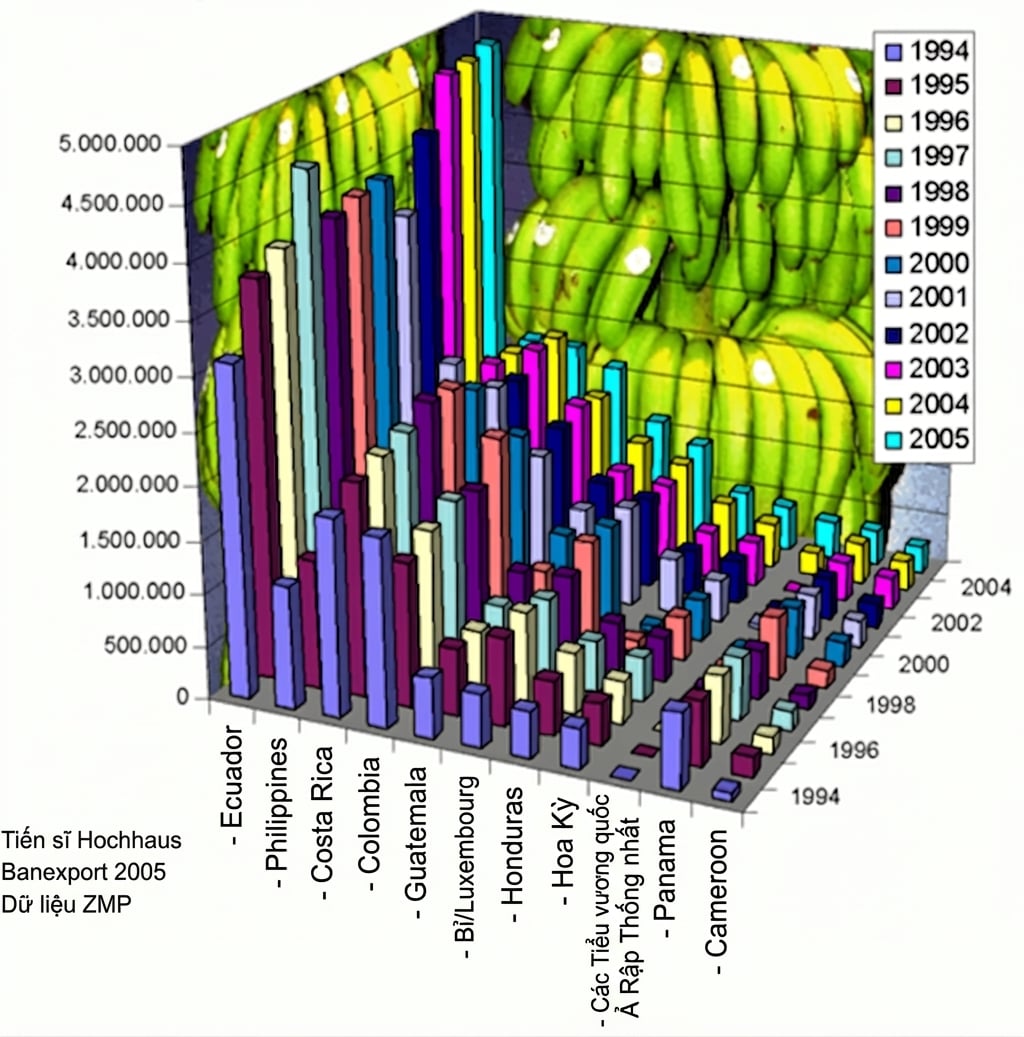
Xuất khẩu chuối 1994–2005, phiên bản 1
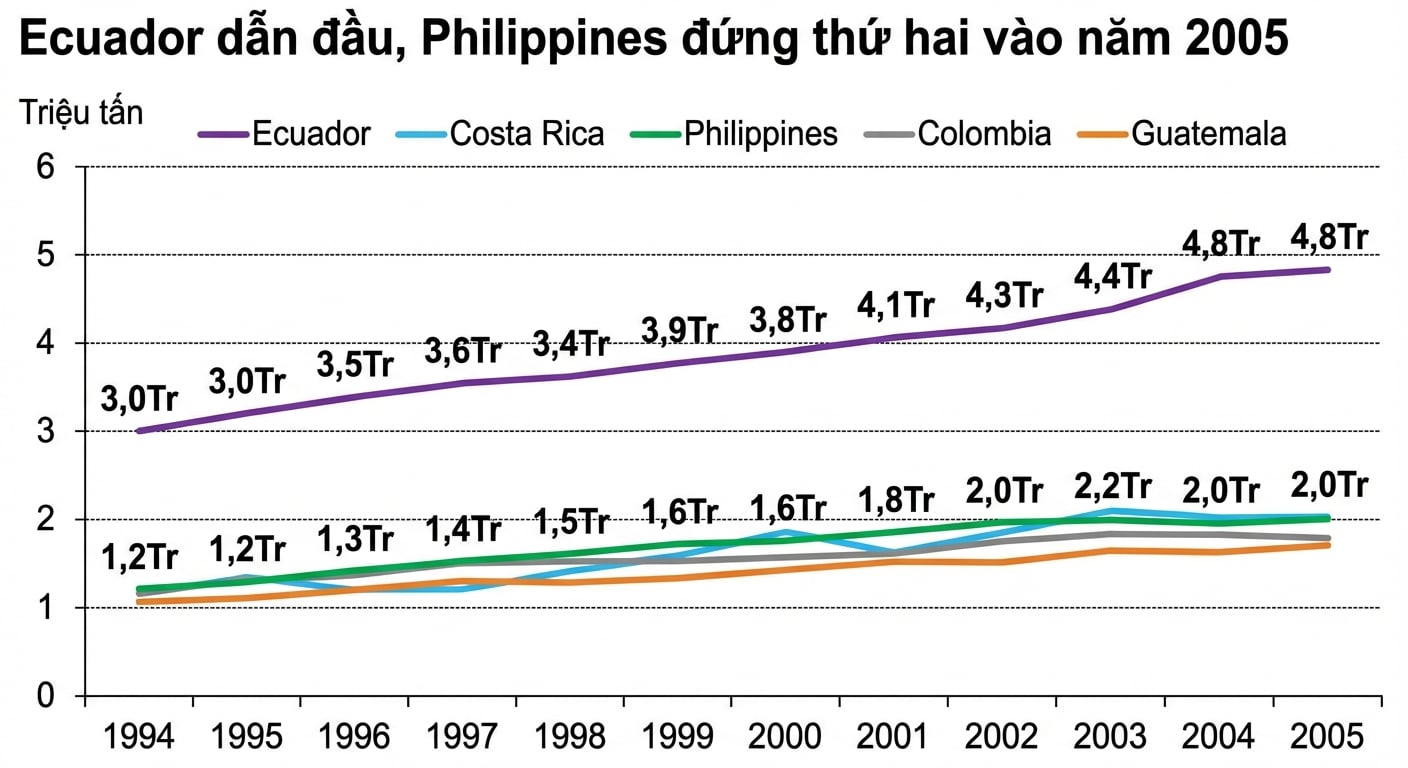
Xuất khẩu chuối 1994–2005, phiên bản 2
Hai chiều hay ba chiều?
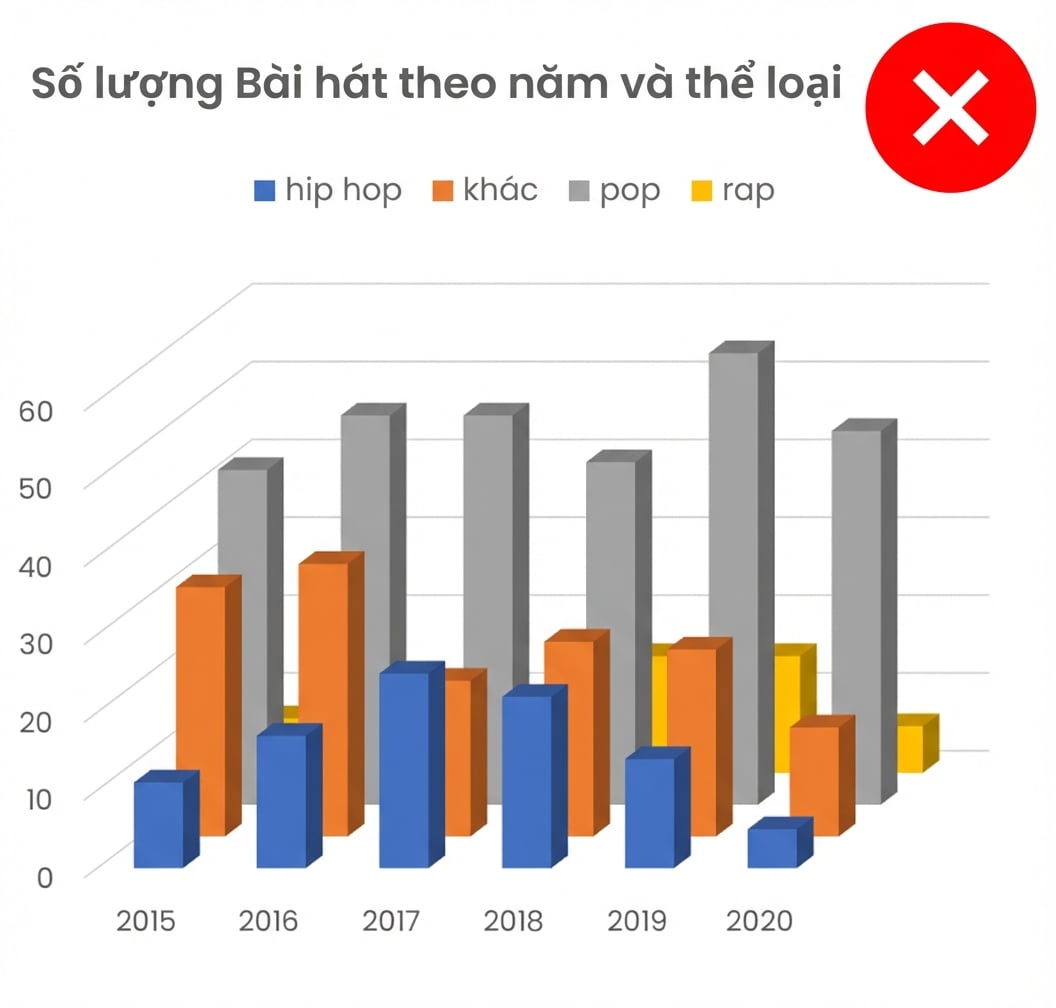
- Khó đọc giá trị chính xác
- Góc nhìn làm méo và gây rối mắt
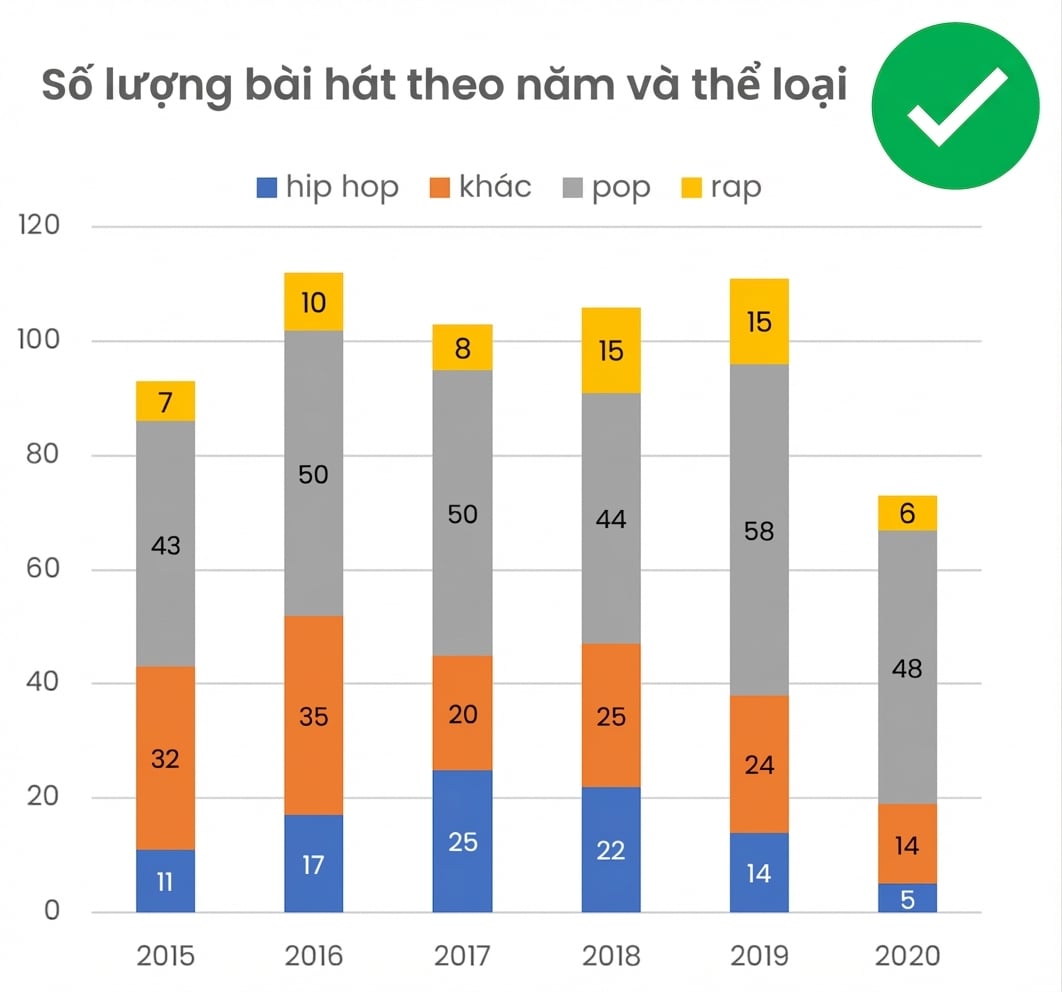
- Dễ diễn giải
- Linh hoạt và ít gây xao nhãng
Nhãn, chú giải và tiêu đề
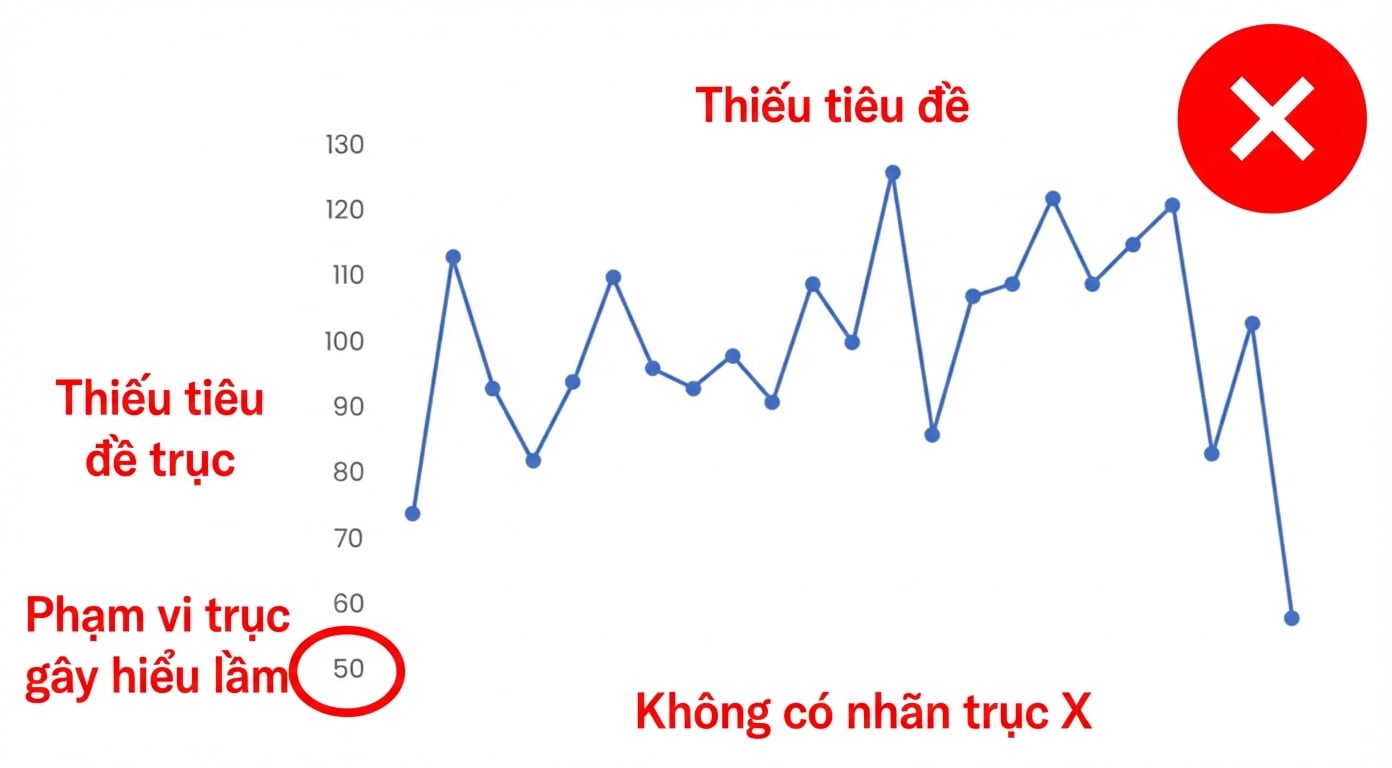
- Không tự giải thích
- Trục không bắt đầu tại
0, gây sai lệch
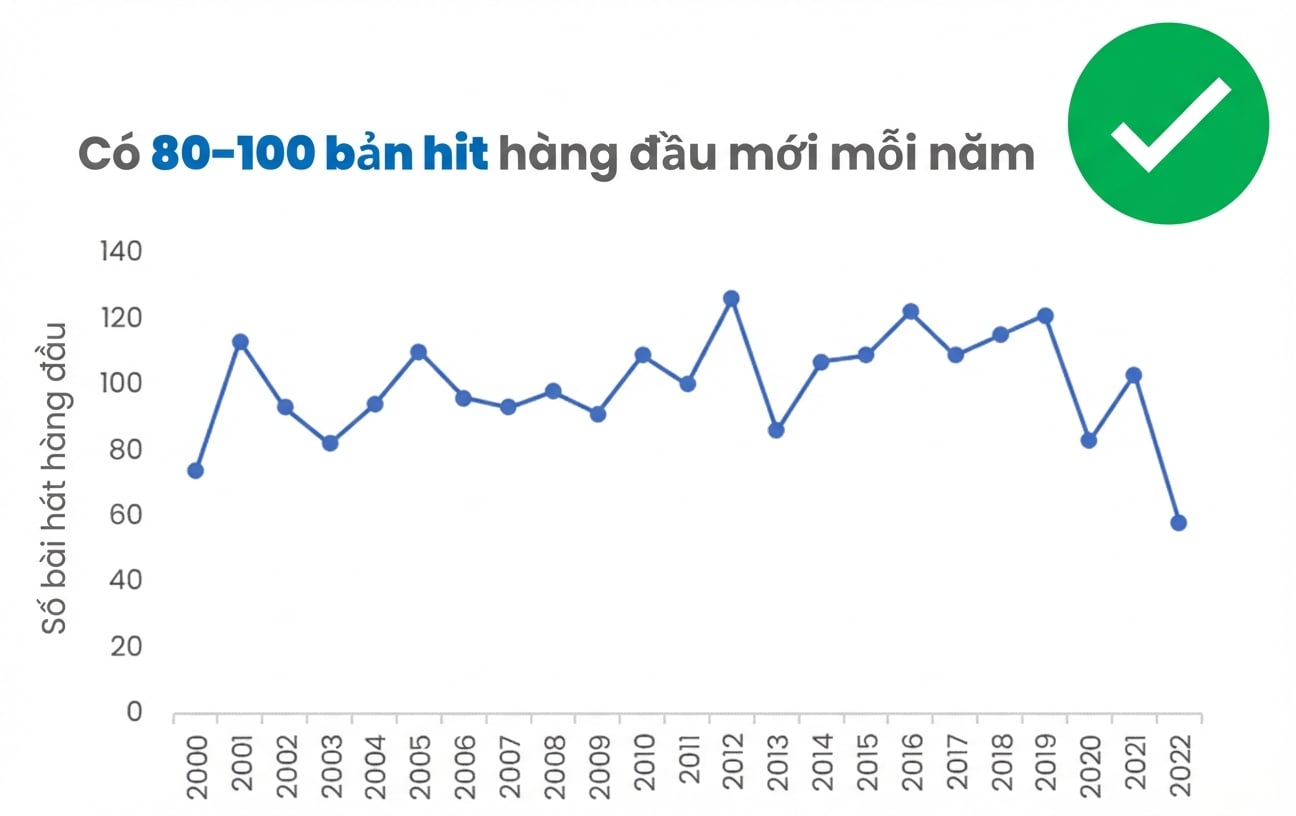
- Trục, nhãn rõ ràng và tiêu đề hữu ích
- Trục Y bắt đầu tại
0là thực hành tốt nhất
Màu sắc: đồng minh hay kẻ thù?
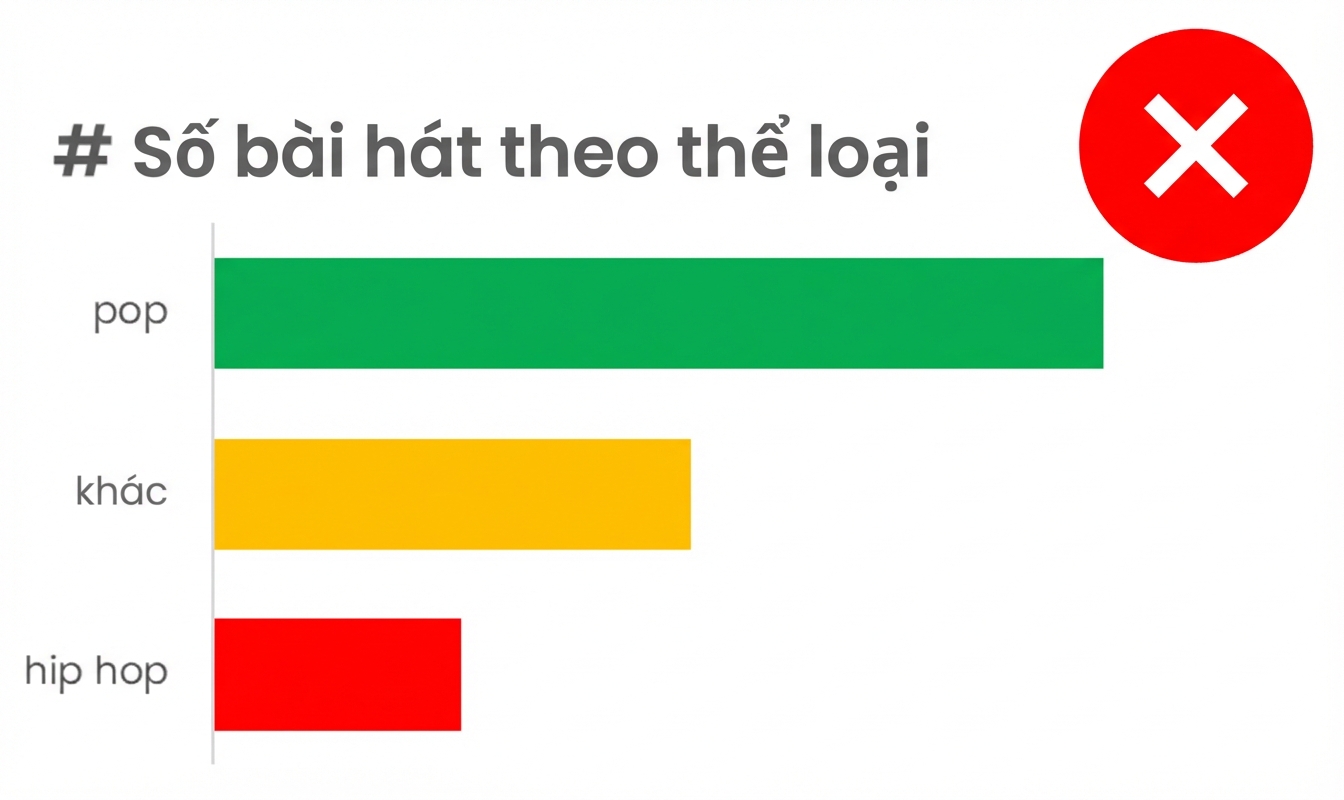
- Biểu đồ “cầu vồng” – màu sắc không thêm giá trị
- Tránh dùng đỏ/vàng/lục trong chú giải phân loại
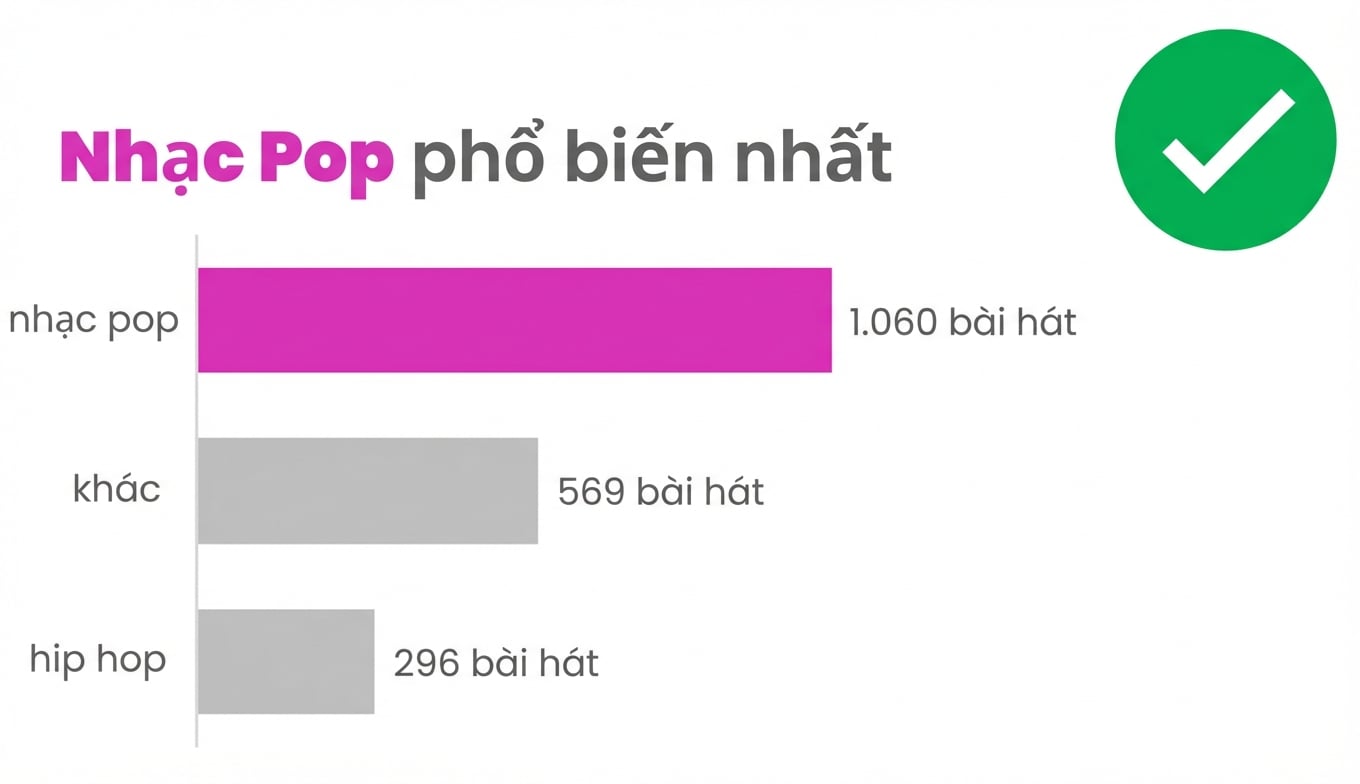
- Dùng màu để nhấn vào điểm dữ liệu cần chú ý
- Lặp lại màu nổi bật trong tiêu đề để củng cố thông điệp
Dọn dẹp biểu đồ toàn diện
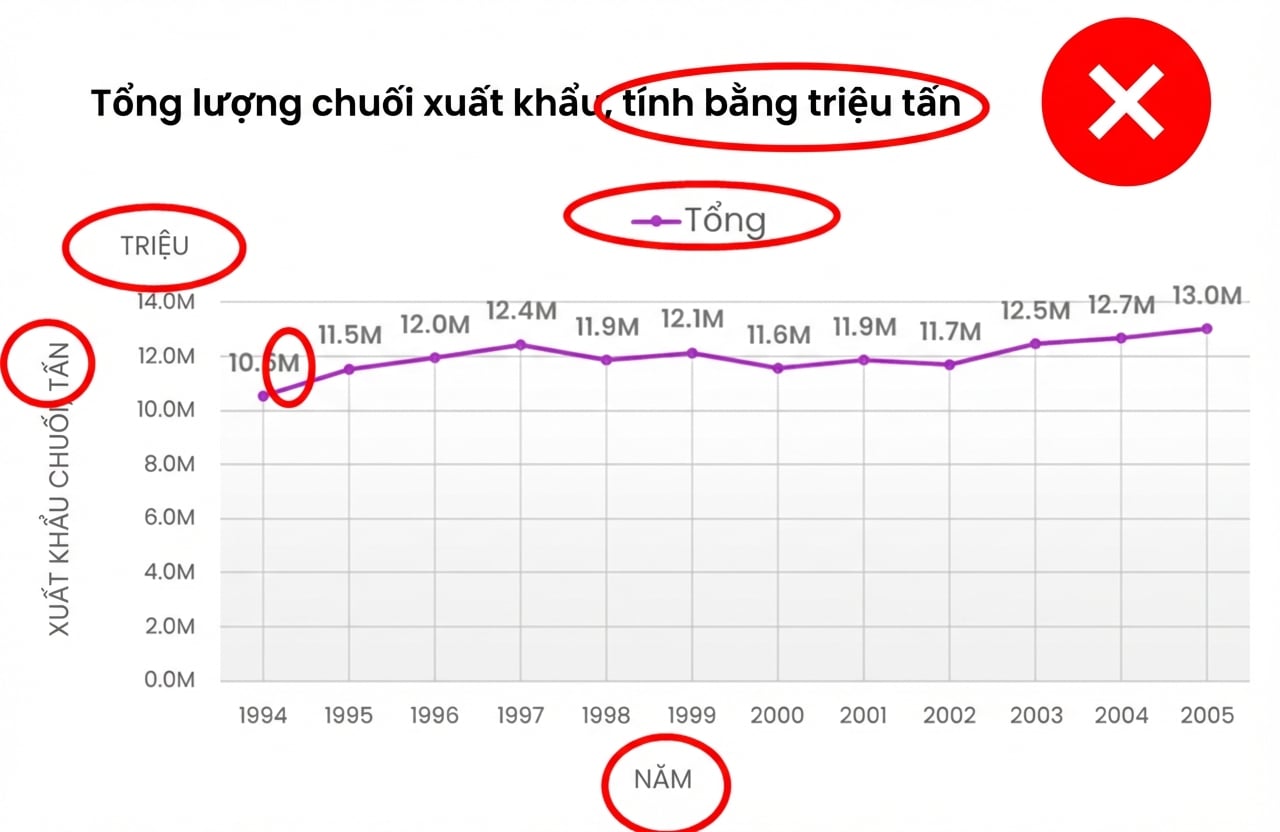
- Trục và tiêu đề biểu đồ dư thừa
- Chú giải không cần thiết
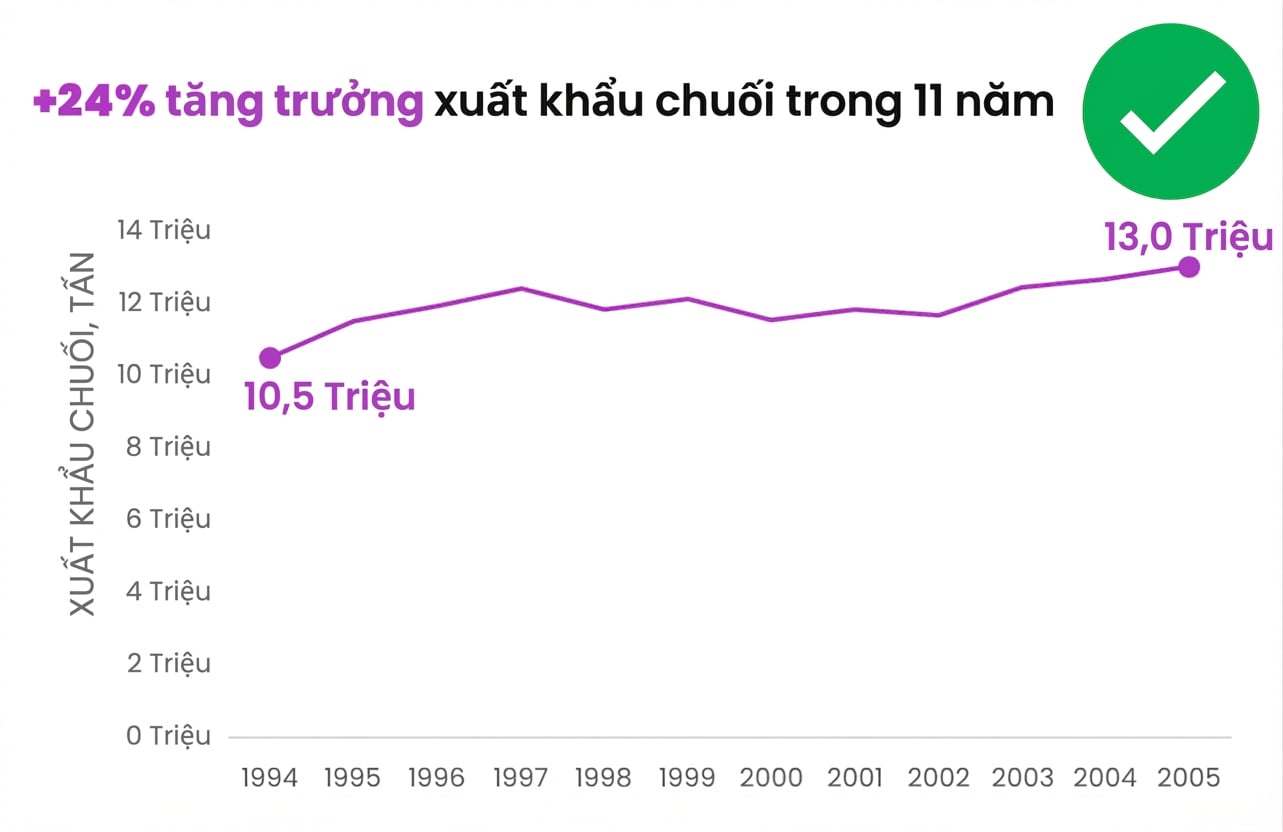
- Đánh giá từng thành phần của biểu đồ
- “Ít mà chất”
Nhấn mạnh thông điệp chính như chuyên gia

- Tập trung vào các thành phần được chọn
- Dùng tiêu đề và màu để làm nổi thông điệp chính
- Gắn nhãn có chừng mực cho điểm dữ liệu chính
- Cân nhắc làm xám hoặc tăng độ trong suốt cho điểm ít quan trọng
Nghệ thuật “chartology”: chọn biểu đồ phù hợp
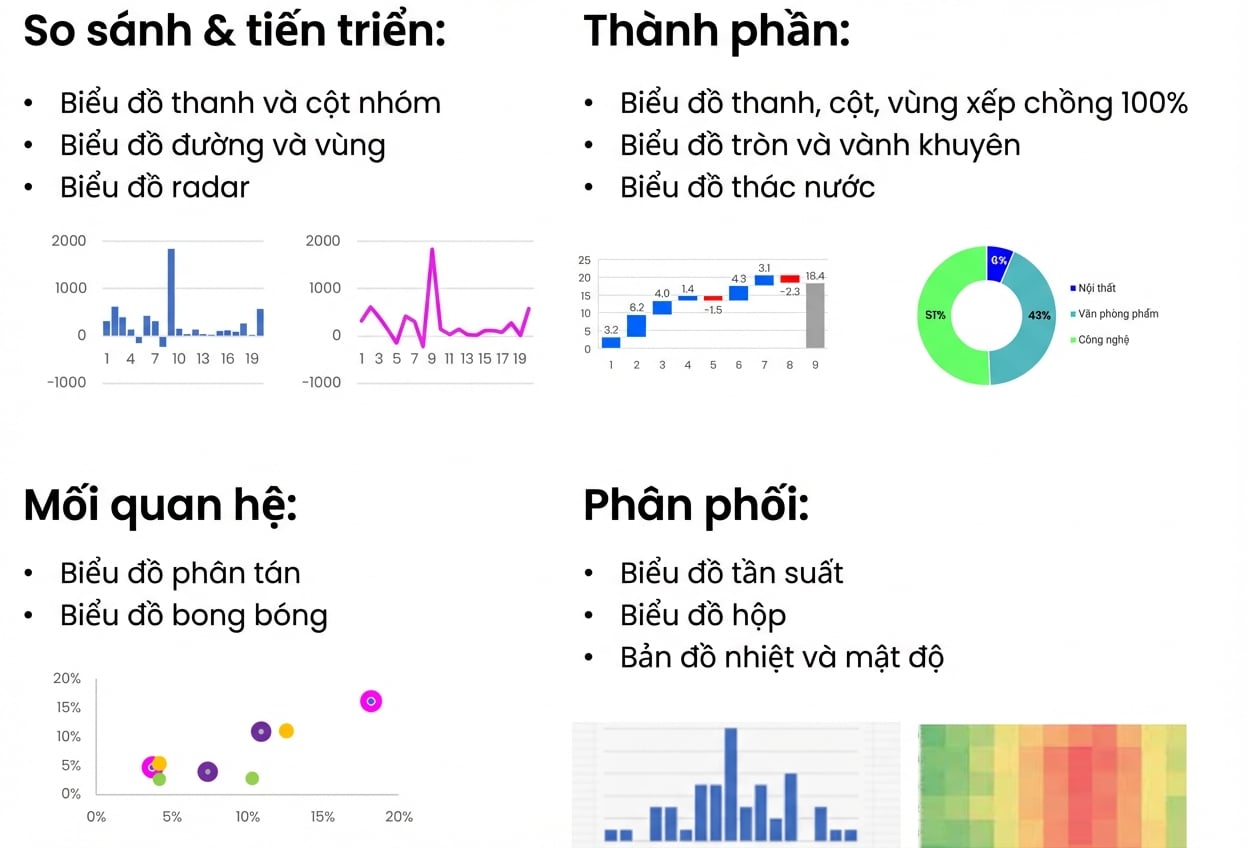
- Mỗi tình huống có một (hoặc vài) loại biểu đồ phù hợp
- Thử nghiệm cho đến khi biểu đồ ổn
- Cân nhắc các biến thể biểu đồ
- Nguồn cảm hứng:
- DataCamp data viz cheat sheet
- Blog và sách Storytelling with Data
1 https://www.datacamp.com/cheat-sheet/data-viz-cheat-sheet and https://www.storytellingwithdata.com/

