カスタムテーマの作成

Power BI によるレポートデザイン

Jess Ahmet

Content Developer at DataCamp

テーマとは?
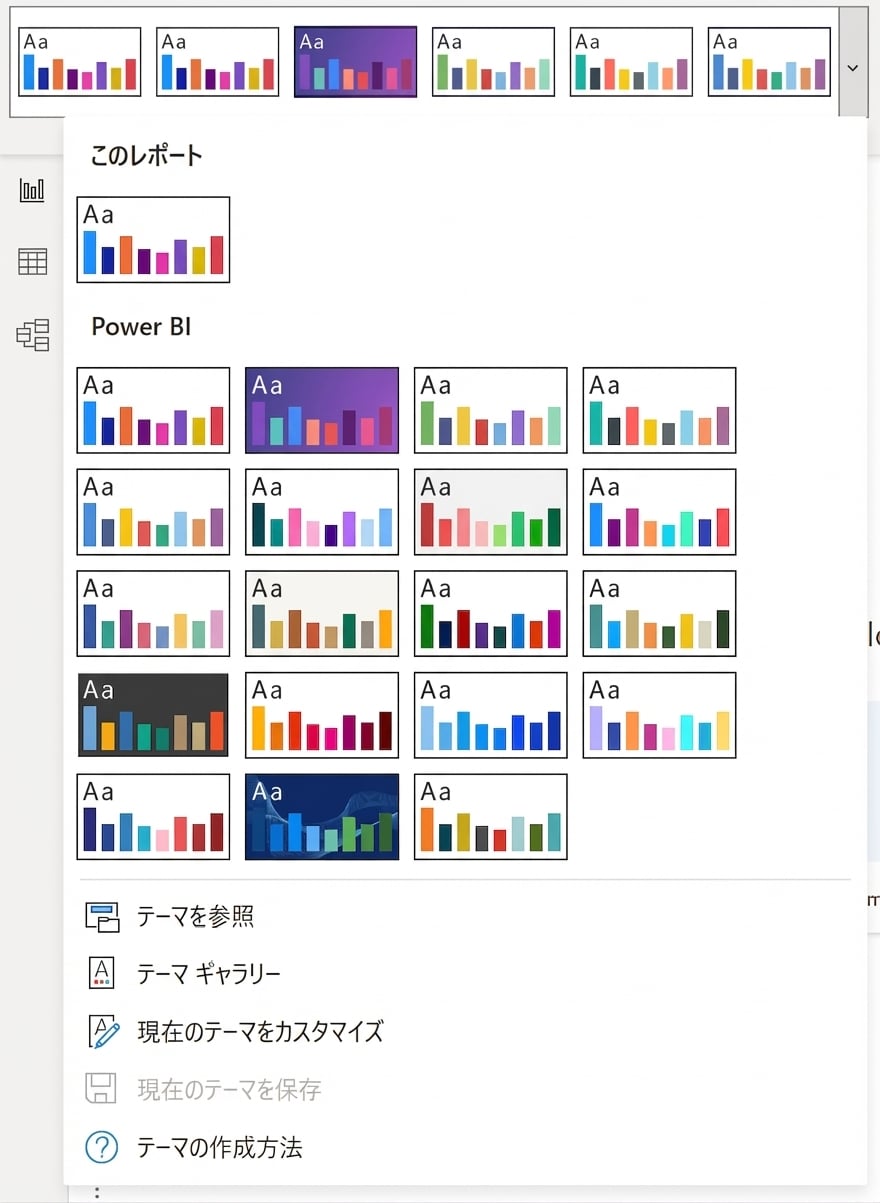
  • レポート全体に適用する書式設定のセット
  • 各要素を個別に編集せずに統一されたデザインを実現
  • 色、アイコンセット、ビジュアル形式、フォント、サイズ
  • 組み込みテーマの利用またはカスタムテーマの作成が可能

Power BIには組み込みテーマが用意されており、カスタマイズも可能です。

Power BI によるレポートデザイン

テーマは編集可能

  • テーマファイルはJSON(JavaScript Object Notation)形式
  • すべての要素または特定の要素のみ変更可能
  • 例:これまで使用してきたテーマ
{
    "name":"Custom",
    "textClasses": {
        "label":{"fontSize":15},
        "title":{"fontSize":15},
        "header":{"fontSize":15}
    }
}
Power BI によるレポートデザイン

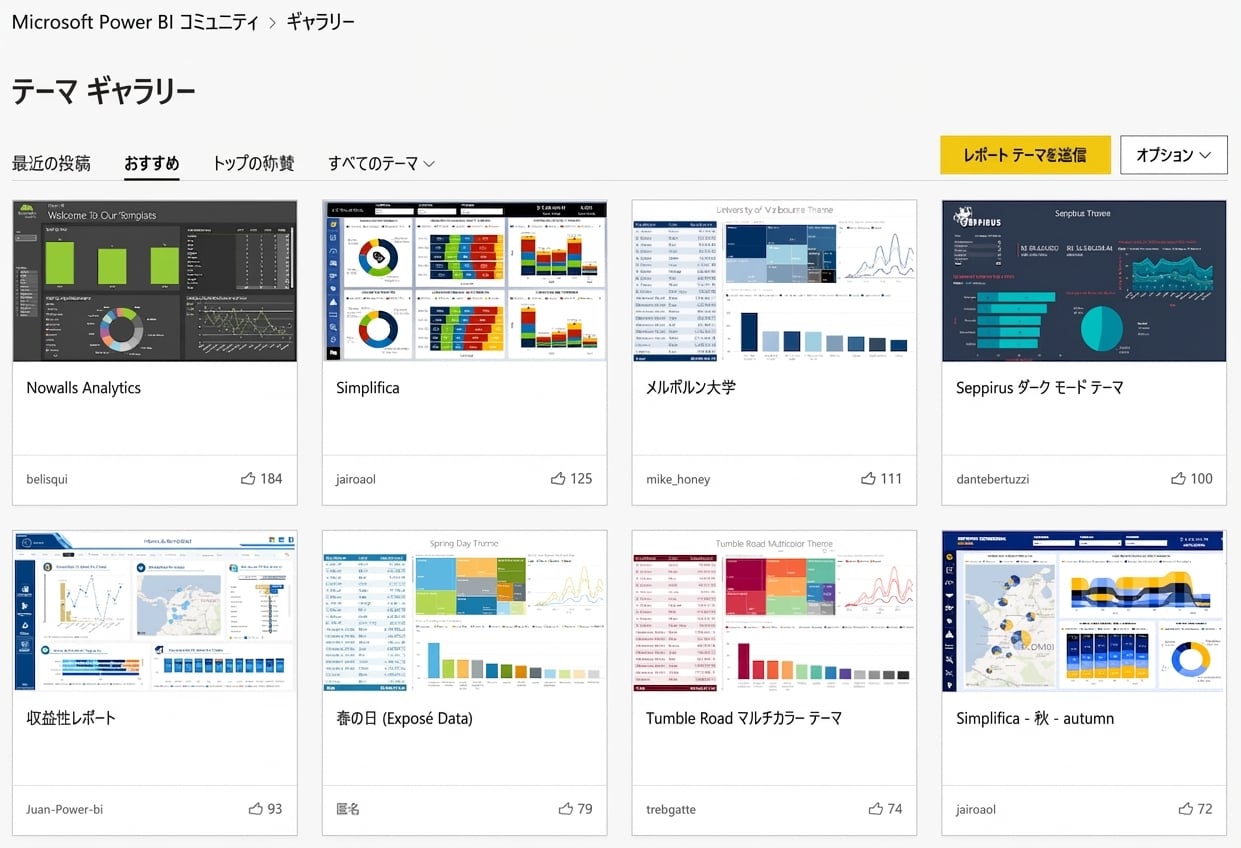
テーマギャラリー

  • 既存テーマを参照してインスピレーションを得る
  • テーマをダウンロードしてレポートにインポート

テーマギャラリーでは他のユーザーが作成した例を確認できます。

1 https://community.powerbi.com/t5/Themes-Gallery/bd-p/ThemesGallery
Power BI によるレポートデザイン

テーマの編集方法

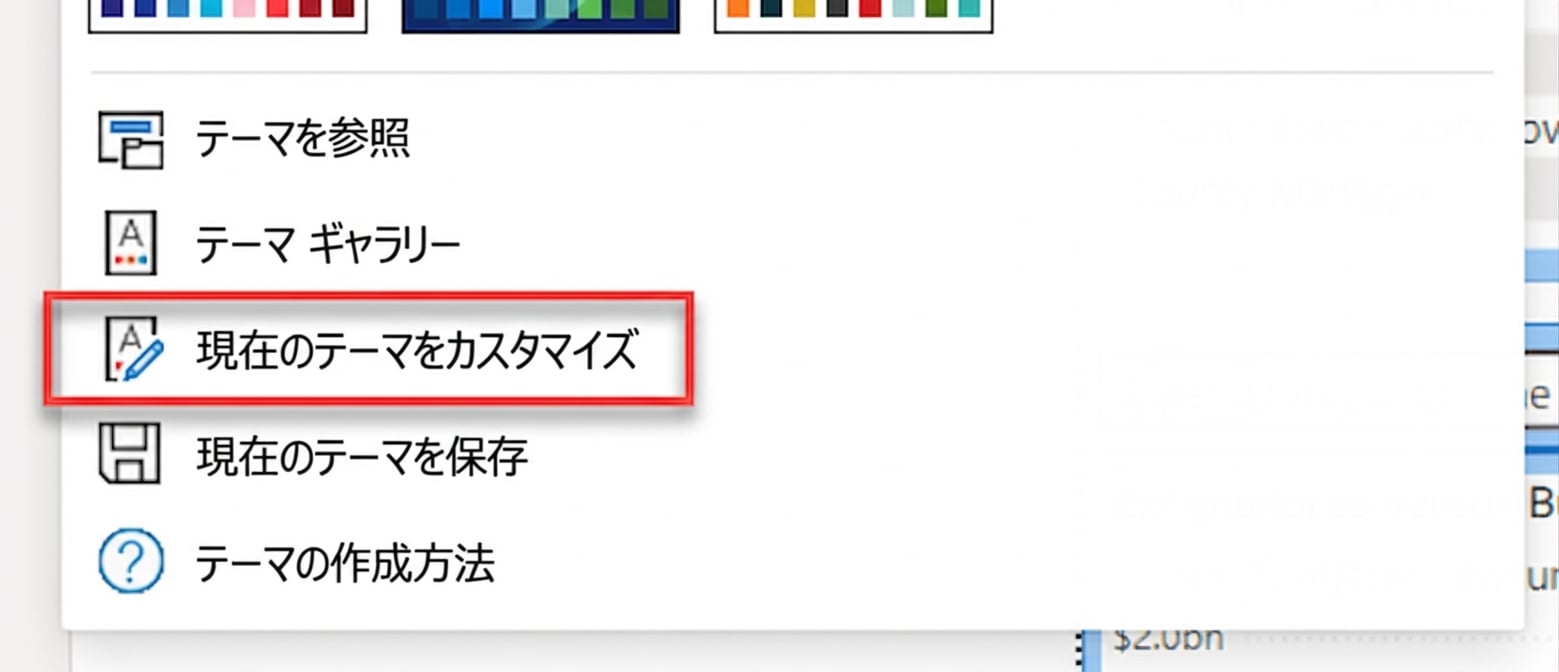
  • Power BI Desktopの「現在のテーマをカスタマイズ」で編集
  • JSONを直接編集
  • サードパーティツールを使用

現在のテーマのカスタマイズ画面。

Power BI によるレポートデザイン

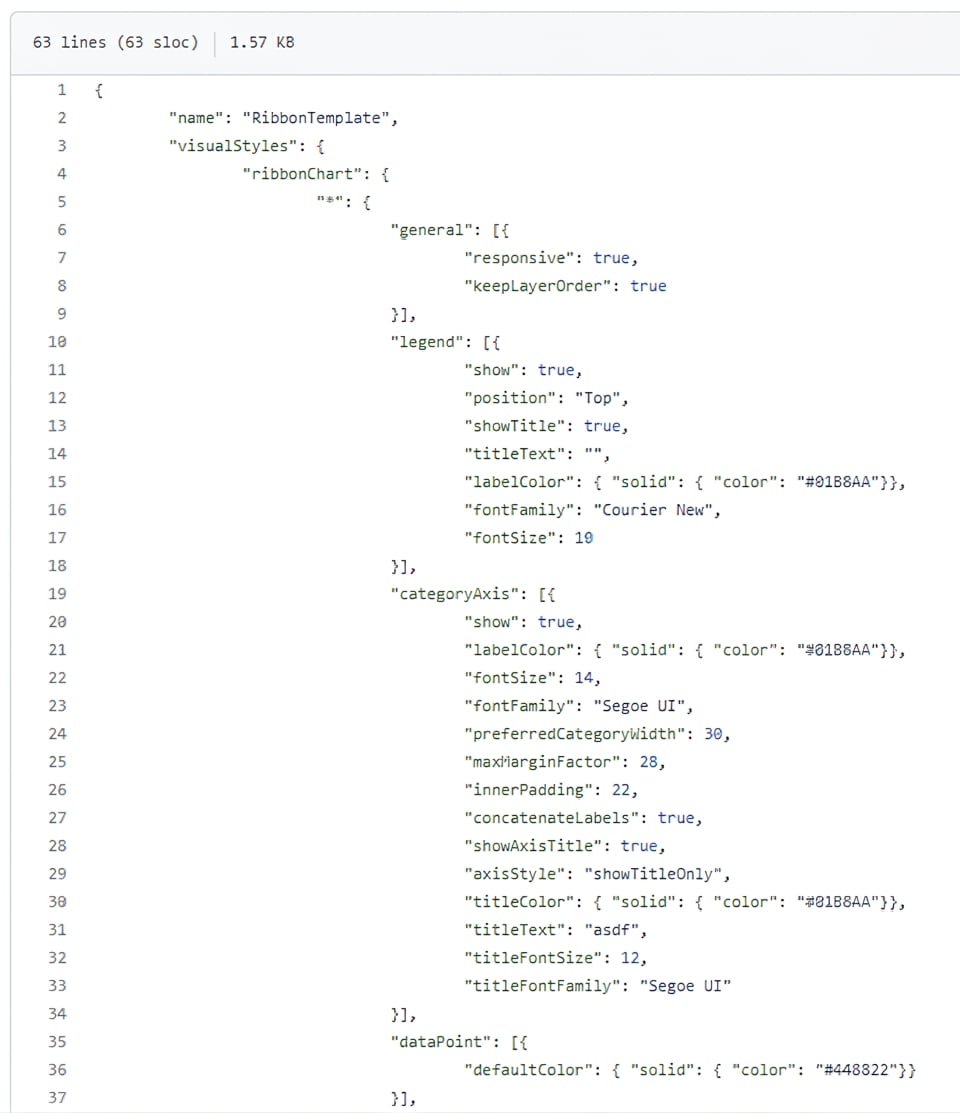
編集できる項目

リボンチャートの例:

リボンチャートのカスタマイズオプションの一部。

1 https://github.com/MattRudy/PowerBI-ThemeTemplates
Power BI によるレポートデザイン

テーマのインポートとエクスポート

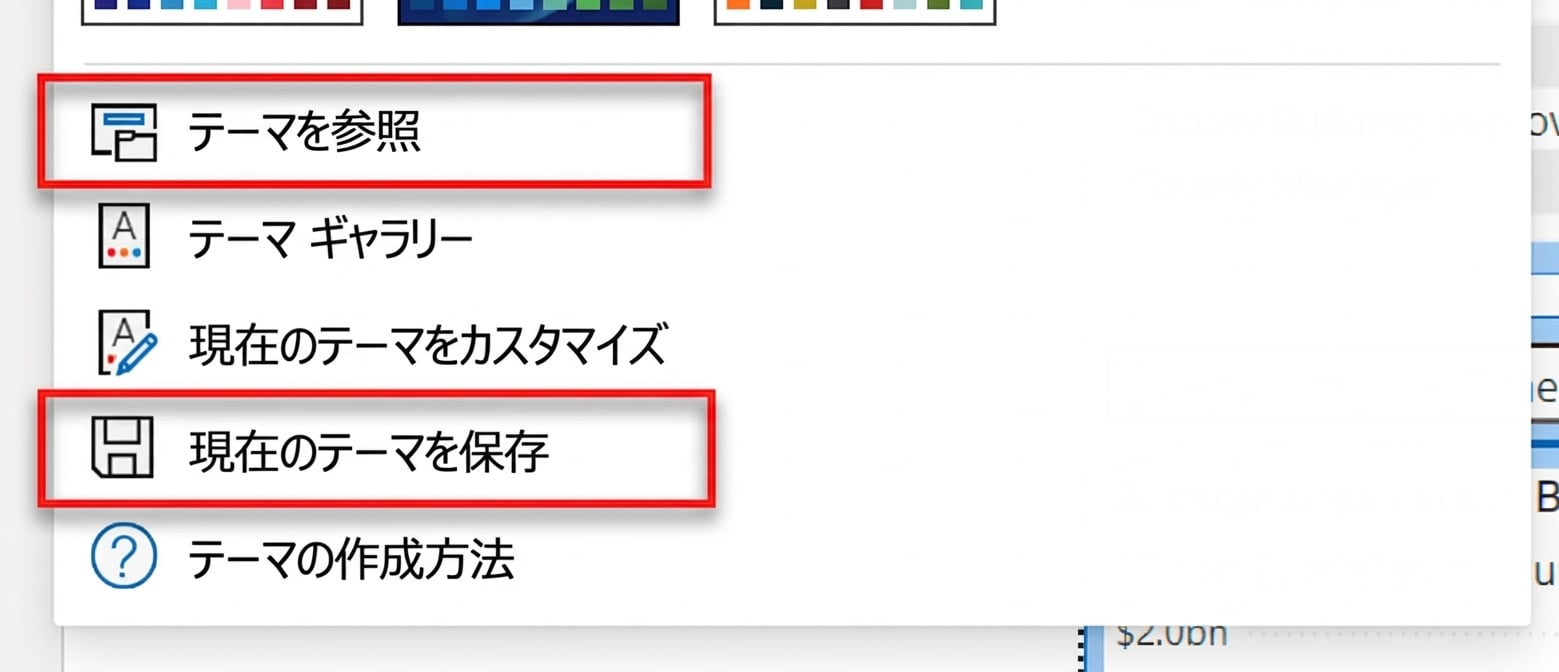
  • 「テーマの参照」オプションからインポート
  • 「現在のテーマを保存」オプションからエクスポート

カスタムテーマのインポートとエクスポートオプション。

Power BI によるレポートデザイン

テーマのガイドライン

フォント

  • 読みやすい十分な大きさのフォントを使用する

  • 識別しやすい色を選択し、色覚多様性(CVD)に配慮した配色を確認する
  • 色を使いすぎない — Power BIでは8色以内が推奨
  • テーマカラー1がメインカラー
  • ライトテーマには彩度の高い色を使用
  • ダークテーマには明るいトーンを使用
  • フィルターペインは背景と少し異なる色にする
Power BI によるレポートデザイン

では、練習しましょう!

Power BI によるレポートデザイン

Preparing Video For Download...