Dash AG Grid の概要

Dash と Plotly で作るダッシュボード

Alex Scriven

Data Scientist

Dash AG Grid とは


  • HTML の table タグ(Dash で利用可)
  • html.Table は静的 → 制約が多い

$$

  • Dash AG Grid — 動的でインタラクティブ
    • フィルタ、非表示、エクスポート、スタイル設定
Dash と Plotly で作るダッシュボード

基本のテーブル


from dash_ag_grid import AgGrid

column_defs = [ {"field": "Major Category"}, {"field": "Total Sales ($)"}, {"field": "Sales Volume"}, ]


grid = AgGrid(
columnDefs=column_defs,

rowData=major_cat_tb.to_dict("records"))
app.layout = [grid]

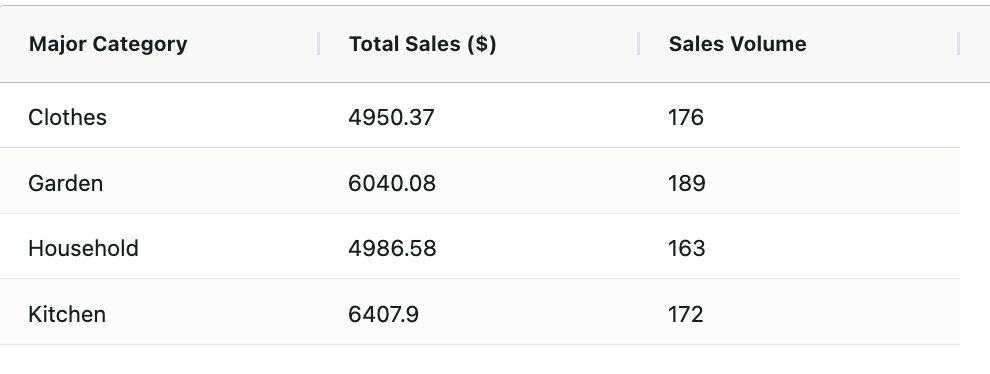
3列4行のテーブル。列ヘッダーは「Major Category」「Total Sales ($)」「Sales Volume」。各列に対応するデータが表示されている

Dash と Plotly で作るダッシュボード

数値を整形

  • 課題: 金額の書式設定
    • 解決策: valueFormatter を使用
    • JavaScript のフォーマッタ関数
money_fmt = {
"function": (
    """params.value.toLocaleString(
    'en-US', {style: 'currency', currency: 'USD'})"""
)}

column_defs = [ {"field": "Major Category"}, {"field": "Total Sales ($)", "valueFormatter": money_fmt}, {"field": "Sales Volume"} ] # Add to layout as before
Dash と Plotly で作るダッシュボード

整形後の表示


  • 見た目よく整形 ✨


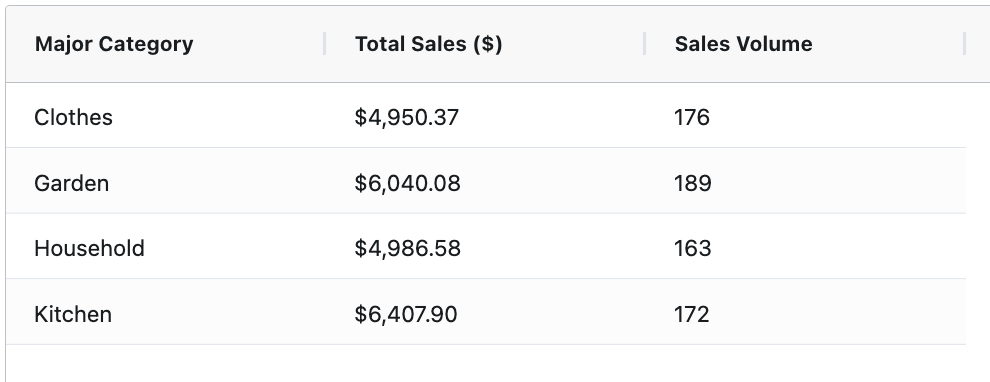
前スライドと同じ表。Total Sales 列の値が$記号付きで小数第2位までに整形されている。全体は3列4行で、列ヘッダーは「Major Category」「Total Sales ($)」「Sales Volume」

Dash と Plotly で作るダッシュボード

並べ替えを追加

  • 既定で並べ替えは有効 ⭐
# 全体でオフにする
grid = AgGrid(
  defaultColDef={"sortable": False}
)

# 列ごとに指定 column_defs = [ {"field": "Major Category" , "sortable": True}, # 有効化 {"field": "Sales Volume" , "sortable": False} # 無効化 ]

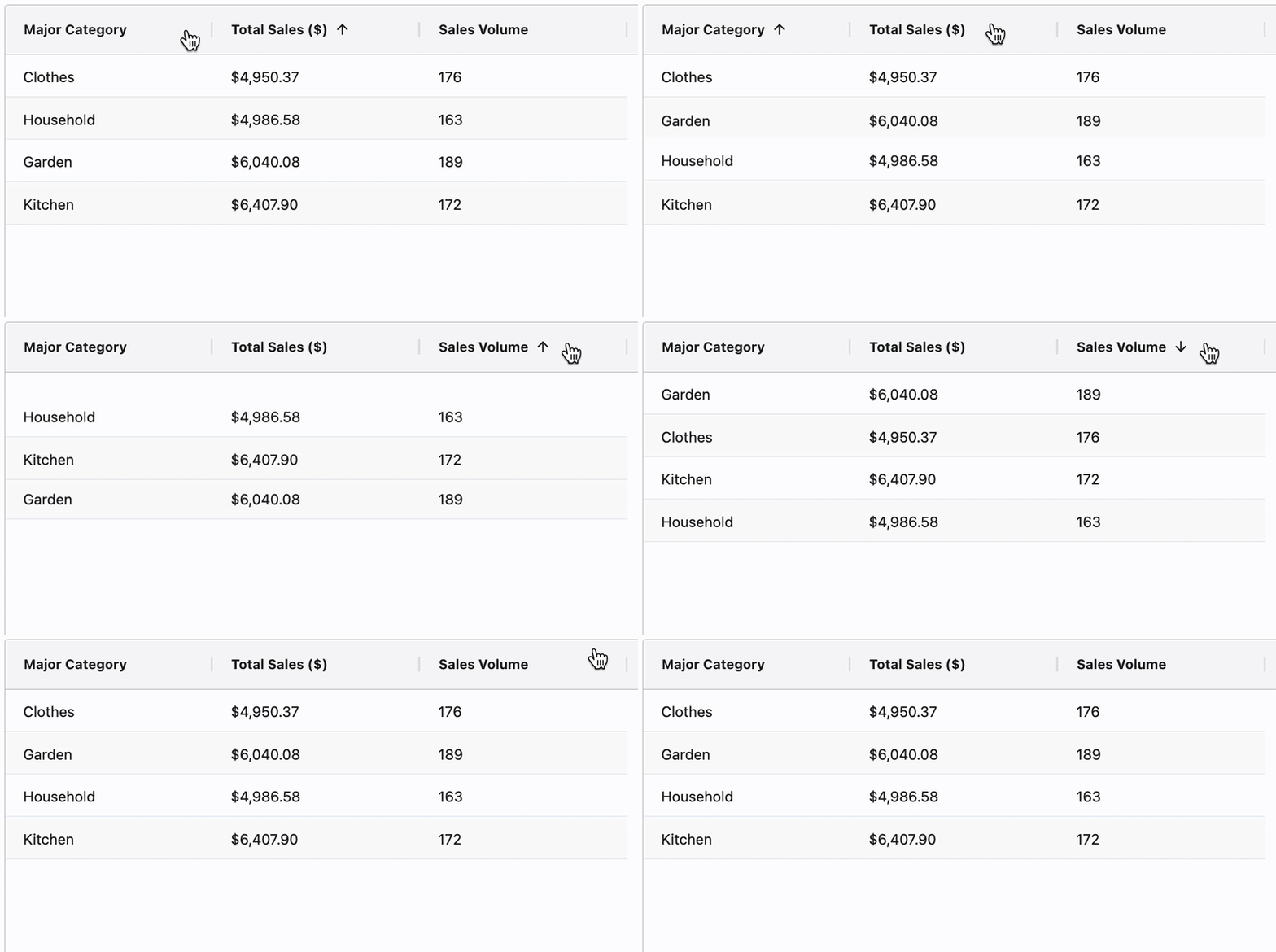
$$ 最初のスライドの基本表。ヘッダーをクリックすると行が並べ替えられるGIF

Dash と Plotly で作るダッシュボード

フィルタを追加


grid = AgGrid(
defaultColDef={
  "filter": True
  , "floatingFilter": True}
)

$$

  • 値フィルタと条件フィルタに対応

$$

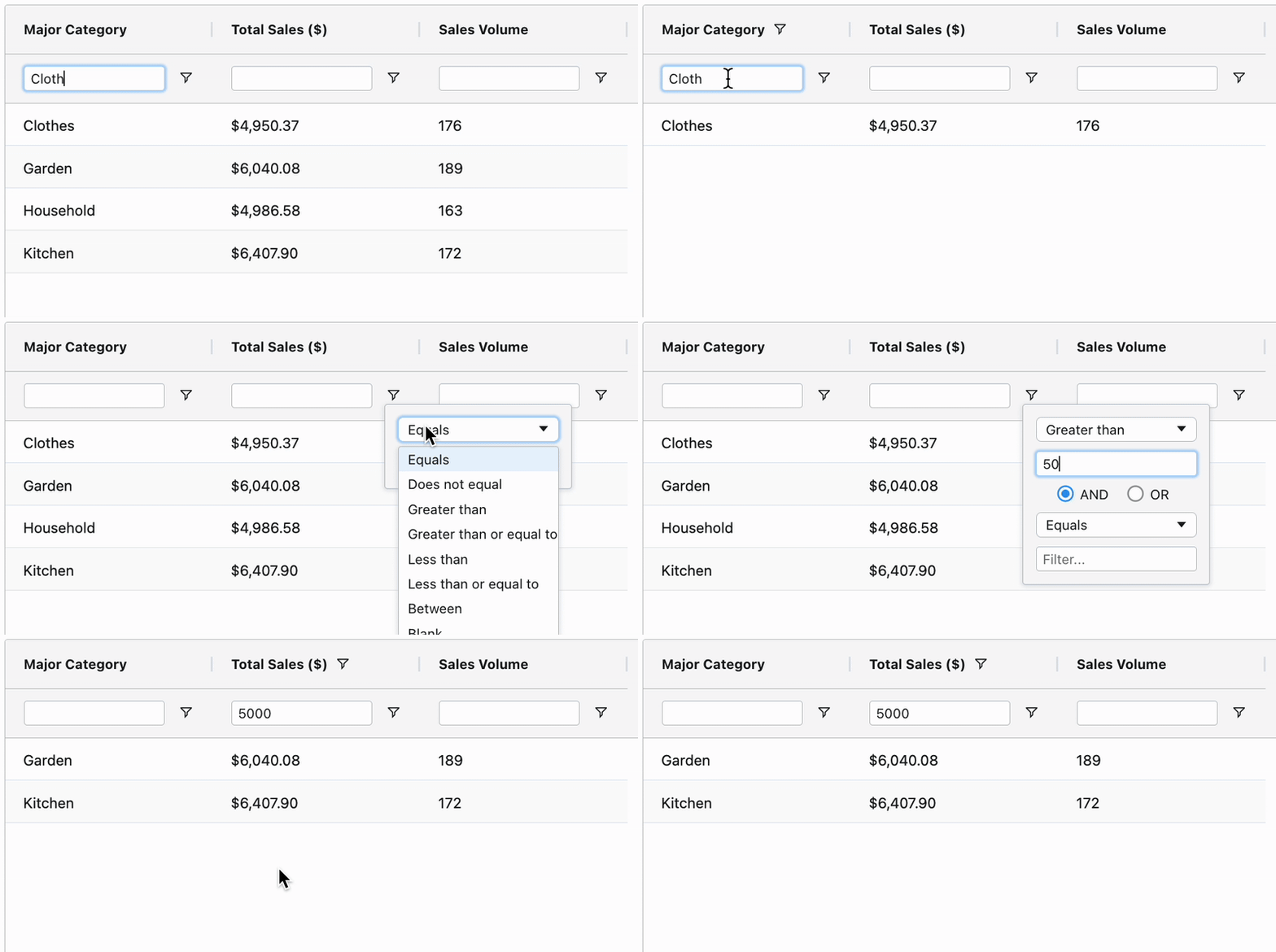
基本表のヘッダー下に空の入力欄が1行追加されたGIF。1列目をClothで絞り込み、次に2列目を「より大きい」で絞り込んで表がフィルタされる

Dash と Plotly で作るダッシュボード

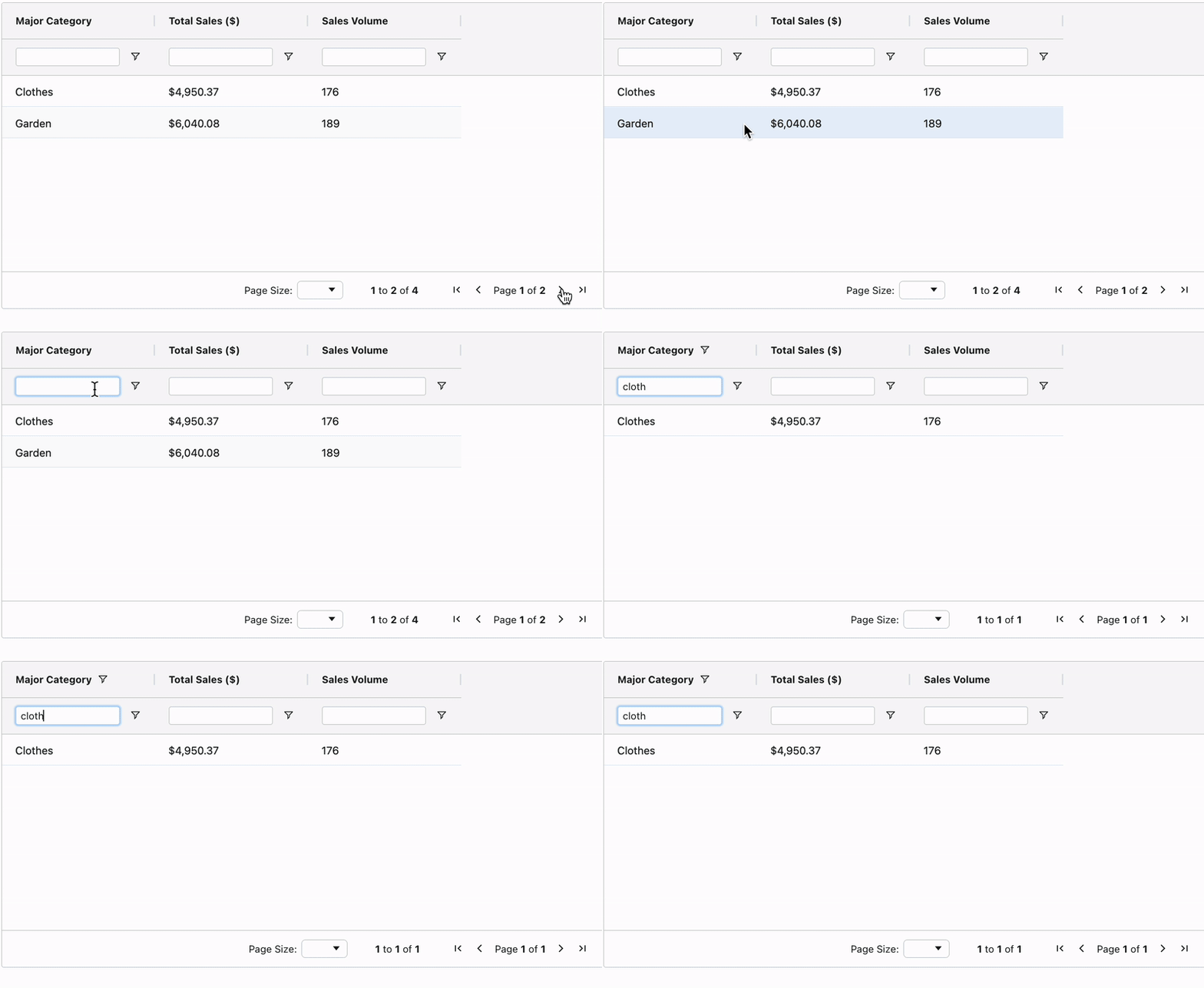
ページネーション

  • 長い表にはページネーションを使用 💡

$$

grid = AgGrid(
    dashGridOptions={
    "pagination": True,        
    "paginationPageSize": 2
    }

$$

同じ基本表だが、表示は2行のみ。右下に前後矢印とページ数(2)・現在ページを示すページネーションがあるGIF

  • 並べ替えとフィルタは表全体に適用 📌
Dash と Plotly で作るダッシュボード

Passons à la pratique !

Dash と Plotly で作るダッシュボード

Preparing Video For Download...