Dash のCSS基礎

Dash と Plotly で作るダッシュボード

Alex Scriven

Data Scientist

CSSとは


  • 「Cascading Style Sheets」の略
  • Webページ要素の見た目と配置を制御

$$

  • 次を制御可能:
    • テキスト(フォントサイズ、色、スタイル)
    • HTML要素の大きさ・形
    • オブジェクトの配置
Dash と Plotly で作るダッシュボード

Web上のCSS

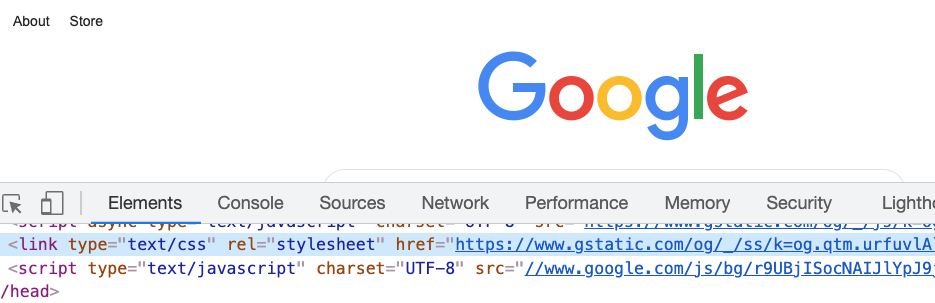
ほとんどのサイトにはCSSファイルがあります

  • ページ読み込み時に読み込まれる
  • 本コースでは代わりに style プロパティを使用

Google のホームページのスクリーンショット。開発者ツールでスタイルシートへのリンクタグ(<link type="text/css" rel=Stylesheet href=" …)が確認できる。

Dash と Plotly で作るダッシュボード

HTML要素でのCSS指定


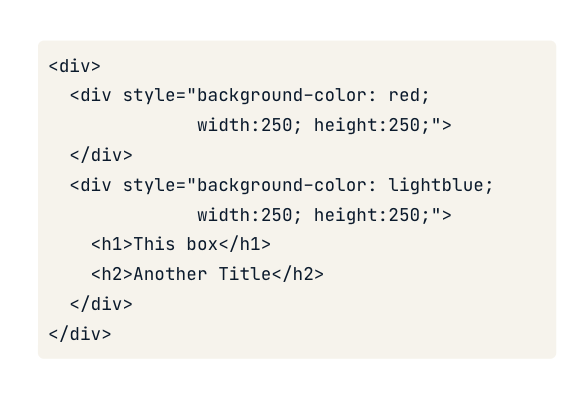
CSS はHTML要素にも直接指定できます

  • タグの style プロパティを使用
  • キーと値のペアで記述
    • 文は "property:value; property:value;"


第1章のレッスンで作成した、サイズと背景色が異なる複数のdivのHTMLスクリーンショット。style プロパティの使用例を示す。

Dash と Plotly で作るダッシュボード

CSSスタイリングの例


<h1>Welcome to the website!</h1>
<h2 style="font-size:50px;color:red">
      Enjoy your stay!
</h2>


黒いタイトル「Welcome to the website!」と、その下に赤く大きな文字で「Enjoy your stay!」と表示された画像

Dash と Plotly で作るダッシュボード

ライブCSSの編集

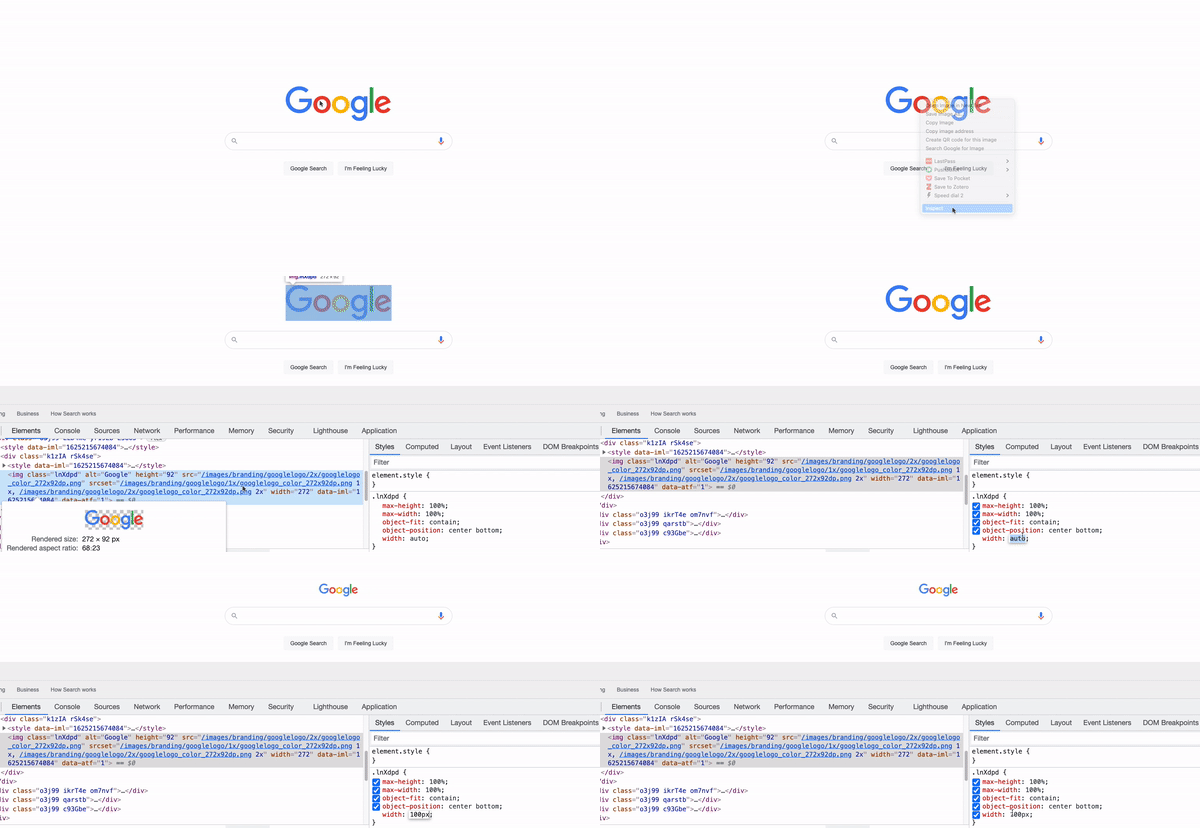
公開中のサイトでCSSを一部編集できます

  • 要素を右クリック > 「検証」 > CSS値を編集
  • 注意:ローカルのみ(再読み込みで消える)

Google のホームページでロゴを右クリックし、ドロップダウンから「検証」を選択。下部に開いた開発者ツールで画像の width を 100px に設定し、画像が即座に小さくなる様子のGIF

Dash と Plotly で作るダッシュボード

DashでのCSS


  • Dash コンポーネントの style 引数

    • CSS を辞書で受け取る
  • 以前の Dash コンポーネントのコード:

app.layout = [
  html.H1('Welcome to the website!'), 
  html.H2('Text',
  style={'font-size':'50px',
          'color':'red'})
]
Dash と Plotly で作るダッシュボード

色のCSS


CSS では次を設定できます:

  • オブジェクトの背景色(background-color)
  • 文字色(color)


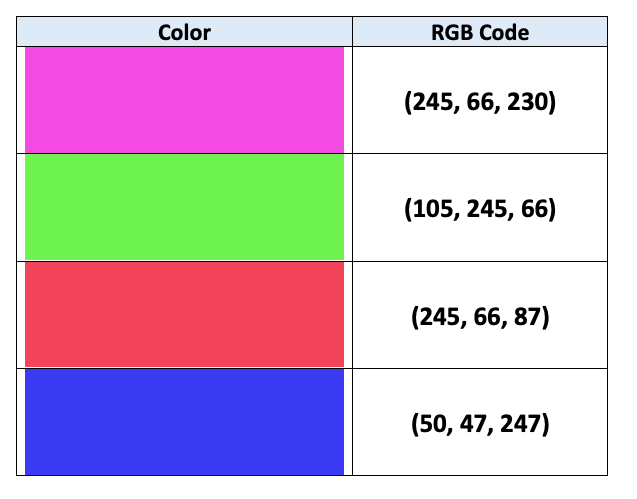
どちらも文字列(例: 'red')やRGBコード(例: 'rgb(0,0,255)' は青)を受け付けます

2列の表。左は色見本、右は対応するRGBコード。紫、緑、濃いピンク、濃い青のセルと、その隣に各RGBコード。

Dash と Plotly で作るダッシュボード

サイズのCSS


CSS は width と height でサイズを設定できます

app.layout = [
  # 会社ロゴを追加してサイズ変更
  html.Img(src=logo_link,
  style={'width':'250px', 'height':'250px'})
]
Dash と Plotly で作るダッシュボード

サイズを百分率で指定


app.layout = [
  # 会社ロゴを追加してサイズ変更
  html.Img(src=logo_link,
  style={'width':'50%', 'height':'50%'})
]
  • 親要素の50%
Dash と Plotly で作るダッシュボード

練習してみましょう!

Dash と Plotly で作るダッシュボード

Preparing Video For Download...