Tùy chỉnh giao diện

Báo cáo trong Power BI

Maarten Van den Broeck

Content Developer at DataCamp

Trạng thái và kiểu nút
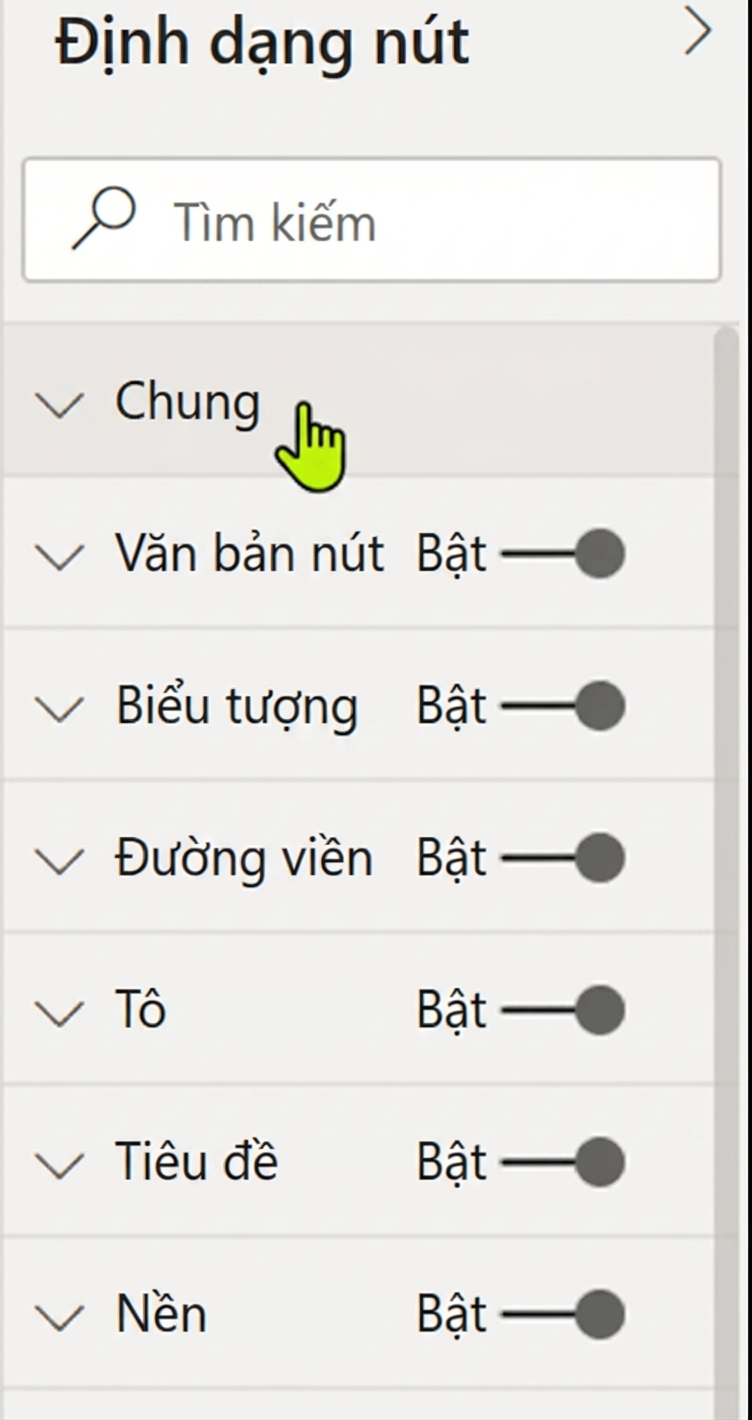
  • Bốn trạng thái nút: mặc định, khi rê chuột, khi nhấn, vô hiệu hóa
  • Có thể định kiểu văn bản, biểu tượng, viền và nền nút theo trạng thái
  • Trạng thái không áp dụng cho phần như tiêu đề trực quan và hành động

Nút có một trong bốn trạng thái

Báo cáo trong Power BI

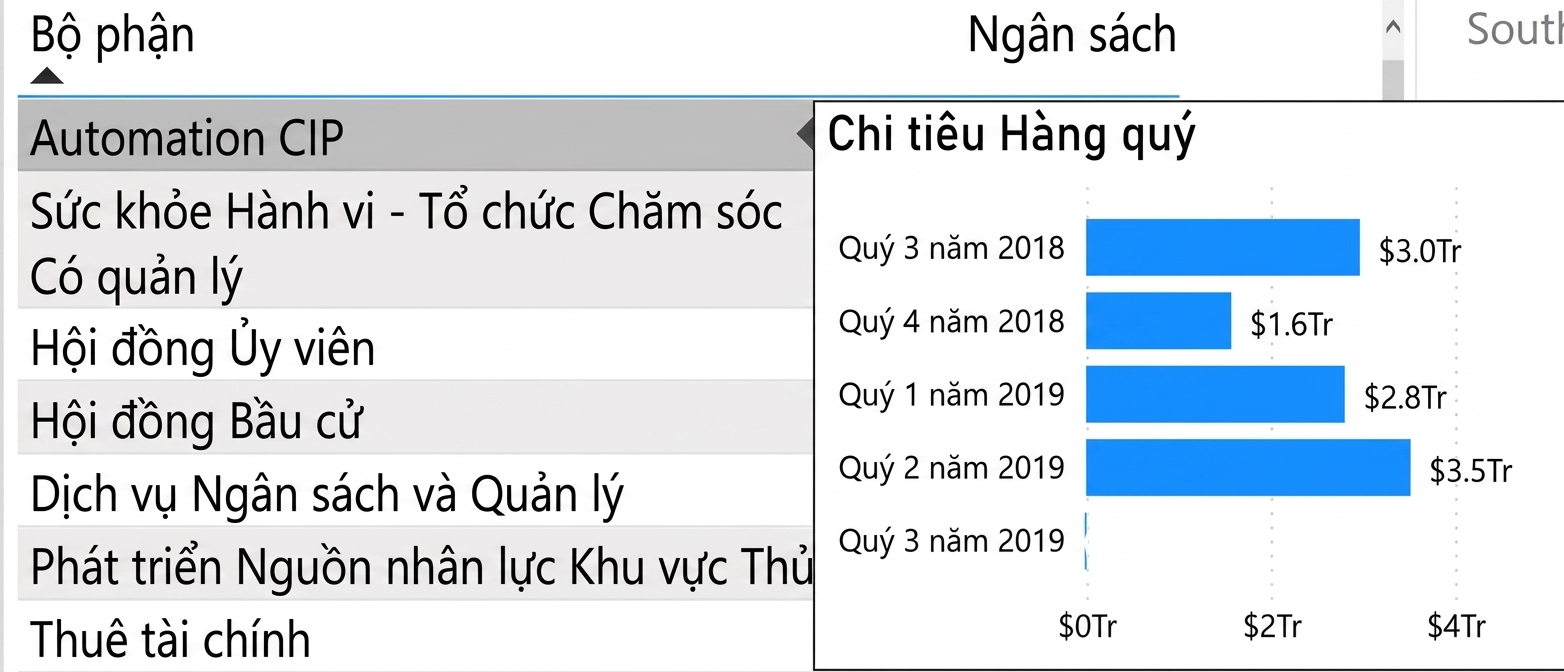
Tooltip tùy chỉnh

Ví dụ về tooltip tùy chỉnh

  • Trang Power BI xuất hiện khi rê chuột
  • Hai loại: tooltip trên mục hoặc tooltip trợ giúp
  • KHÔNG tương tác
Báo cáo trong Power BI

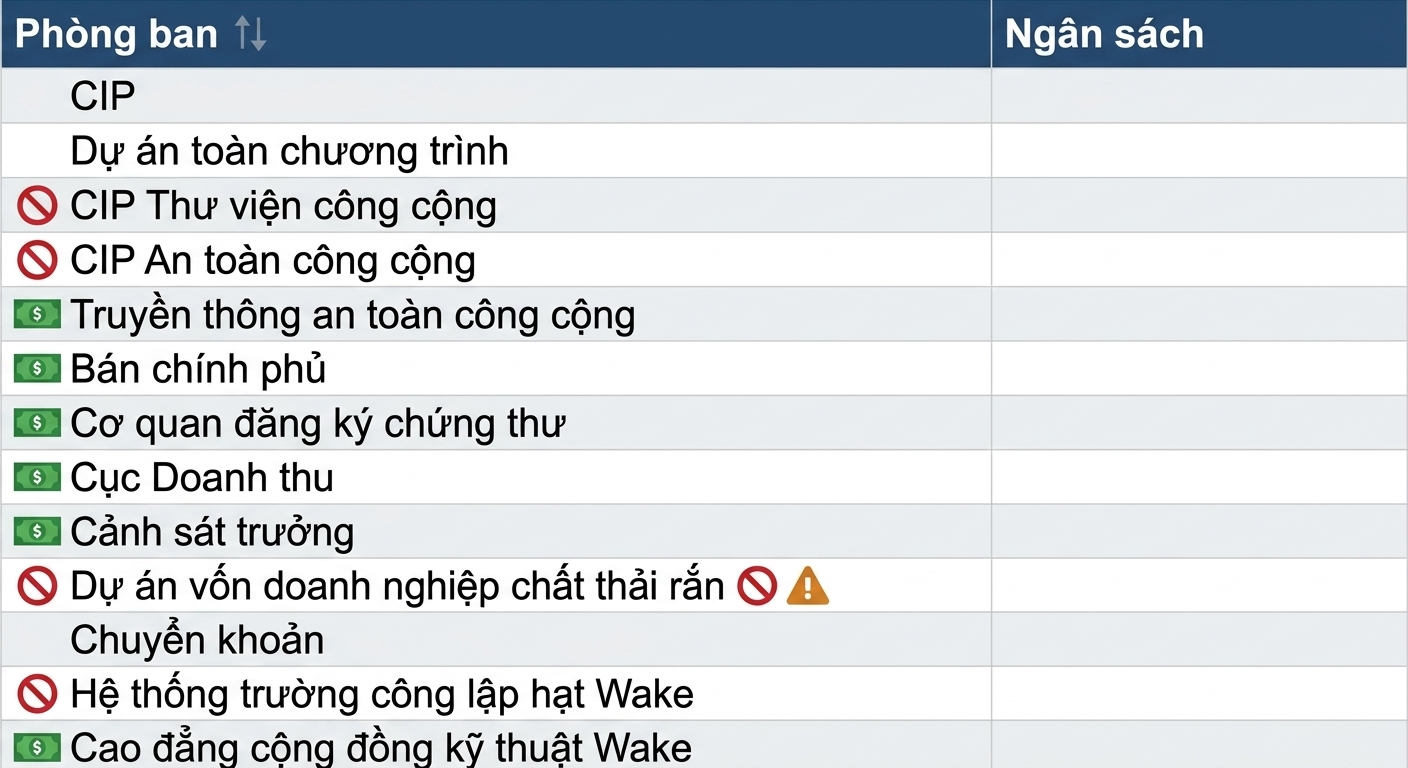
Ký hiệu Unicode và emoji

Mỗi phòng ban có biểu tượng ngân sách đi kèm

Báo cáo trong Power BI

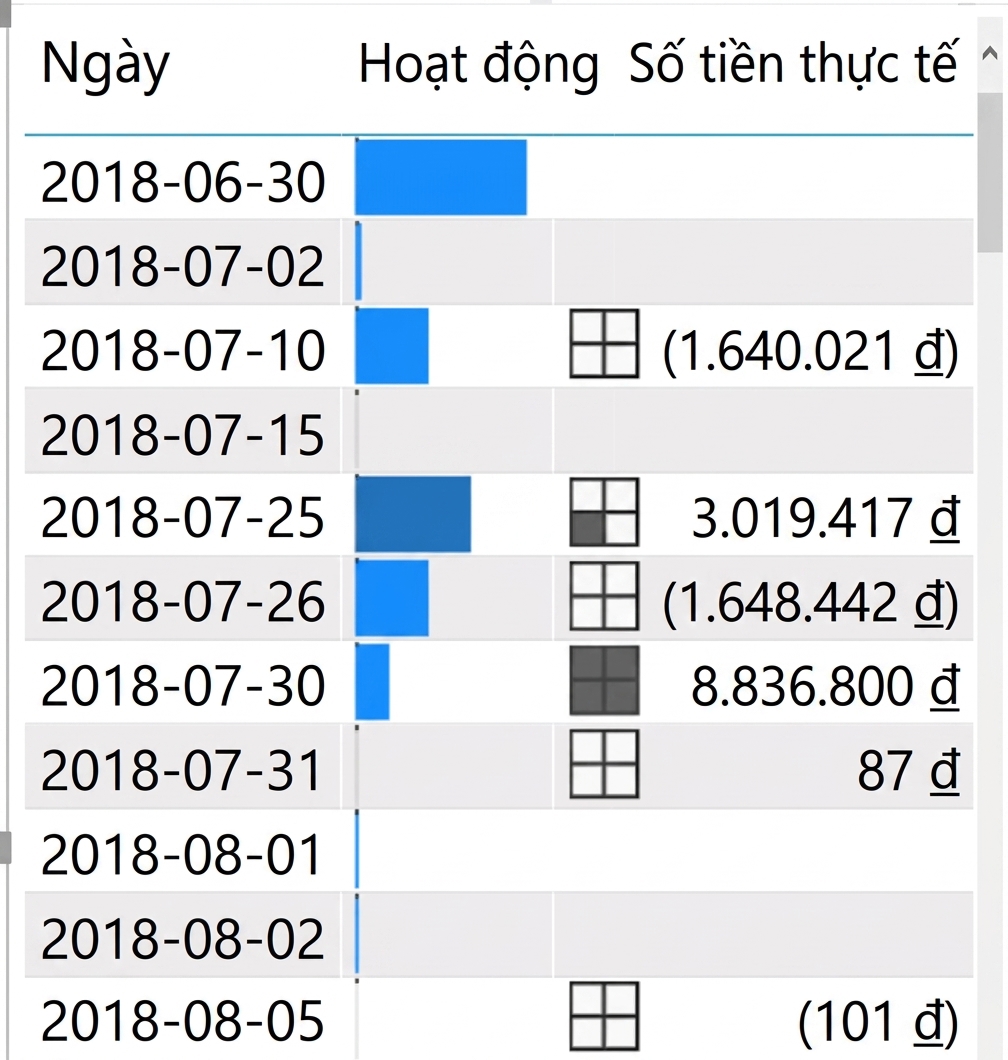
Định dạng có điều kiện trên bảng

Tùy chọn định dạng có điều kiện:

  • Màu nền
  • Màu chữ
  • Thanh dữ liệu
  • Biểu tượng
  • URL web

Định dạng có điều kiện trên bảng

Báo cáo trong Power BI

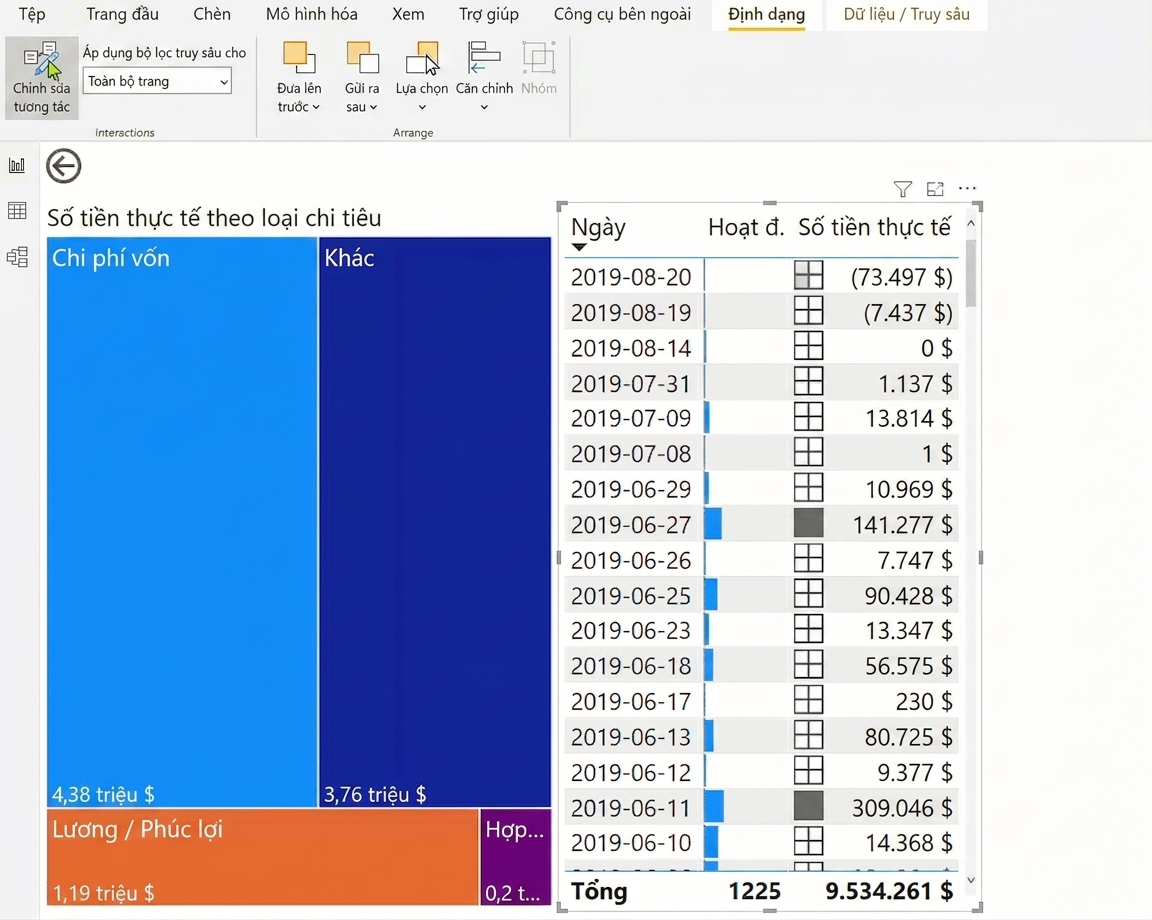
Chỉnh sửa tương tác

Chỉnh sửa tương tác giữa các trực quan
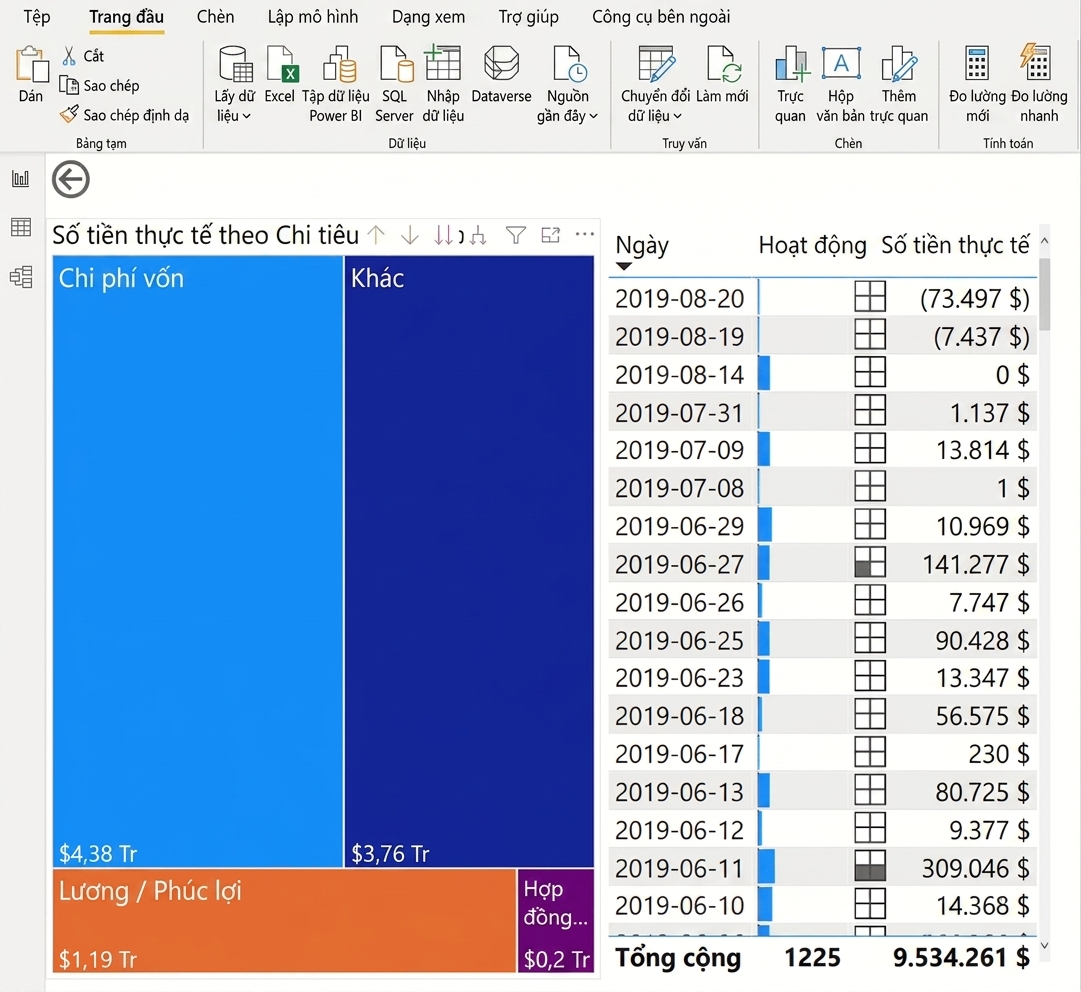
  • Bật/tắt lọc chéo giữa các trực quan cụ thể
  • Lọc hoặc làm nổi bật một số trực quan
Báo cáo trong Power BI

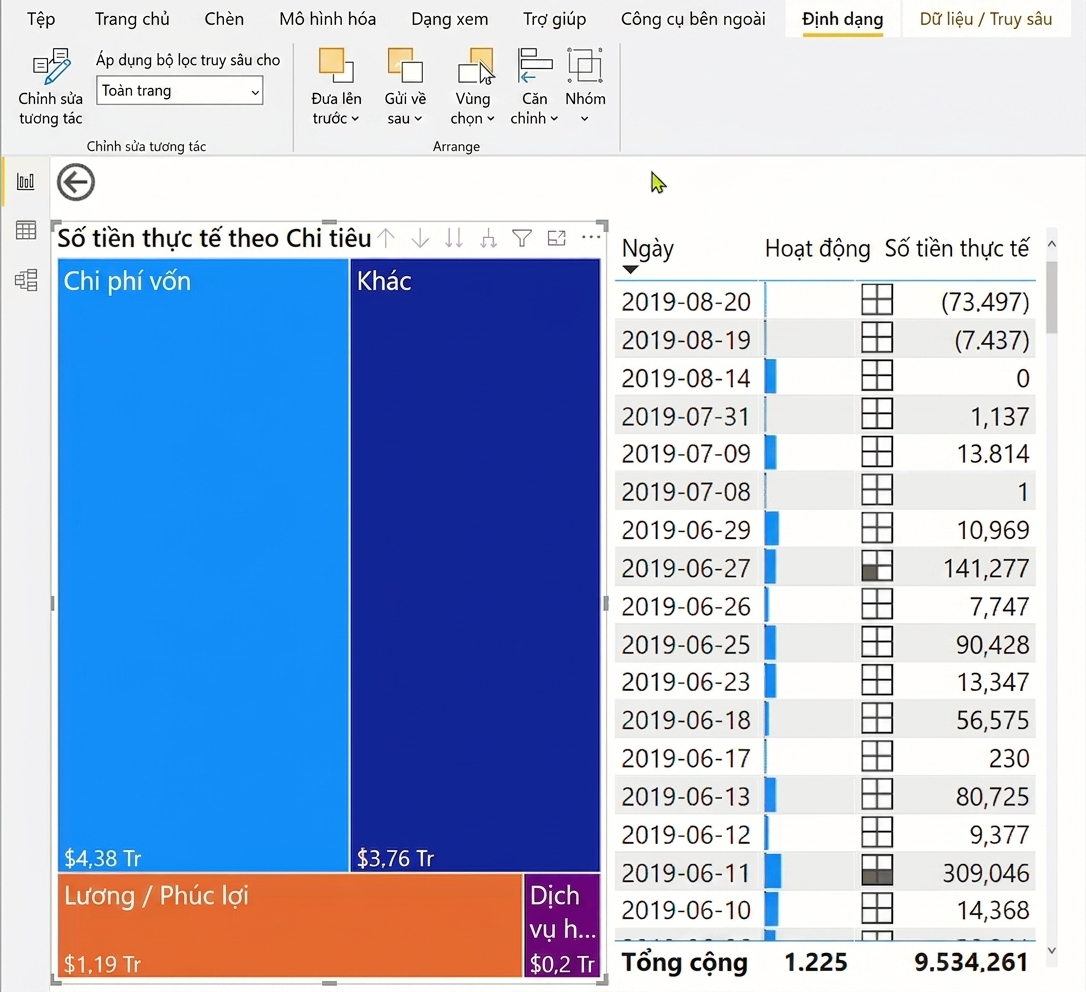
Chỉnh sửa tương tác

Quyết định treemap có lọc các trực quan khác hay không

  • Cho phép treemap drill down cho toàn trang hoặc chỉ riêng trực quan đó
  • Ngăn thẻ "tổng" cập nhật do slicer hoặc lọc chéo
Báo cáo trong Power BI

Lọc hay làm nổi bật?

Chọn giữa lọc và làm nổi bật

Báo cáo trong Power BI

Hãy thực hành!

Báo cáo trong Power BI

Preparing Video For Download...