Správa a formátování dat
Úvod do Excelu
Jess Ahmet
Curriculum Manager, DataCamp
Způsoby správy dat
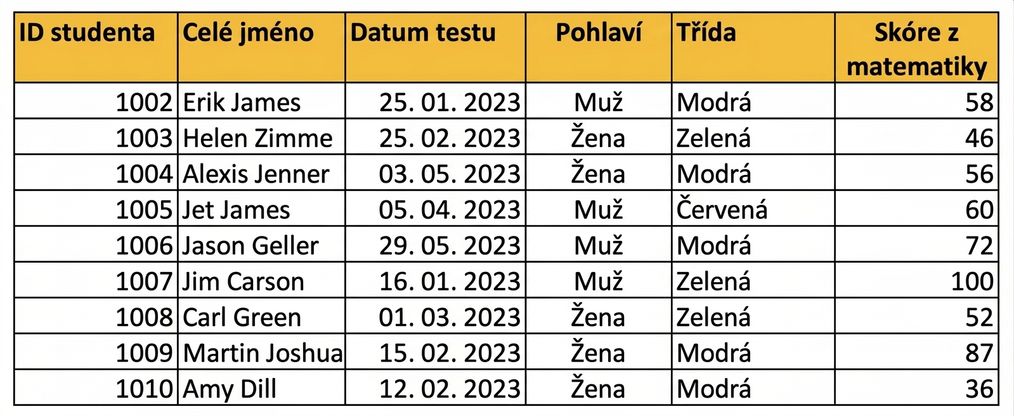
Data uložena a spravována v tabulkovém rozložení
Sloupce a řádky ve všech listech
Vytvoření pojmenovaných oblastí
Vytvoření mezisoučtů
Ověření dat
Pojmenované oblasti
Pojmenování oblasti sloupců nebo řádků
Výhody zahrnují:
Snadnější odkazování na oblast ve vzorcích
Méně času hledáním důležitých oblastí dat v listech
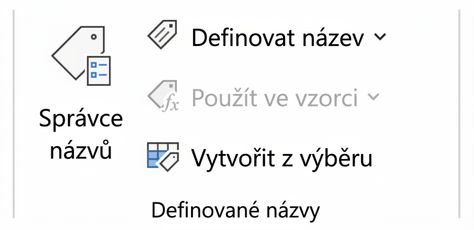
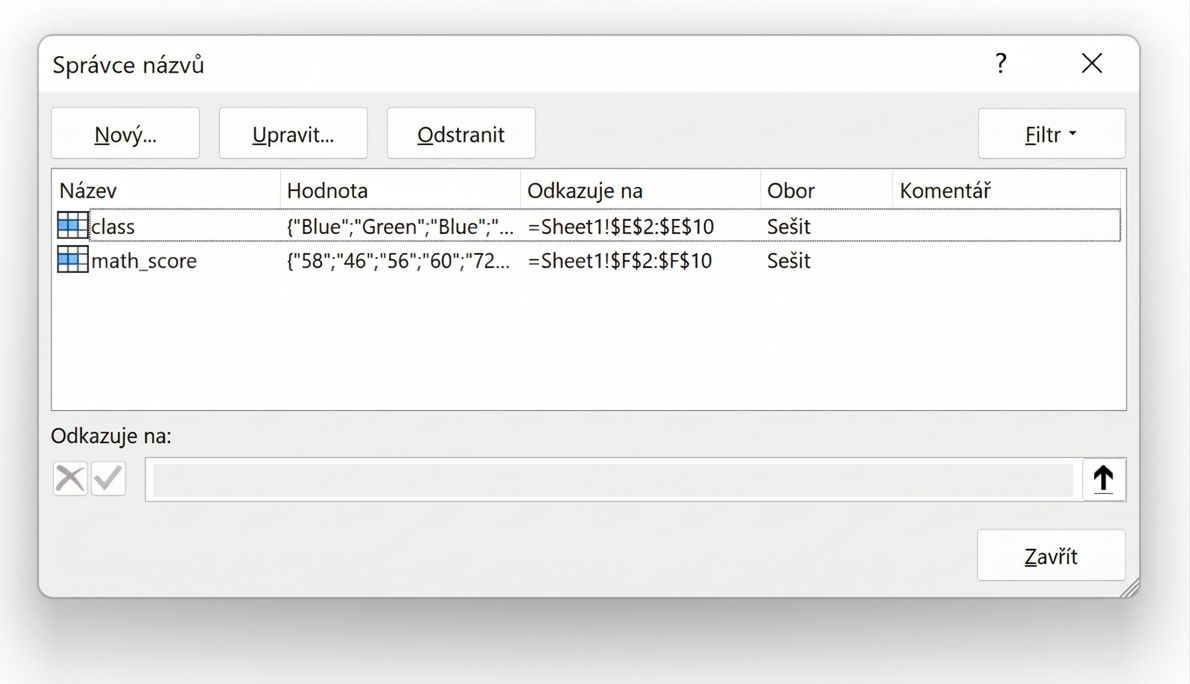
Funkce Správce názvů umožňuje:
Upravovat pojmenované oblasti
Vytvářet nové pojmenované oblasti
Odstraňovat pojmenované oblasti
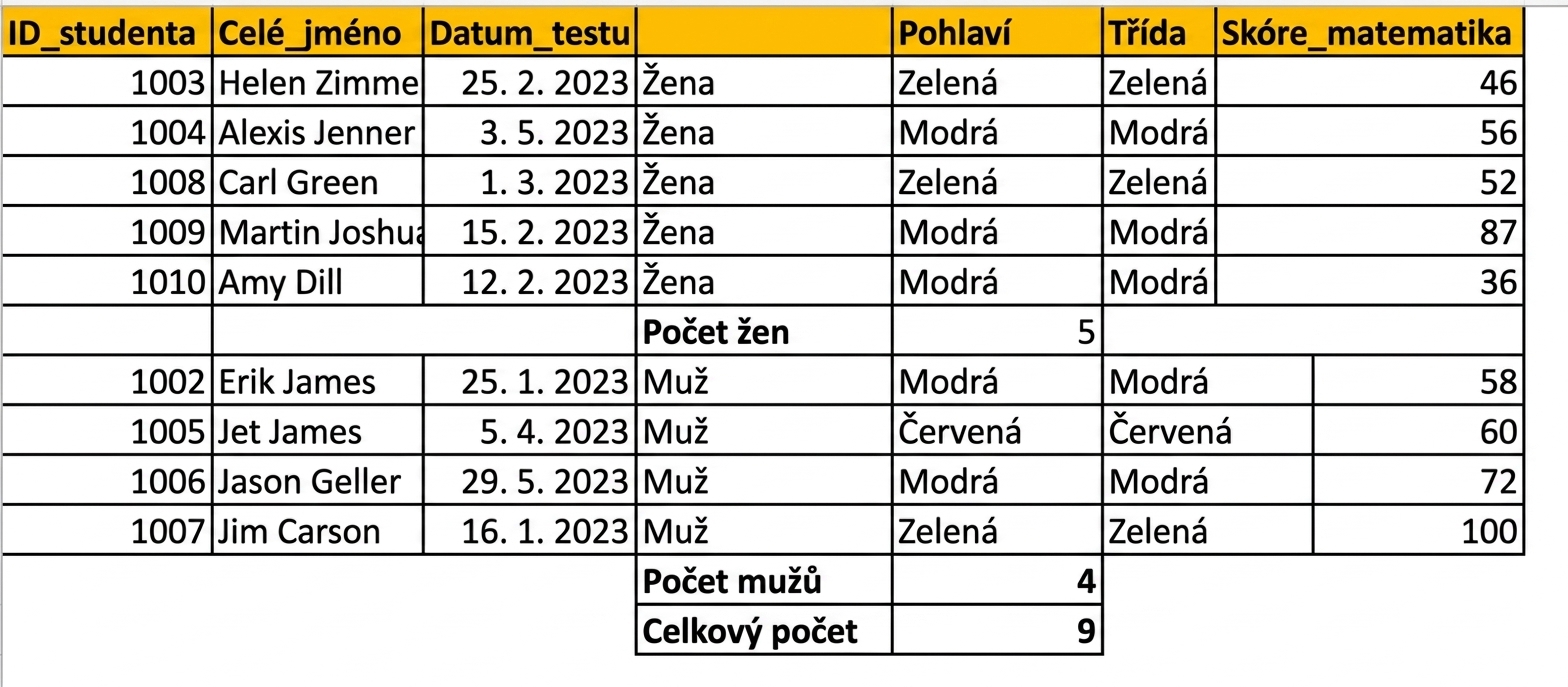
Mezisoučty
Ověření číselných dat pomocí výpočtů
Pomáhá včas odhalit velké anomálie
Mezisoučet vytváří agregaci v datové sadě
Součet
Počet
Průměr
Lze také přidat celkový součet sloupce
Ověřování dat
Užitečné při sdílení sešitů
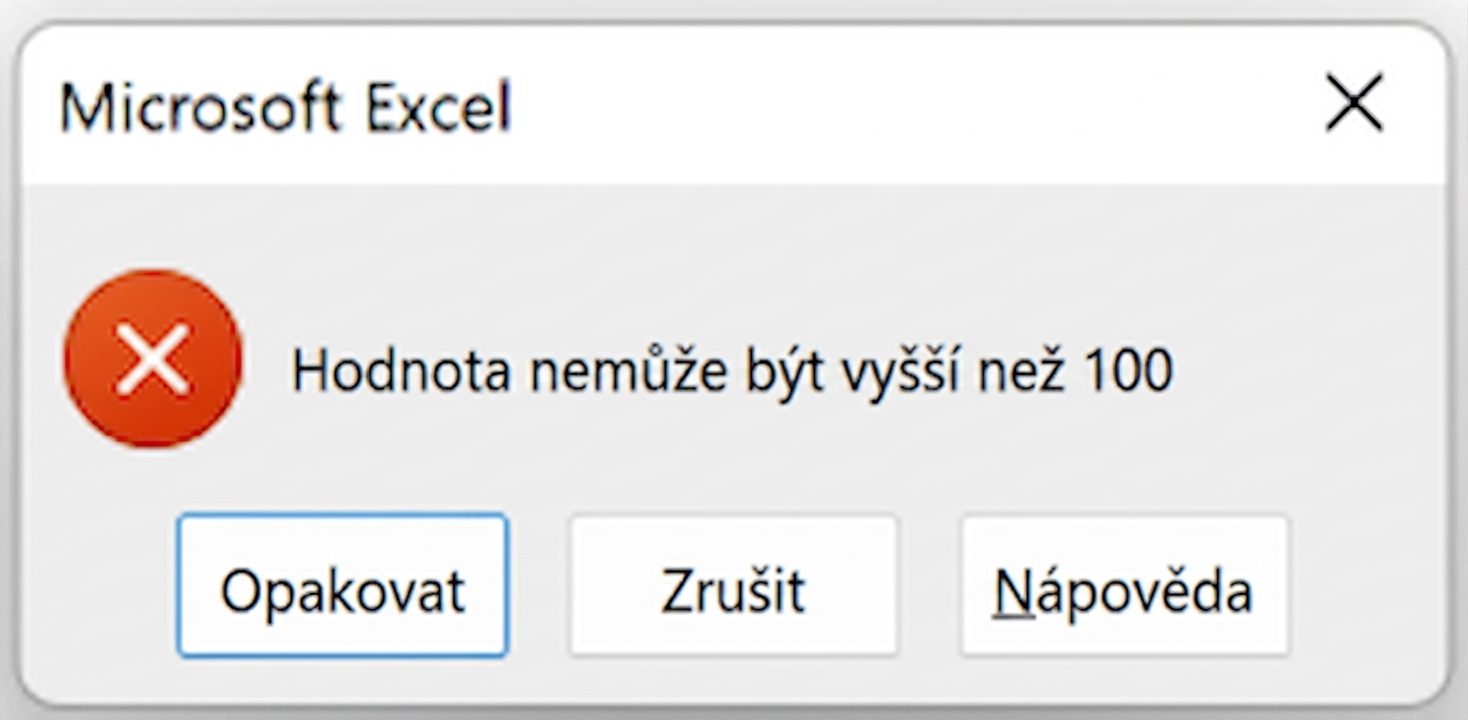
Ověření dat umožňuje řídit hodnoty zadávané do buňky
Včetně datového typu
Lze přidat vstupní zprávy informující uživatele o nastavení ověření dat
Přizpůsobení chybové zprávy při zadání neplatných dat
Formátování dat
V Excelu lze formátovat celé listy, jednotlivé buňky nebo konkrétní hodnoty
Příklady:
Velikost písma
Listy s ohraničením všech buněk
Hodnoty odpovídající datovému typu (např. měny)
Podmíněné formátování
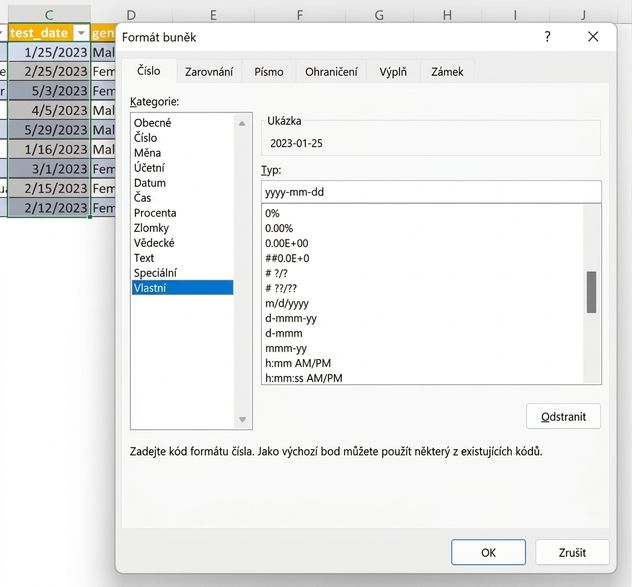
Vlastní formáty
K dispozici je mnoho formátů pro různé datové typy
Dostupná je také sekce Vlastní
Podmíněné formátování
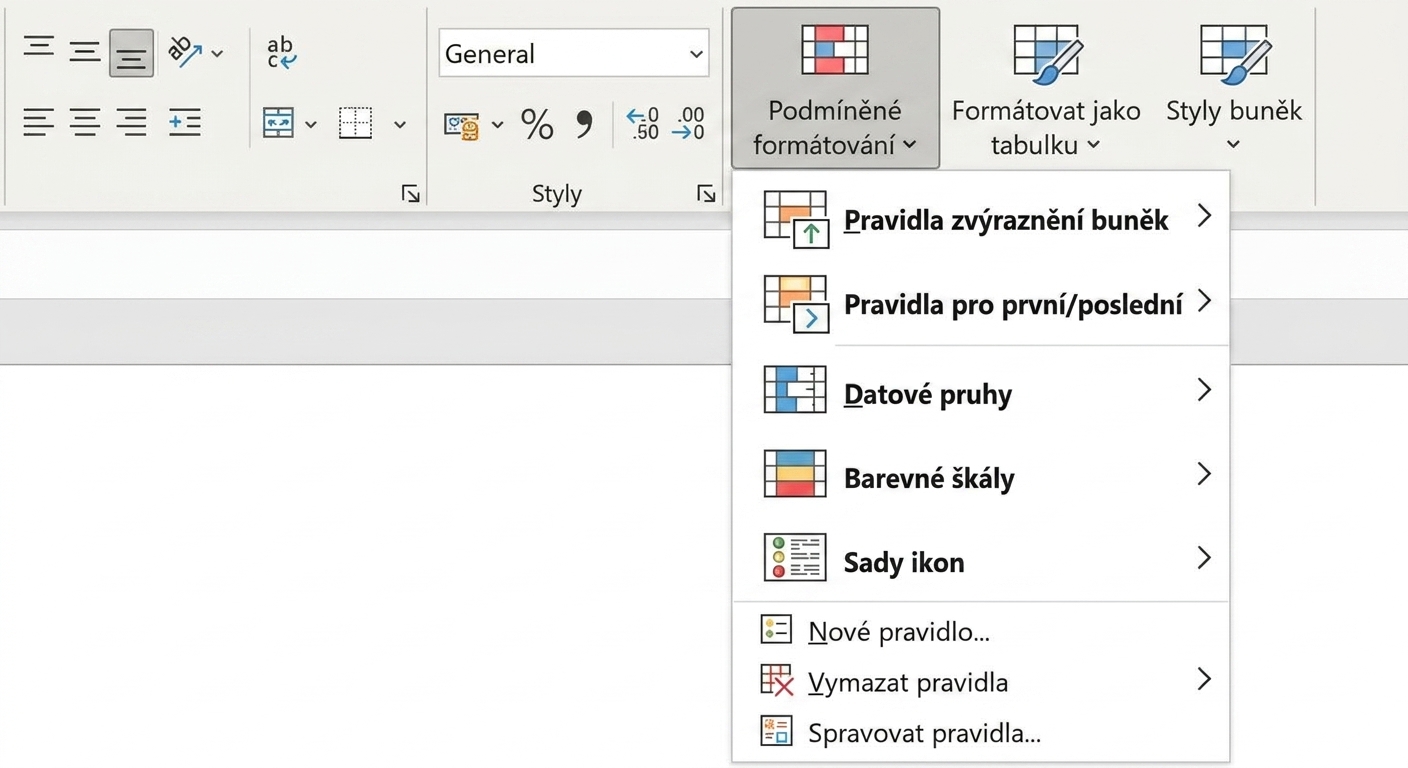
Podmíněné formátování umožňuje nastavit podmínky pro zvýraznění buněk v datech.
Pomáhá identifikovat vzory nebo trendy
Možnosti formátování zahrnují:
Ikony
Datové pruhy
Zvýraznění buněk pomocí barevných škál
Pravidla lze vytvářet, upravovat a odstraňovat v okně Správa pravidel.
Pojďme cvičit!
Úvod do Excelu
Preparing Video For Download...