Identyfikowanie problemów z wydajnością

Modelowanie danych średnio zaawansowane w Power BI

Sara Billen

Curriculum Manager at DataCamp

Rozwiązywanie problemów z wydajnością

Kobieta siedząca przed ekranem komputera, na którym powoli ładuje się pulpit nawigacyjny.

Modelowanie danych średnio zaawansowane w Power BI

Problemy z wydajnością

Rysunek klepsydry.

Potencjalne źródła problemów:

  • Import danych
  • Zapytania do bazy danych za pomocą DirectQuery
  • Wyświetlanie wizualizacji
  • Kolumny obliczane a wyliczane
  • Nieefektywne relacje
    • Relacje wiele-do-wielu
    • Filtrowanie krzyżowe dwukierunkowe
Modelowanie danych średnio zaawansowane w Power BI

Optymalizacja importu danych

  • Usuń zbędne wiersze i kolumny
  • Wybierz właściwe typy danych
    • Dane numeryczne zajmują mniej miejsca
    • Rzutowanie i agregowanie danych jest wolniejsze
  • Grupuj i podsumowuj dane
    • Przechowuj mniej danych na dysku
    • Szybciej uzyskuj wyniki agregacji

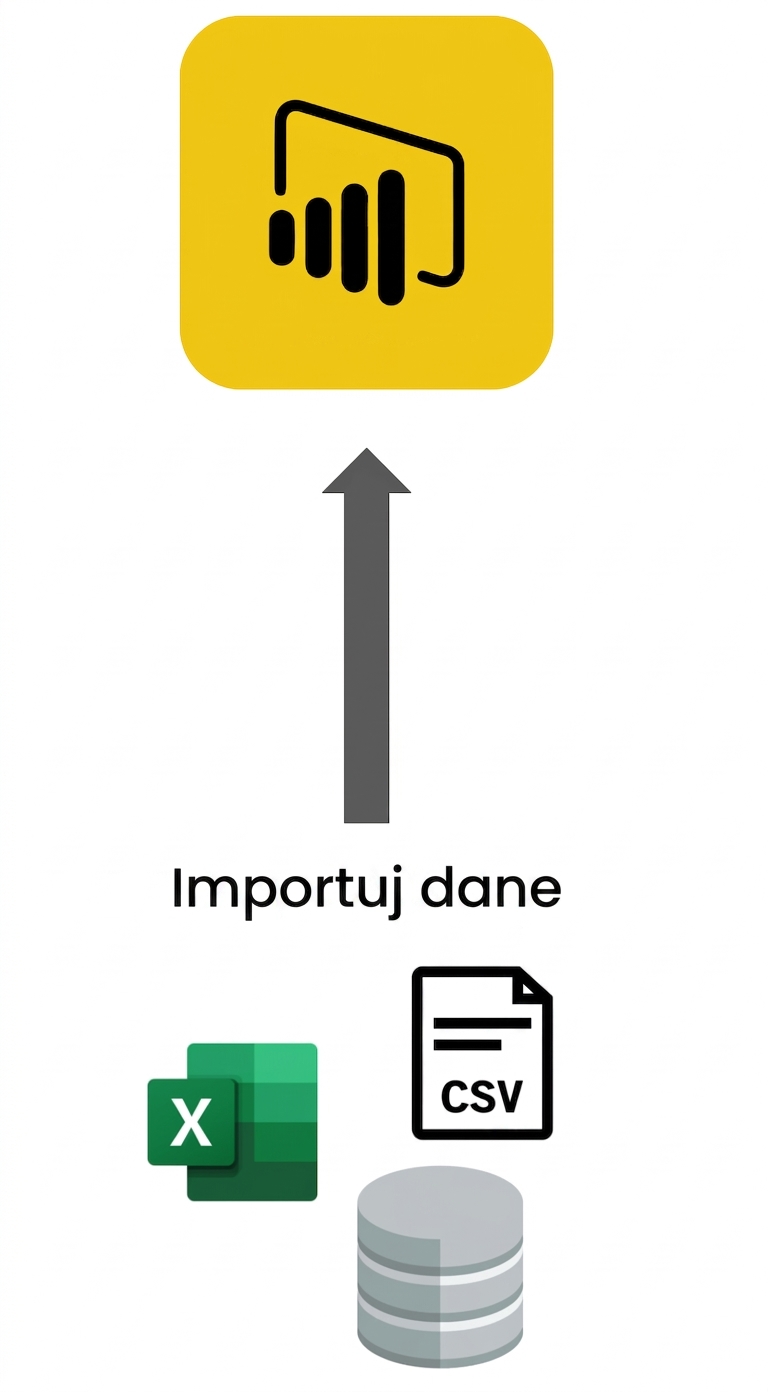
Diagram przedstawiający różne metody importu danych w Power BI: Excel, CSV i baza danych.

Modelowanie danych średnio zaawansowane w Power BI

Optymalizacja DirectQuery

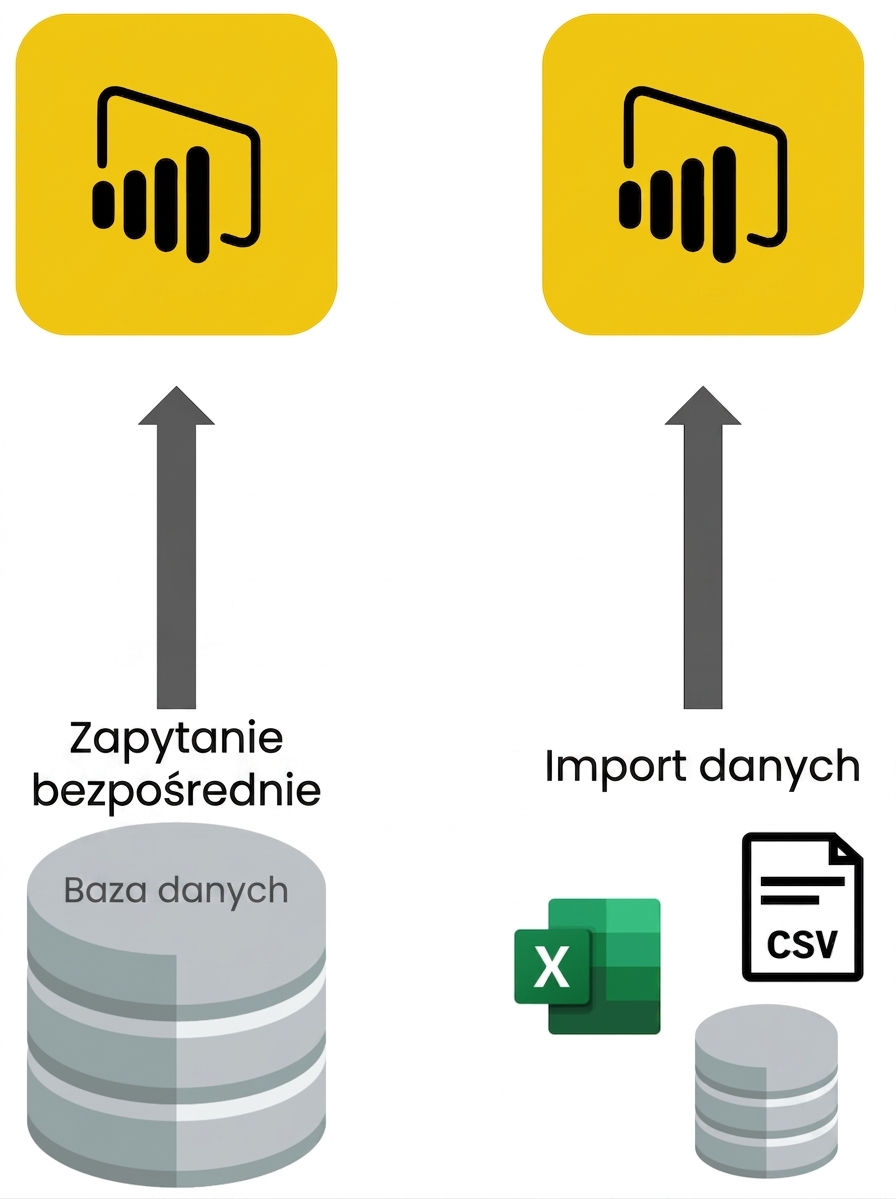
  • Dwa sposoby łączenia z danymi:
    • Model importu: dane przechowywane w Power BI
    • Direct Query: bezpośrednie zapytania do bazy danych

$$

  • Ogranicz równoległe zapytania
  • Wskazówki dotyczące baz relacyjnych
    • Pisz wydajne zapytania SQL
    • Stosuj odpowiednie indeksy
    • Pobieraj tylko potrzebne kolumny i wiersze

Diagram przedstawiający metody ładowania danych w Power BI: funkcja importu oraz Direct Query połączone z bazą danych.

Modelowanie danych średnio zaawansowane w Power BI

Kolumny obliczane a wyliczane

Tworzenie kolumn niestandardowych:

Kolumny obliczane (DAX) Kolumny wyliczane (Power Query)
DAX Power Query (M)
Szybkie dla prostych obliczeń Szybkie dla prostych obliczeń
Wolne dla złożonych obliczeń Szybkie dla złożonych obliczeń
Generowane per wizualizacja w czasie działania Generowane raz przy imporcie
Modelowanie danych średnio zaawansowane w Power BI

Usuwanie filtrowania dwukierunkowego za pomocą miar filtrujących
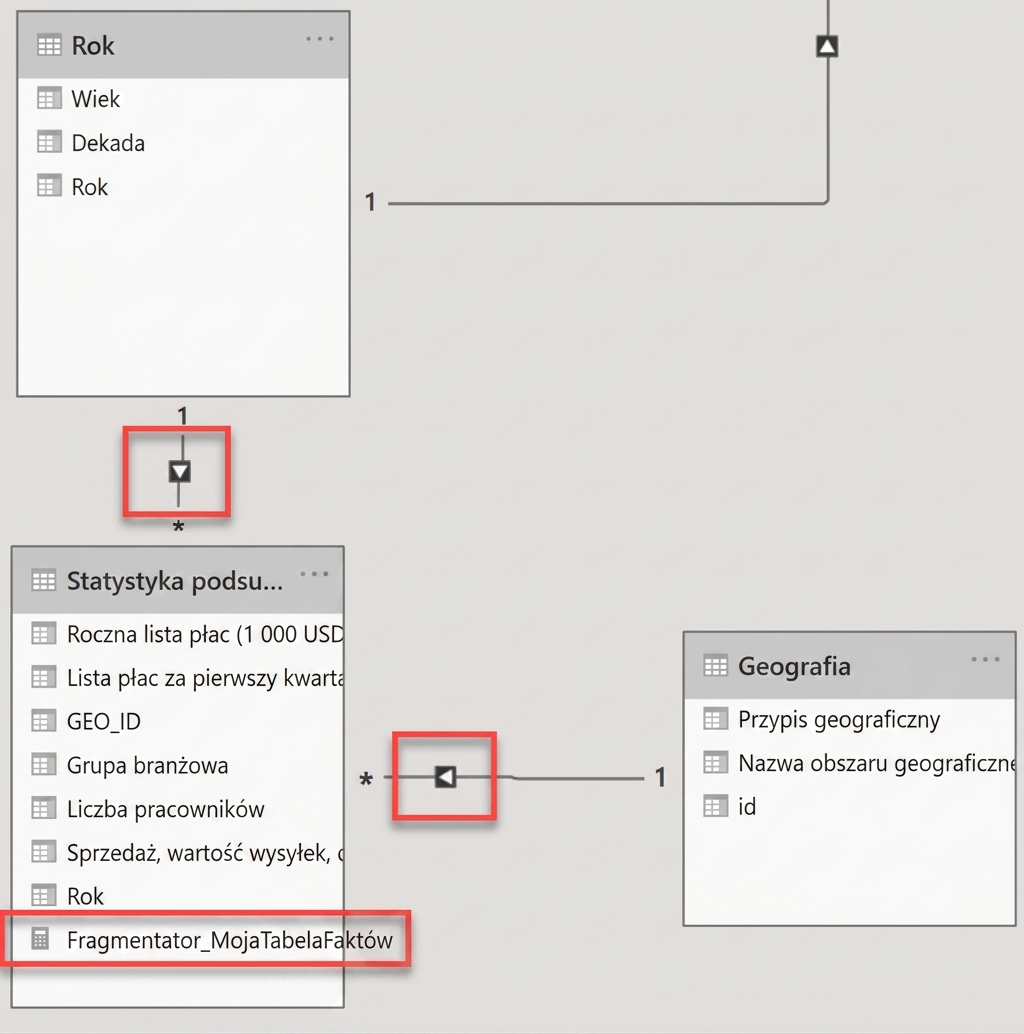
  • Przypadek użycia filtrowania dwukierunkowego
    • Znajdowanie powiązanych wpisów fragmentatora między wymiarami
  • Można tworzyć miary filtrujące, aby unikać relacji dwukierunkowych w trzecim przypadku!
Modelowanie danych średnio zaawansowane w Power BI

Usuwanie filtrowania dwukierunkowego za pomocą miar filtrujących

Model danych w Power BI pokazujący wyłącznie filtry jednokierunkowe i miarę filtrującą Slicer_MyFactTable.

Modelowanie danych średnio zaawansowane w Power BI

Usuwanie filtrowania dwukierunkowego za pomocą miar filtrujących

1) Utwórz miarę filtrującą w DAX:

Slicer_MyFactTable = INT(NOT ISEMPTY('My Fact Table'))
  • Zwraca 1, jeśli w tabeli faktów jest co najmniej jedna wartość
  • Zwraca 0, jeśli tabela faktów jest pusta

$$

2) Dodaj filtr wizualny do fragmentatora i ustaw warunek Slicer_MyFactTable = 1

Modelowanie danych średnio zaawansowane w Power BI

Wyświetlanie wizualizacji

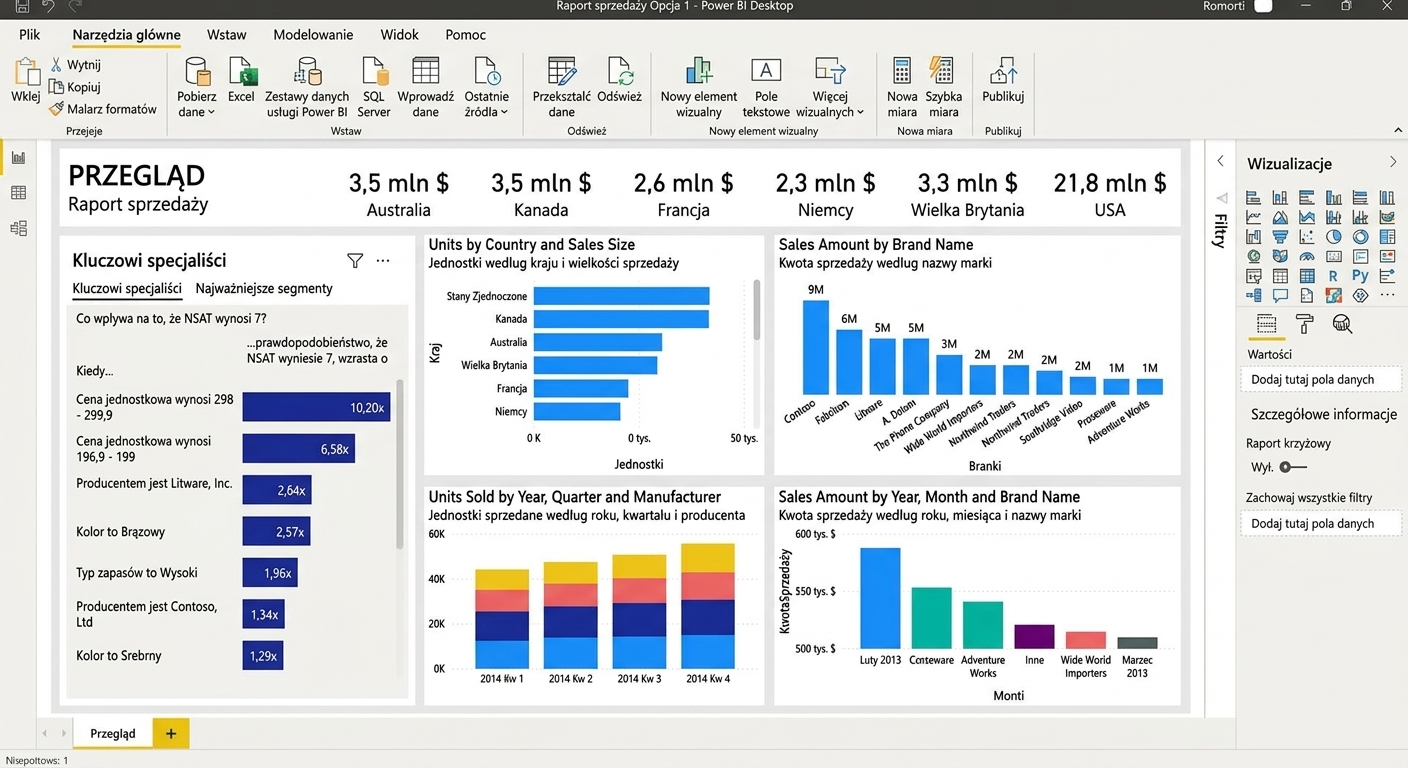
Ekran komputera z raportem w aplikacji Power BI.

$$

  • Stosuj restrykcyjne filtry, aby ograniczyć dane
  • Wyświetlaj jak najmniej danych na wizualizacjach
  • Ogranicz liczbę wizualizacji na stronach raportu
  • Używaj tylko szybkich wizualizacji niestandardowych
Modelowanie danych średnio zaawansowane w Power BI

Czas na ćwiczenia!

Modelowanie danych średnio zaawansowane w Power BI

Preparing Video For Download...