Komponenty interaktywne

Tworzenie dashboardów z Dash i Plotly

Alex Scriven

Data Scientist

Rozszerzanie interaktywności


  • Przydatne komponenty interaktywne:
    • dcc.Checklist() = Pola wyboru
    • dcc.RadioItems() = Przyciski opcji
    • dcc.Slider() / dcc.RangeSlider() = Suwaki
    • dcc.DatePickerSingle() / dcc.DatePickerRange() = Podobne do suwaków, ale dla dat
Tworzenie dashboardów z Dash i Plotly

Suwaki


  • Slider: przeciągnij, aby wybrać jedną wartość


  • Range Slider: przeciągnij, aby wybrać dwie wartości
  • Przypomnienie: można powiązać z callbackiem
    • Aktualizuje wykresy lub komponenty


Suwak:

Animacja niebieskiego suwaka na czarnym tle z tekstem pokazującym wybraną wartość. Mysz przesuwa suwak w górę, zwiększając wartość.

Suwak zakresu:

Animacja niebieskiego suwaka zakresu na czarnym tle z tekstem pokazującym dwie wybrane wartości. Mysz przesuwa oba końce suwaka, zmieniając wartości.

Tworzenie dashboardów z Dash i Plotly

Suwaki w Dash


dcc.Slider(

min=10, max=50,
value=45,
step=5,
vertical=False
)


Główne argumenty:

  • min/max : Zakres suwaka
  • value : Wartość początkowa
  • step : Przyrost dla każdego podziałki
  • vertical : Orientacja pozioma lub pionowa
Tworzenie dashboardów z Dash i Plotly

Selektory daty w Dash

DatePickerSingle: Wybór pojedynczej daty

dcc.DatePickerSingle(
  date=date(2025, 7, 1),
  initial_visible_month=datetime.now(),
)
  • date = wartość początkowa
  • initial_visible_month = miesiąc widoczny w oknie
  • Opcjonalnie: ogranicz min_date_allowed i max_date_allowed

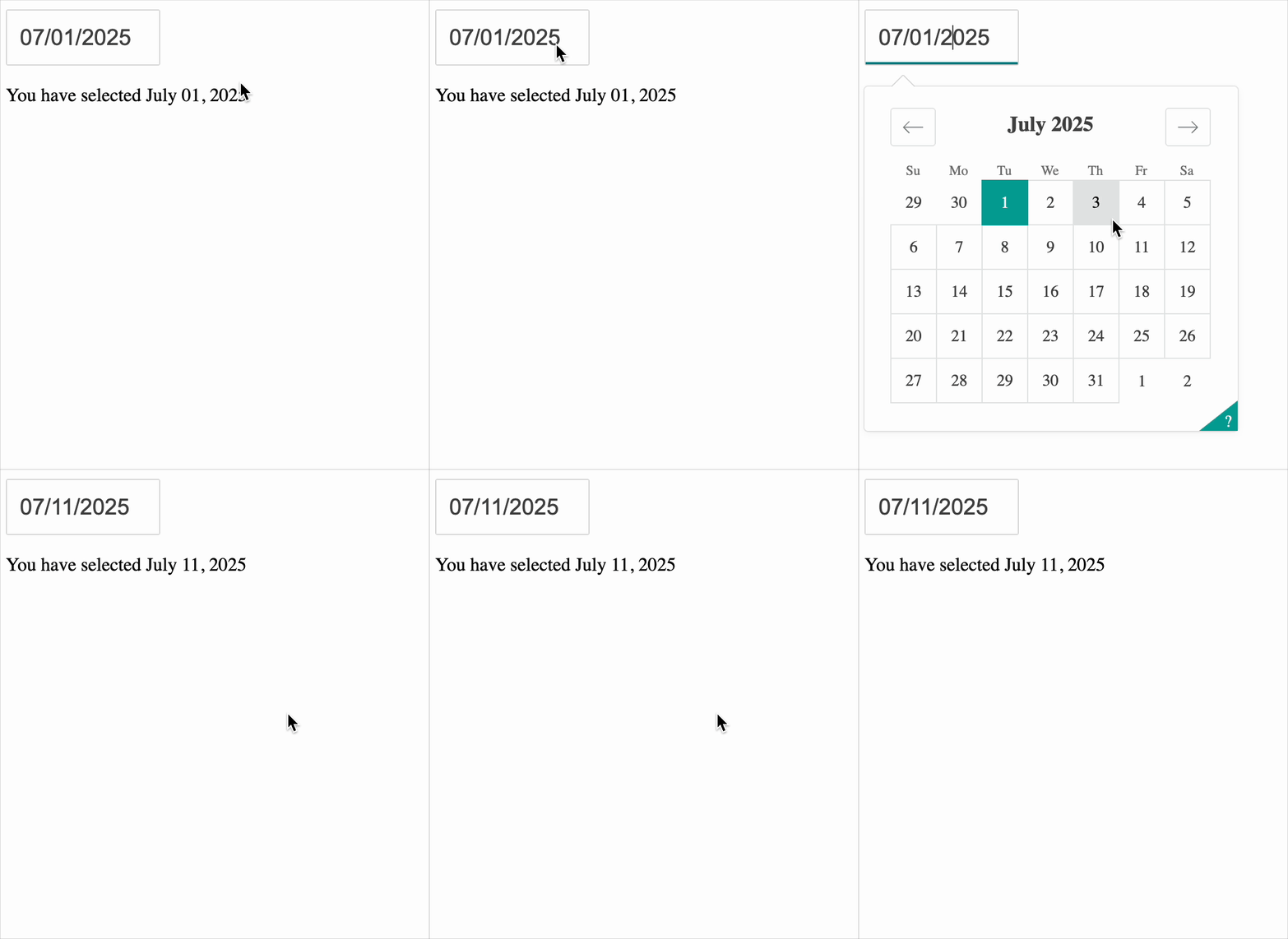
Animacja przykładowego selektora daty. W polu daty widnieje 1 lipca 2025. Mysz klika pole i pojawia się kalendarz. Wybrano 2 lipca 2025 — kalendarz zwija się i data w selektorze zmienia się.

Tworzenie dashboardów z Dash i Plotly

Selektor zakresu dat


  • Podobny do DatePickerSingle
    dcc.DatePickerRange(
    initial_visible_month=datetime.now(),
    start_date=date(2025, 7, 1),
    end_date=date(2025, 7, 16),
    )
    
  • Ustaw start_date i end_date


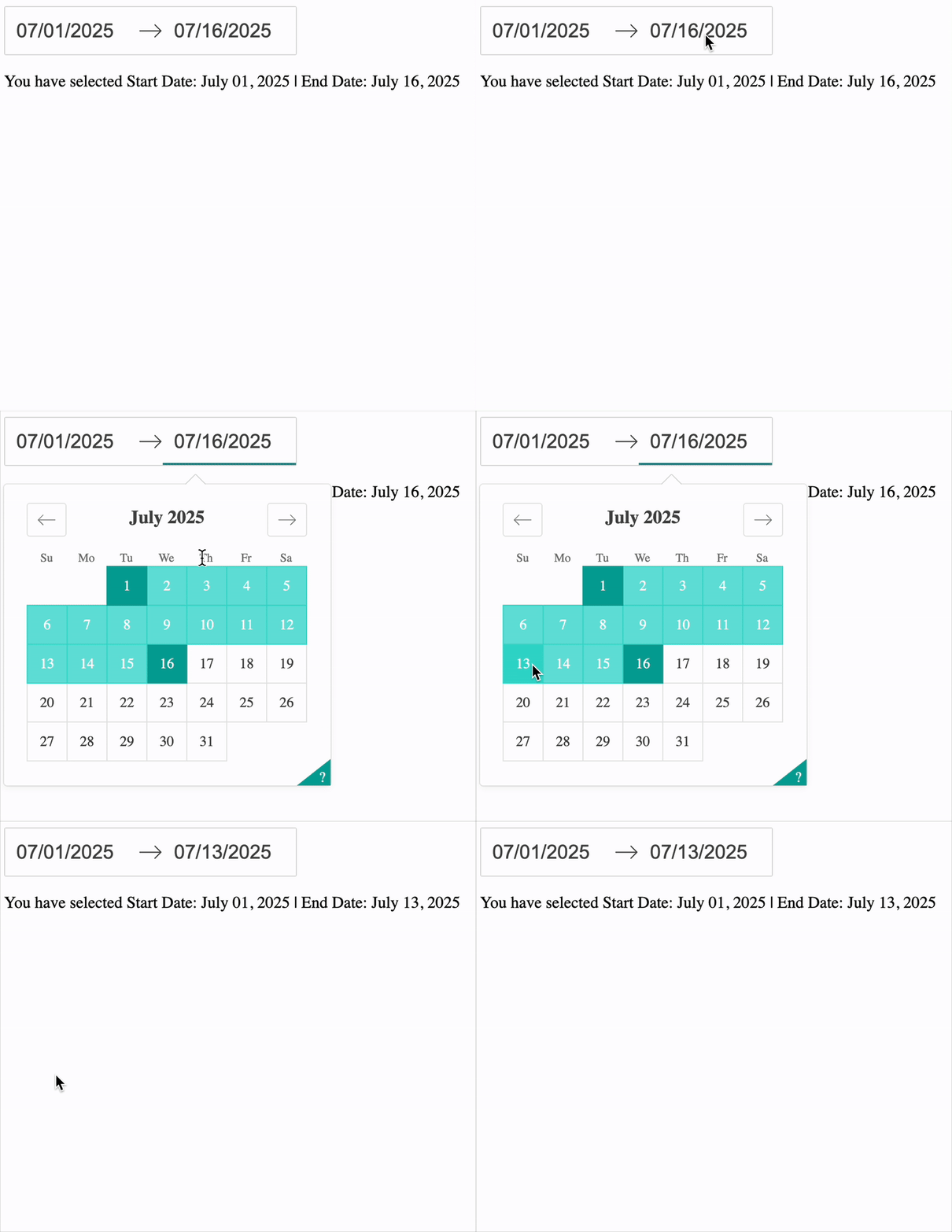
Animacja przykładowego selektora zakresu dat. Widoczne są dwa pola daty z wybranymi datami w lipcu 2025. Mysz klika drugie pole i pojawia się kalendarz z zaznaczonym na zielono zakresem dni. Następnie wybierany jest nowy zakres dat.

Tworzenie dashboardów z Dash i Plotly

Aktualizowanie wykresów


# dcc.DatePickerSingle(id='sale_date')
# dcc.Graph(id='sales_cat')

@callback( Output(component_id='sales_cat', component_property='figure'), Input(component_id='sale_date', component_property='date'))
def update_plot(input_date): sales = ecom_sales.copy(deep=True)
if input_date: sales = sales[sales['InvoiceDate'] == input_date]
# Create fig return fig


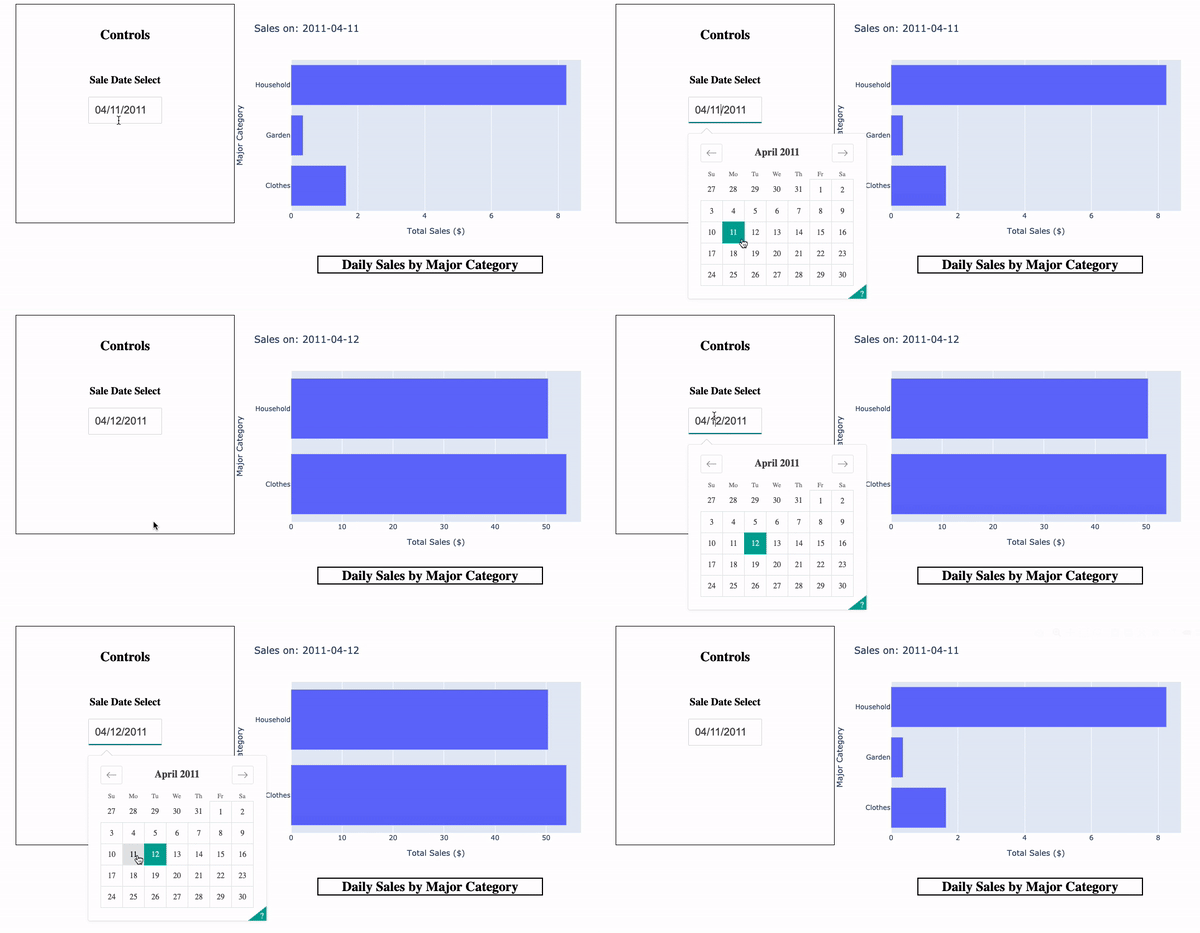
Animacja selektora daty używanego w Dash. Po lewej stronie widoczne jest pole „Kontrolki" z selektorem daty „Wybierz datę sprzedaży" i wybraną datą 04/11/2011. Po prawej stronie widoczny jest wykres słupkowy z „Total Sales ($)" na osi x i „Major Category" na osi y, zatytułowany „Sprzedaż dzienna wg kategorii". Mysz klika selektor i wybiera następny dzień — wykres i jego tytuł zmieniają się odpowiednio.

Tworzenie dashboardów z Dash i Plotly

Ćwiczmy!

Tworzenie dashboardów z Dash i Plotly

Preparing Video For Download...