Personalizacja za pomocą CSS
Tworzenie dashboardów z shinydashboard

Png Kee Seng
Researcher
Jak dalej personalizować shinydashboard?
- Ciemny motyw kolorystyczny można uzyskać, wybierając skórkę
"black" - Czy można zmienić wygląd poszczególnych elementów?
- Można to osiągnąć za pomocą kodu CSS
- Następnie krótki kurs CSS
- Nie przejmuj się szczegółami
Wprowadzenie do CSS: komentarze
- CSS to język stylizacji
- Kontroluje wygląd każdego elementu
- Kod CSS składa się z bloków selektorów
- Z właściwościami, podwłaściwościami itp.
- Tworzy słownik śledzący wygląd każdej cechy
- Kod CSS zapisujemy jako ciąg znaków
- Używamy pojedynczych cudzysłowów
'...'
- Używamy pojedynczych cudzysłowów
- Do kodu CSS można wstawiać komentarze
css_code <- '
/* This is a comment */
'
Wprowadzenie do CSS: selektory
- W bloku znajduje się selektor
- Odpowiada określonej cesze
.selectorodnosi się do klasy CSS
css_code <- ' /* This is a selector */ selector {property1: value1; property2: value2;} `
css_code <- '
/* This is a selector class */
.selector {
  property1: value1;
  property2: value2;
}
`
Wprowadzenie do CSS: kombinacje selektorów
- Dwa selektory
.class1i.class2można połączyć jako.class1 .class2- W obrębie
.class1wybiera podklasę.class2
- W obrębie
- Spacja ma znaczenie
- W przeciwnym razie kod nie będzie działał poprawnie
css_code <- '
.class1 .class2 {
  property1: value1;
  property2: value2;
  property3: value3;
}
`
Konkretny przykład
- Aby zmienić ustawienia czcionki w nagłówku shinydashboard
- Wymagane
.main-header .logo - Wybierz klasę
.main-header, a następnie podklasę.logo
- Wymagane
- Aby zmienić kolor tła na czarny
- Wymagane
.skin-blue .main-header .logo
- Wymagane
css_code <- ' /* Format the text in the main header */ .main-header .logo {font-family: "Times New Roman";font-weight: bold;font-size: 24px;} '
css_code <- ' /* Change the background-color to black */ .skin-blue .main-header .logo {background-color: #000000; } '
Pełny przykład
.main-header .logo,.skin-blue .main-header .logo.skin-blue .main-header .logo:hover.skin-blue .main-header .navbar
- Istnieje wiele innych kombinacji selektorów
css_code <- ' .main-header .logo { font-family: "helvetica", serif, Times, "Times New Roman"; font-weight: bold; font-size: 24px; } .skin-blue .main-header .logo { background-color: #000000; }.skin-blue .main-header .logo:hover { background-color: blue; }.skin-blue .main-header .navbar { background-color: #999999; } '
Stosowanie CSS w shinydashboard
- Kod CSS należy wstawić w
dashboardBody()
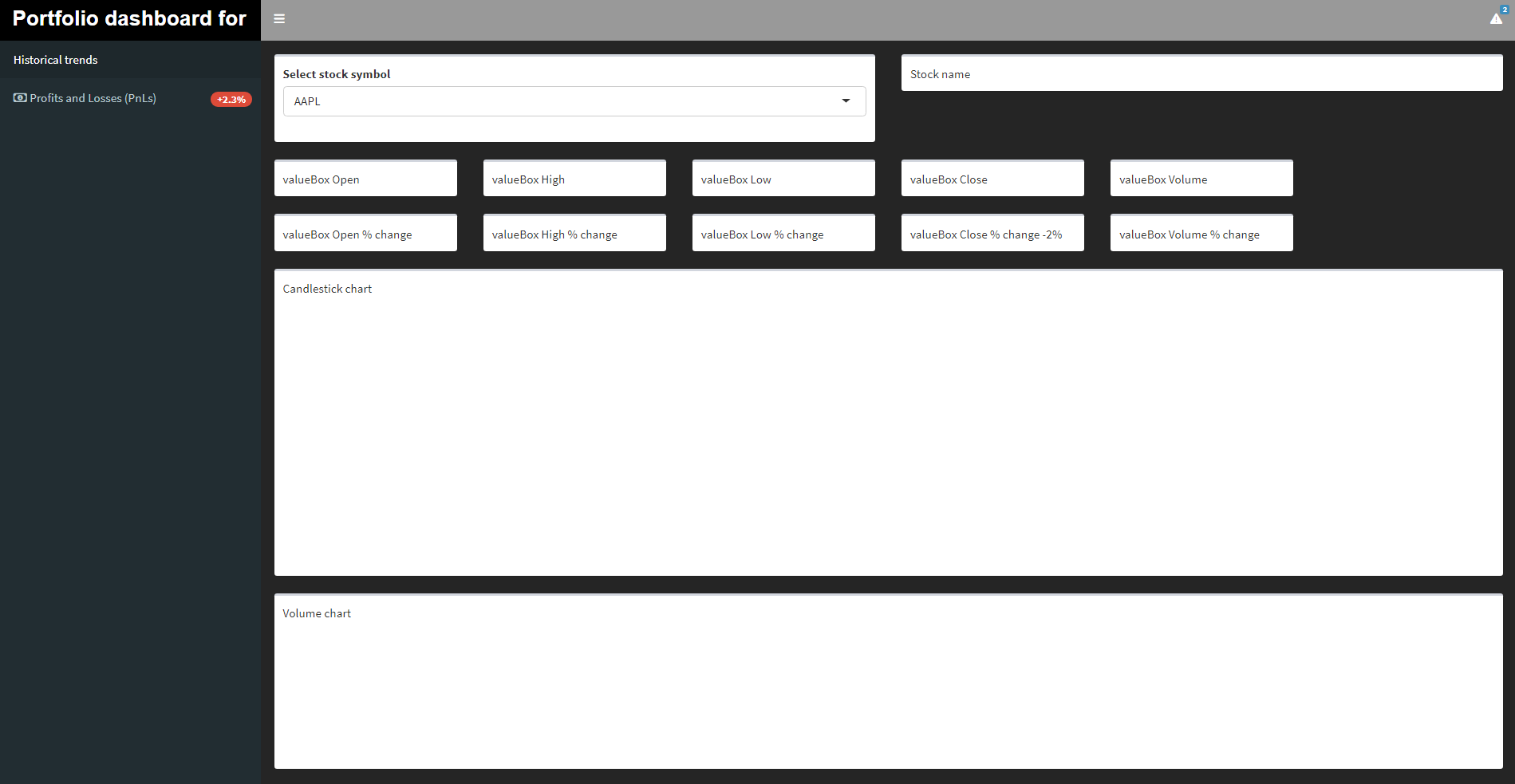
body <- dashboardBody(tags$head(tags$style(HTML(css_code))),...)
Czas na ćwiczenia!
Tworzenie dashboardów z shinydashboard

