Wydajne wizualizacje z układami

Wprowadzenie do wizualizacji danych w Julii

Gustavo Vieira Suñe

Data Analyst

Układy

  • Wiele krzywych na jednym wykresie

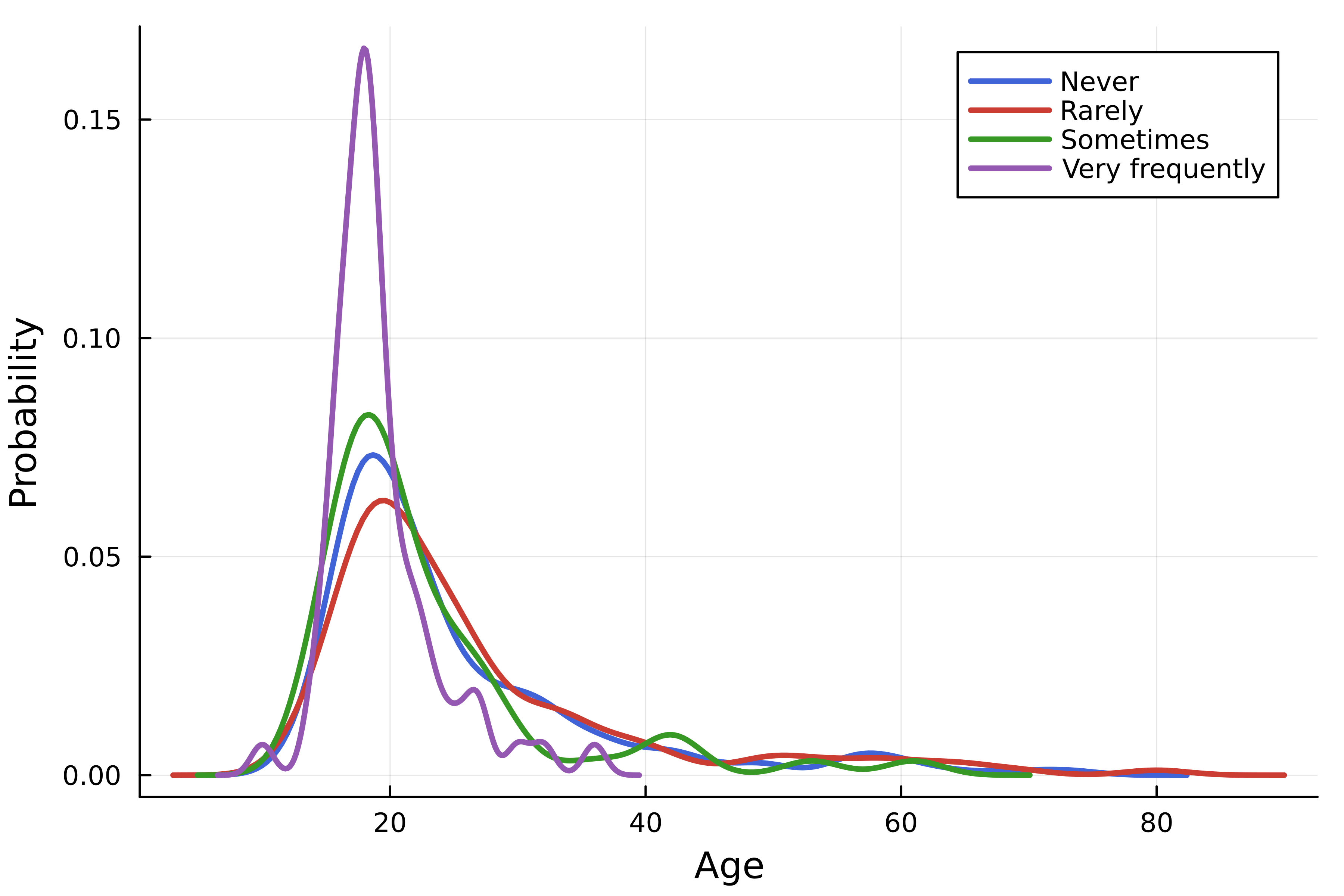
Wykres gęstości pokazujący rozkład wieku pogrupowany według częstotliwości słuchania K-Popu – jedna krzywa na kategorię w tym samym wykresie.

  • Siatka wykresów (layout)

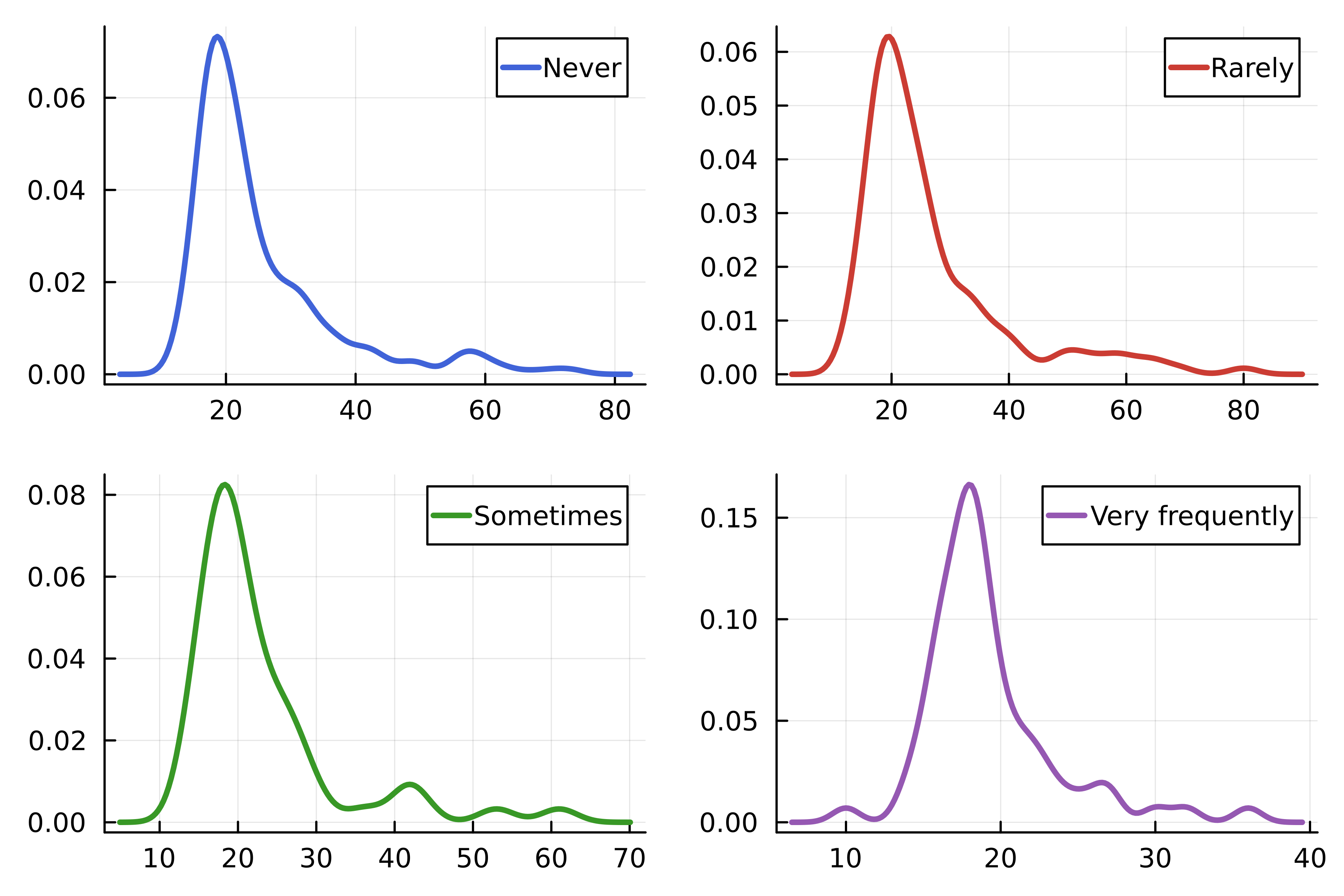
Siatka 2x2 wykresów gęstości pokazująca rozkład wieku – jeden wykres na każdą częstotliwość słuchania K-Popu. Linia każdego wykresu ma inny kolor.

Wprowadzenie do wizualizacji danych w Julii

Siatka

using StatsPlots, DataFrames, CSV

# Load dataset
streaming = DataFrame(
    CSV.File("streaming.csv")
)

# Create density plot density( streaming.Age, group=streaming."Frequency [K pop]", linewidth=2.5,
# Set layout layout=4, )

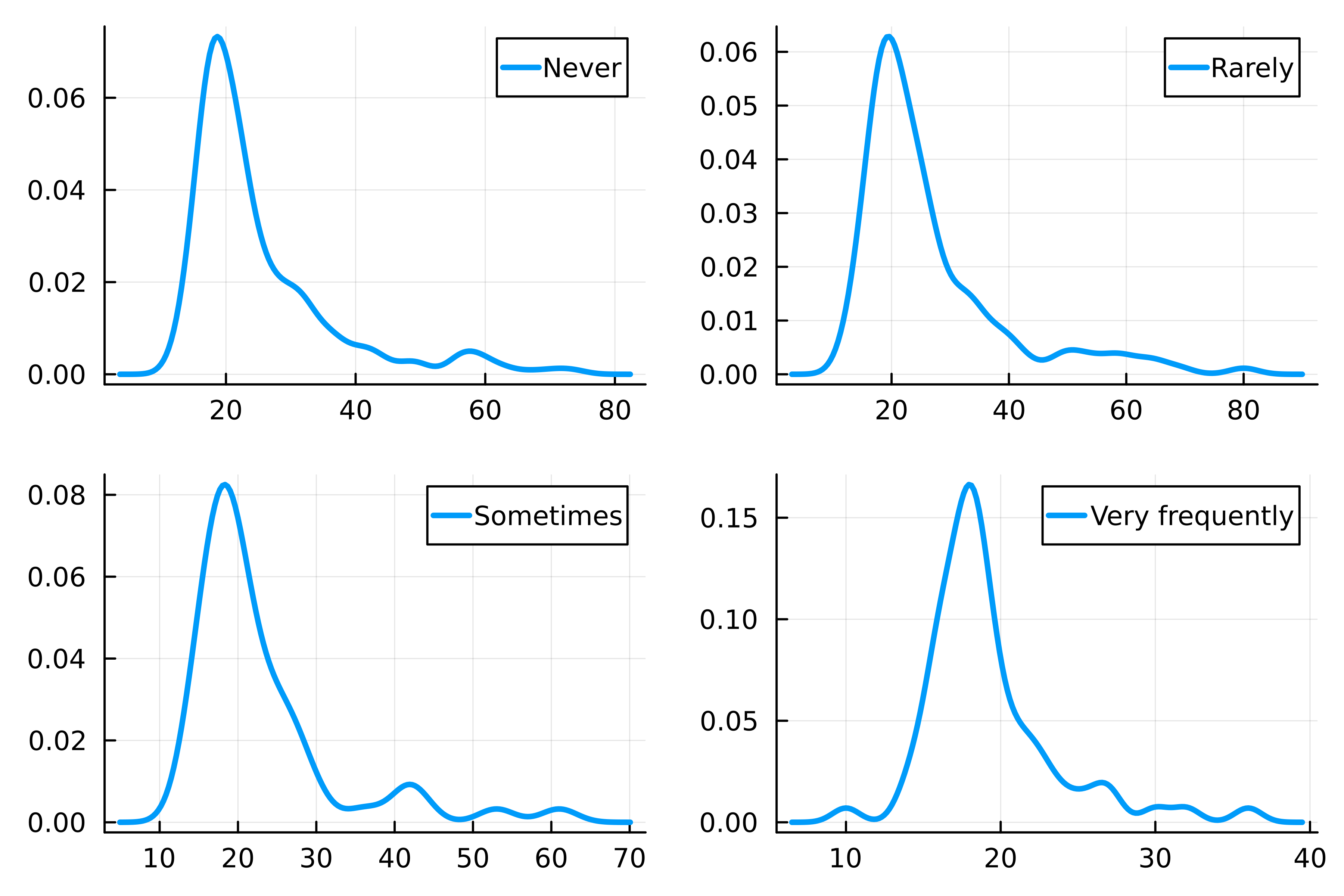
Siatka 2x2 wykresów gęstości pokazująca rozkład wieku – jeden wykres na każdą częstotliwość słuchania K-Popu. Wszystkie wykresy mają taki sam kolor linii.

Wprowadzenie do wizualizacji danych w Julii

Dostosowywanie elementów siatki

using Colors

# Julia logo colors
logocolors = Colors.JULIA_LOGO_COLORS
colors = [logocolors.blue logocolors.red
    logocolors.green logocolors.purple]

density( streaming.Age, group=streaming."Frequency [K pop]", linewidth=2.5, layout=4, # Line colors linecolor=colors, )

Siatka 2x2 wykresów gęstości pokazująca rozkład wieku – jeden wykres na każdą częstotliwość słuchania K-Popu. Linia każdego wykresu ma inny kolor.

Wprowadzenie do wizualizacji danych w Julii

Kontrolowanie układu siatki

density(
    streaming.Age,
    group=streaming."Frequency [K pop]",
    linewidth=2.5,
    linecolor=colors,

# Layout dimensions layout=(4, 1),
# Axis labels xlabel=["" "" "" "Age"], ylabel="Probability", )
# Axis bounds xlims!(10, 80) ylims!(0, 0.2)

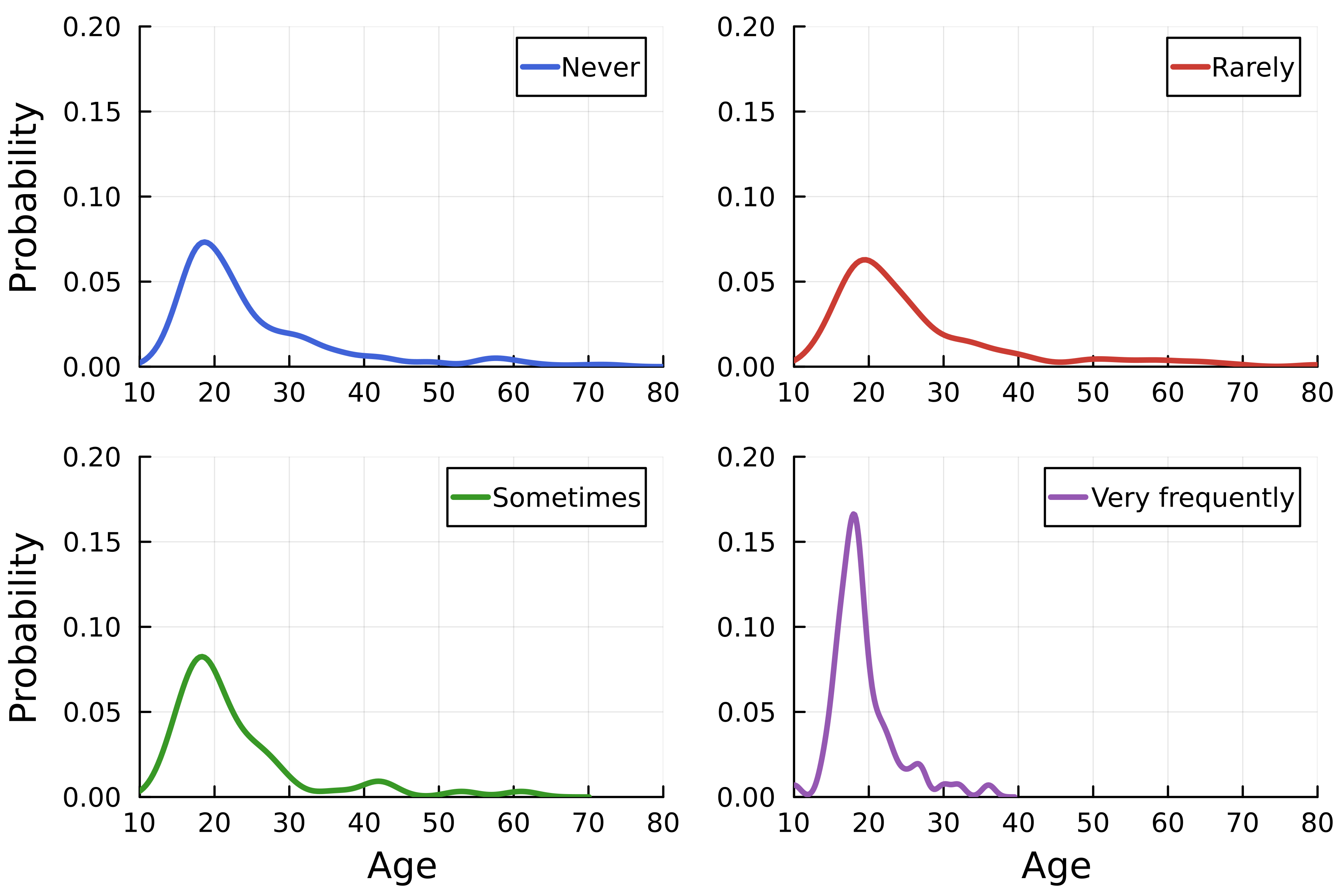
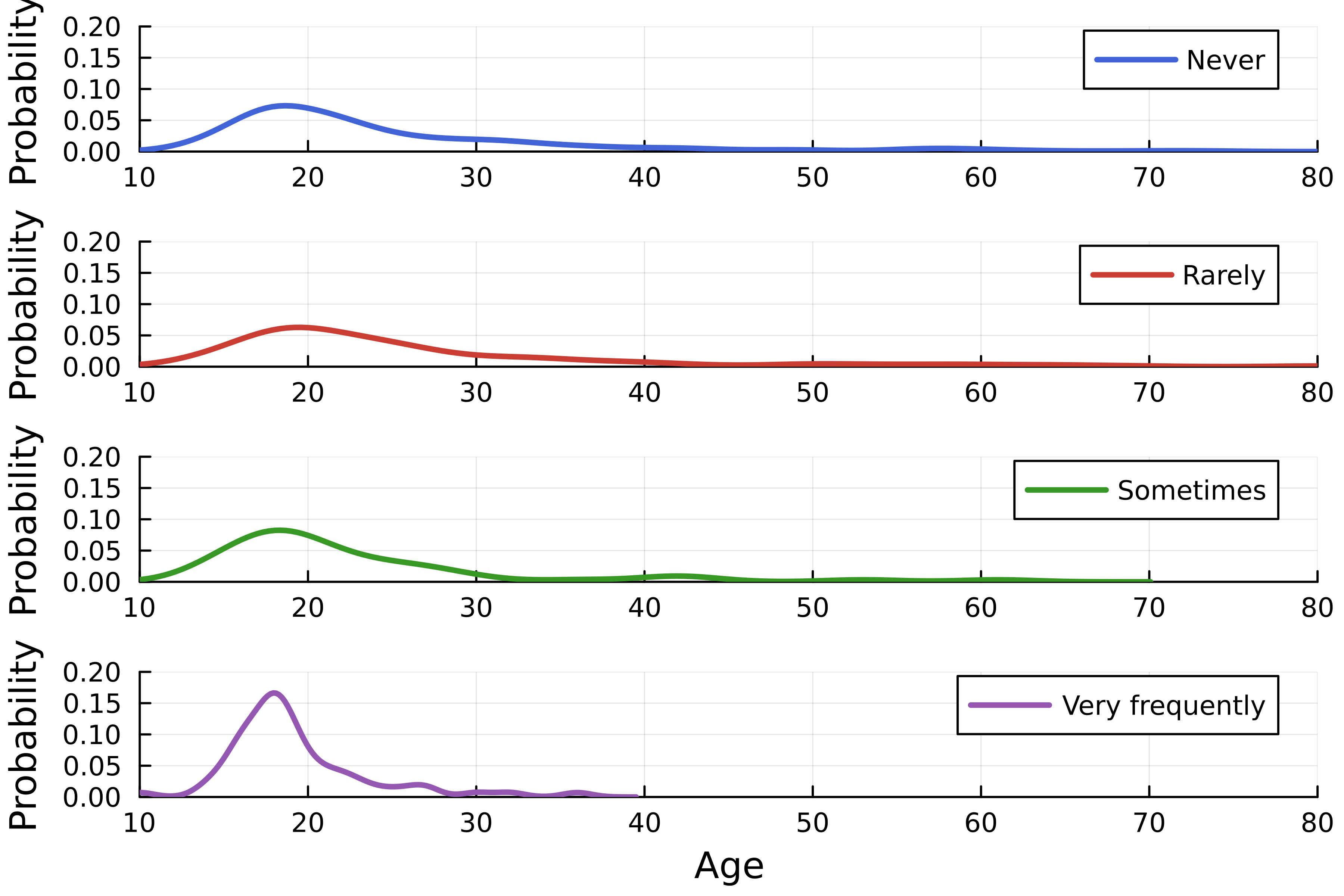
Siatka czterech wykresów gęstości w układzie 4x1 pokazująca rozkład wieku – jeden wykres na każdą częstotliwość słuchania K-Popu. Linia każdego wykresu ma inny kolor.

Wprowadzenie do wizualizacji danych w Julii

Zaawansowane układy

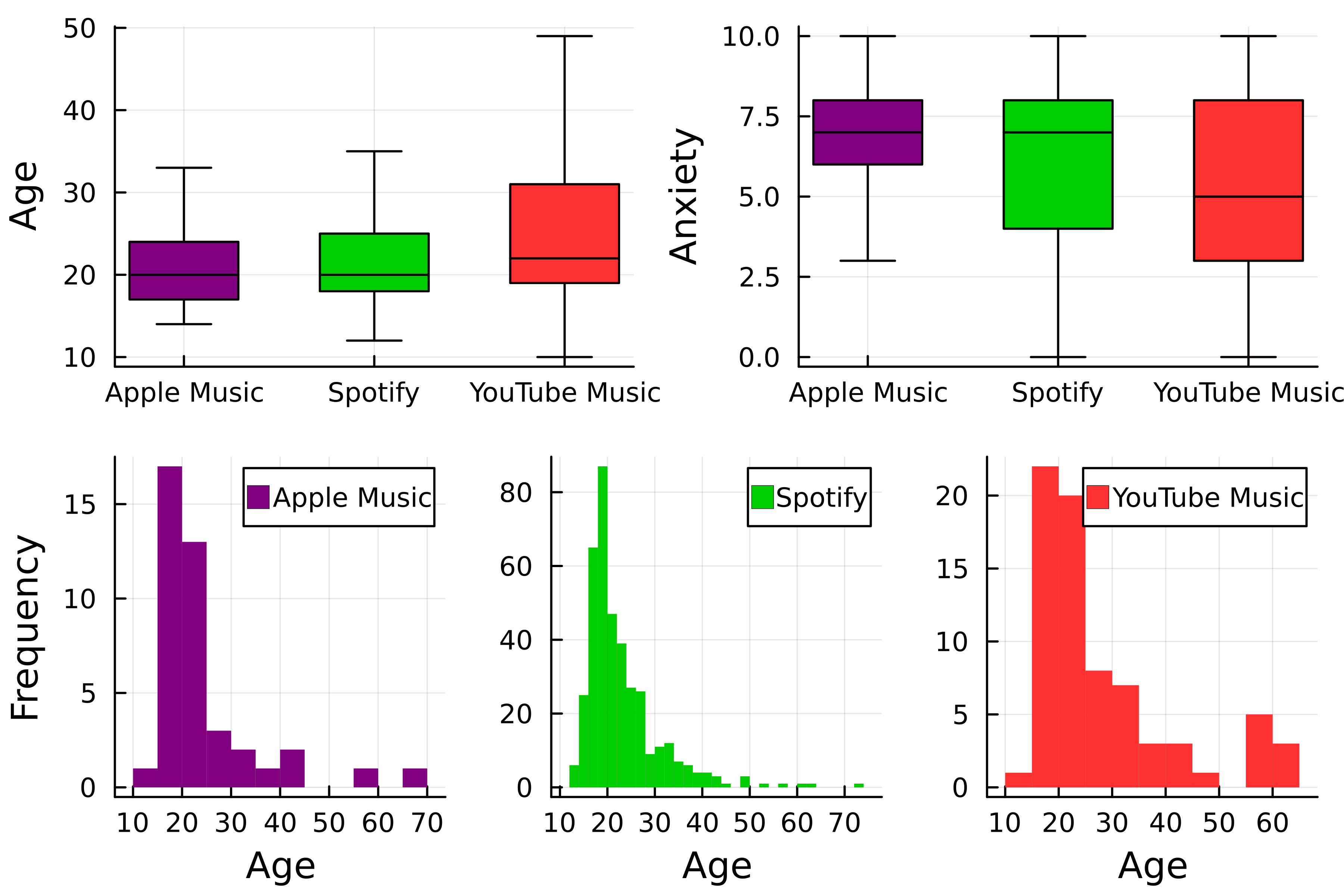
Siatka wykresów. Górny wiersz zawiera dwa wykresy pudełkowe – jeden dla wieku i jeden dla poziomu lęku względem serwisu streamingowego. Dolny wiersz zawiera trzy histogramy rozkładu wieku dla każdego serwisu.

Wprowadzenie do wizualizacji danych w Julii

Krok po kroku

theme(:wong)
# Choose colors
colors = [:purple :green3 :firebrick1]


# First box plot p1 = boxplot(streaming."Streaming service", streaming.Age,
# Group by streaming service group=streaming."Streaming service", color=colors,
label=false, ylabel="Age", # Remove outliers outliers=false)

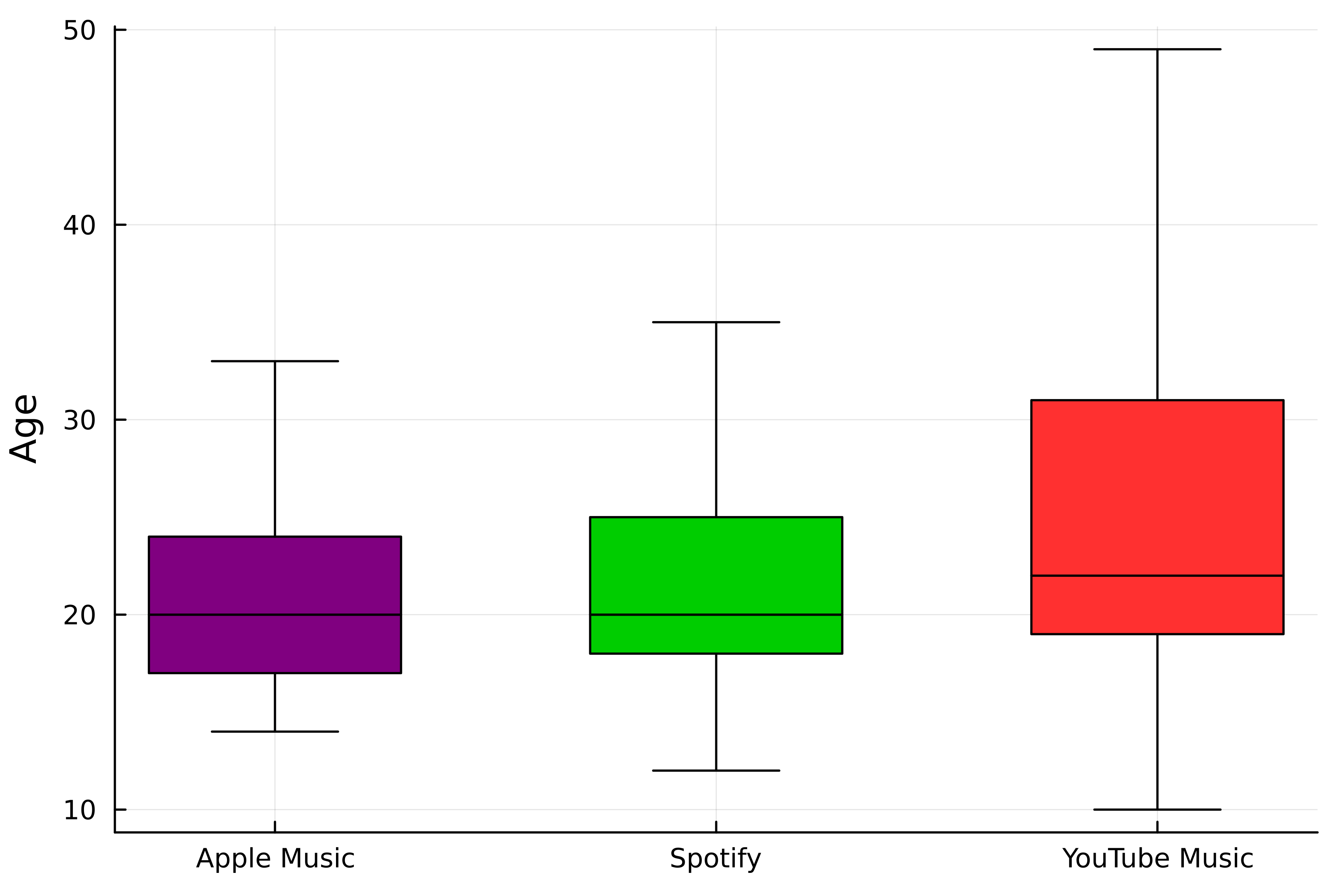
Wykres pudełkowy pokazujący rozkład wieku dla każdego serwisu streamingowego.

Wprowadzenie do wizualizacji danych w Julii

Krok po kroku

# Second box plot
p2 = boxplot(
    streaming."Streaming service",
    streaming.Anxiety,
    # Group by streaming service
    group=streaming."Streaming service",
    color=colors,
    label=false,
    ylabel="Anxiety",
    # Remove outliers
    outliers=false,
)

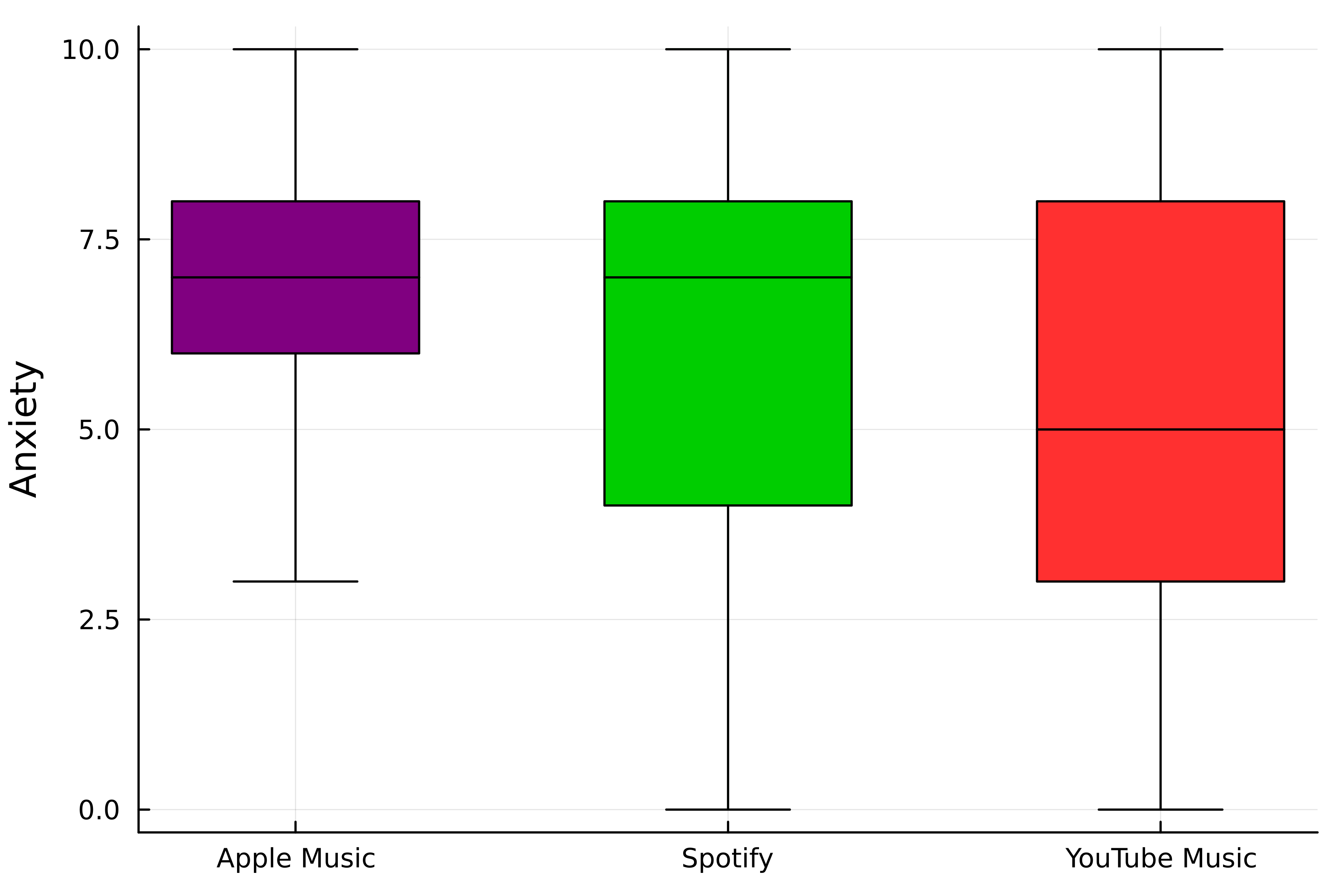
Wykres pudełkowy pokazujący rozkład poziomu lęku dla każdego serwisu streamingowego.

Wprowadzenie do wizualizacji danych w Julii

Krok po kroku

# Histograms
p3 = histogram(
    streaming.Age,
    group=streaming."Streaming service",
    color=colors,
    # Remove lines
    linewidth=0,

# Set layout layout=(1, 3),
xlabel="Age", # Set y-axis labels ylabel=["Frequency" "" ""] )

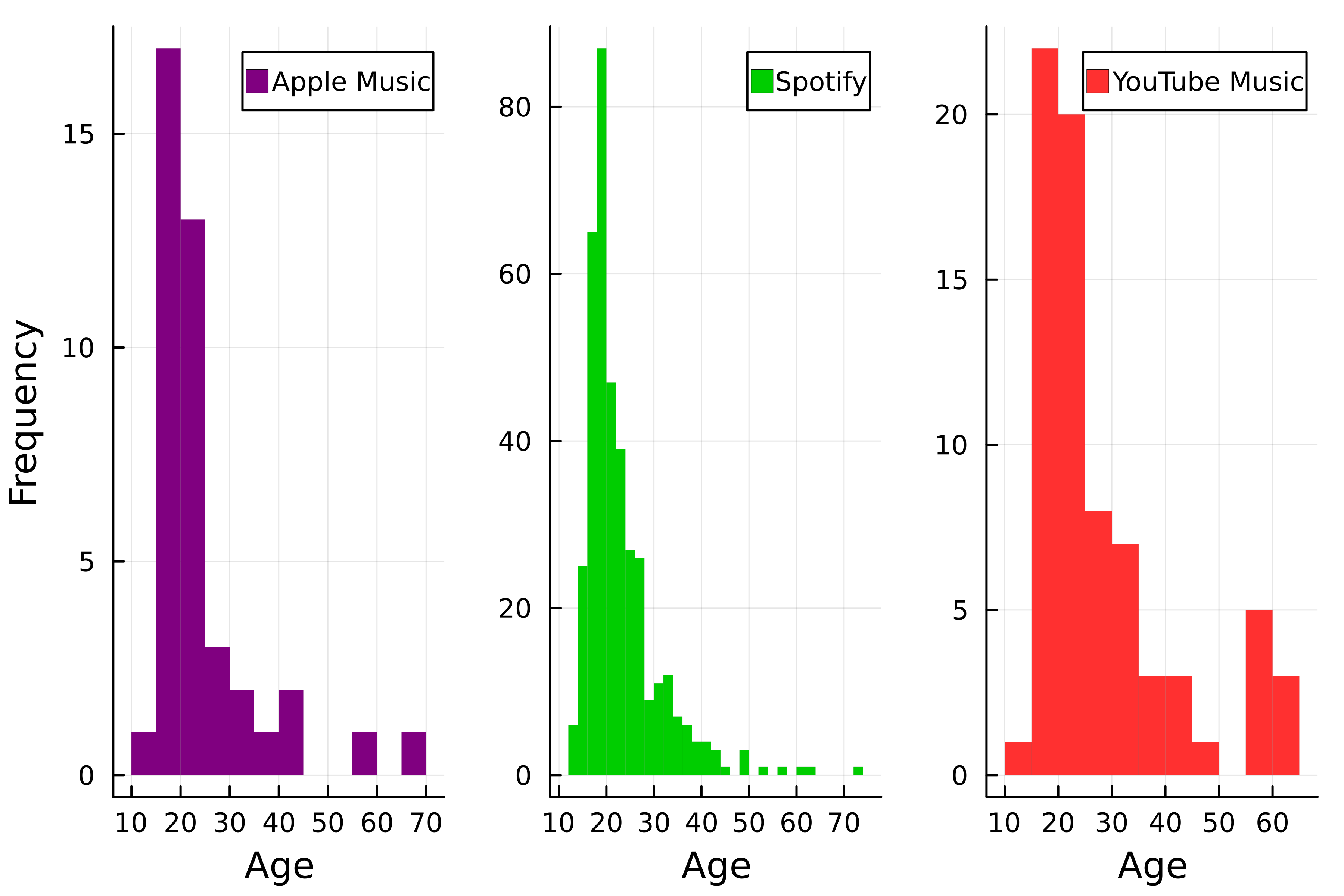
Trzy histogramy pokazujące rozkład wieku dla każdego serwisu streamingowego.

Wprowadzenie do wizualizacji danych w Julii

Łączenie wykresów

# Select layout
layout = @layout [a b; c]
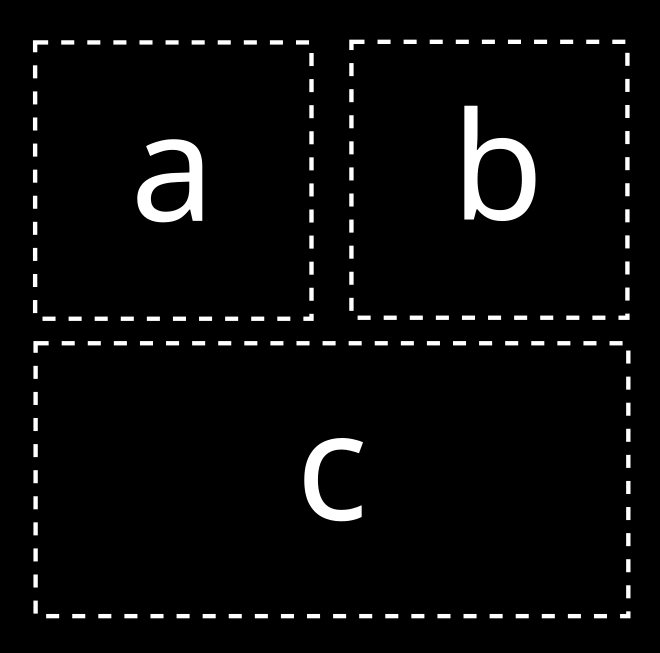
Rysunek przedstawiający strukturę układu wykresu.

# Join the plots
plot(p1, p2, p3, layout=layout)

Siatka wykresów. Górny wiersz zawiera dwa wykresy pudełkowe – jeden dla wieku i jeden dla poziomu lęku względem serwisu streamingowego. Dolny wiersz zawiera trzy histogramy rozkładu wieku dla każdego serwisu.

Wprowadzenie do wizualizacji danych w Julii

Czas na ćwiczenia!

Wprowadzenie do wizualizacji danych w Julii

Preparing Video For Download...