数据管理与格式设置
Excel 入门
Jess Ahmet
Curriculum Manager, DataCamp
管理数据的方式
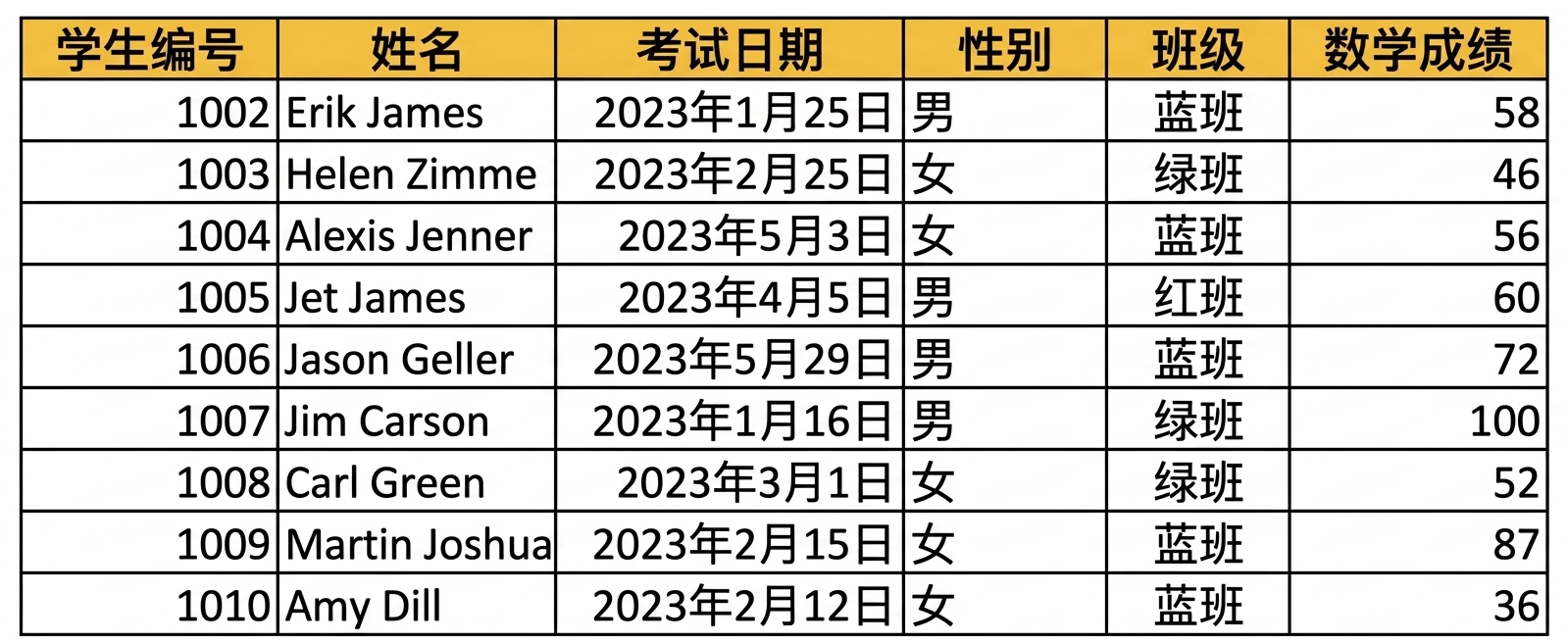
以表格布局存储与管理数据
各工作表均含列和行
创建命名区域
创建分类汇总
数据验证
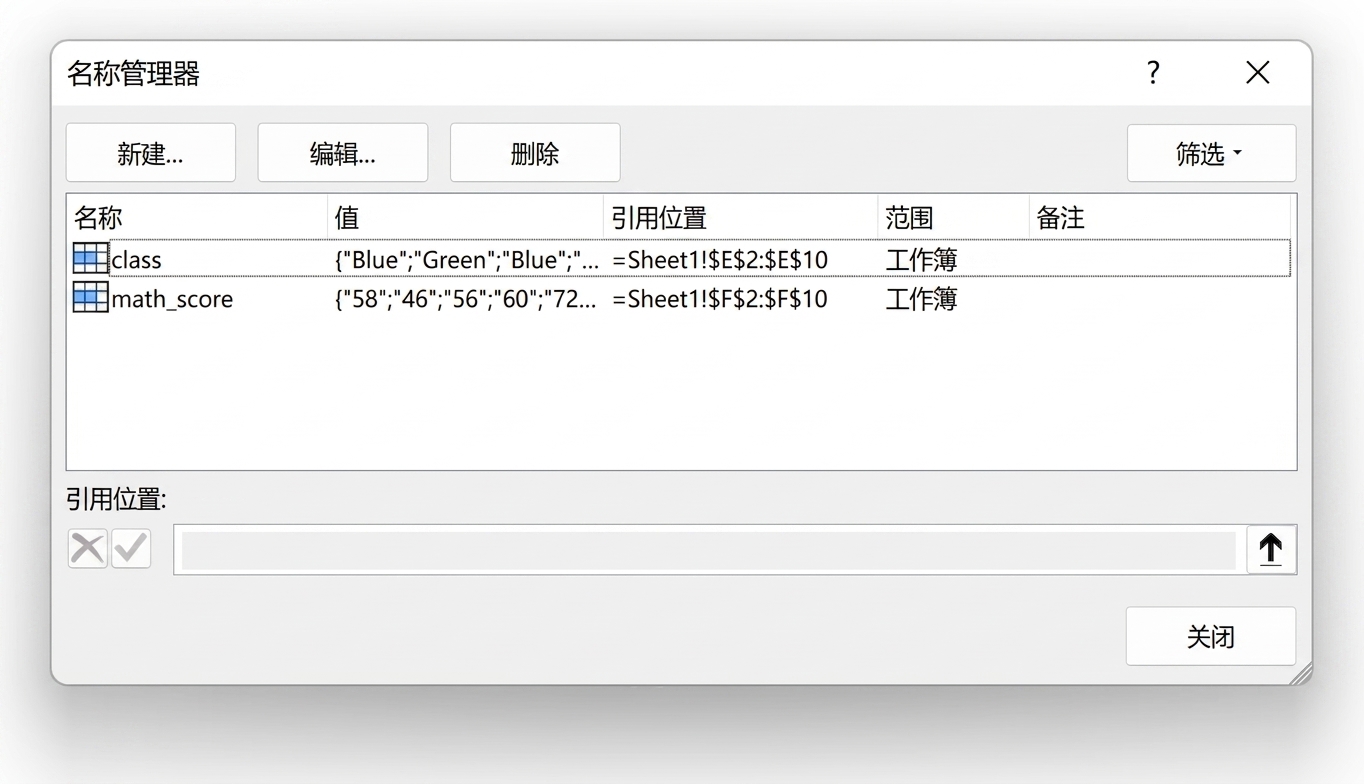
命名区域
为一组列或行命名
优点:
在公式中引用更方便
减少在工作表中查找重要数据区域的时间
"名称管理器"可用于:
编辑命名区域
创建新的命名区域
删除命名区域
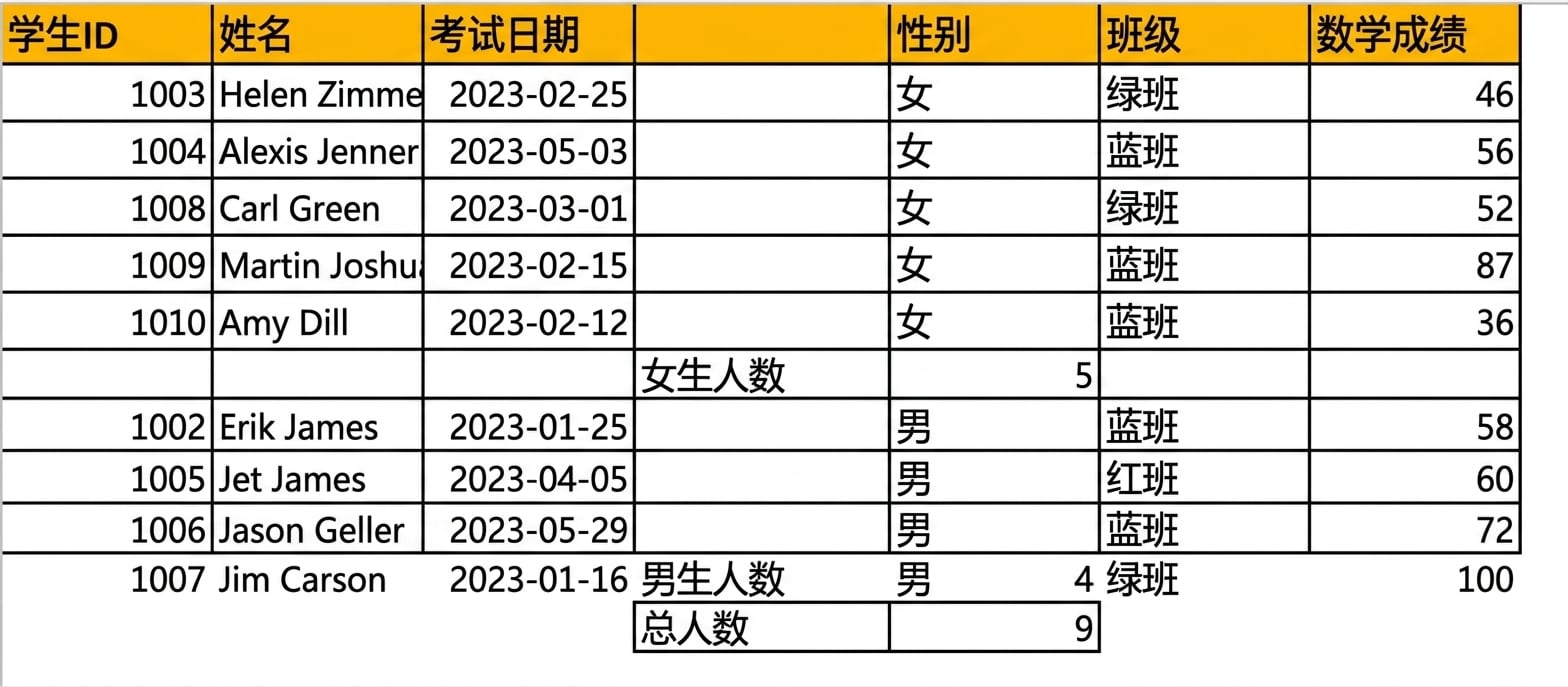
分类汇总
通过计算核对数值数据是否合理
便于及早发现异常值
分类汇总在数据集中做聚合
求和
计数
平均值
还可添加列的总计
数据验证
共享工作簿时很有用
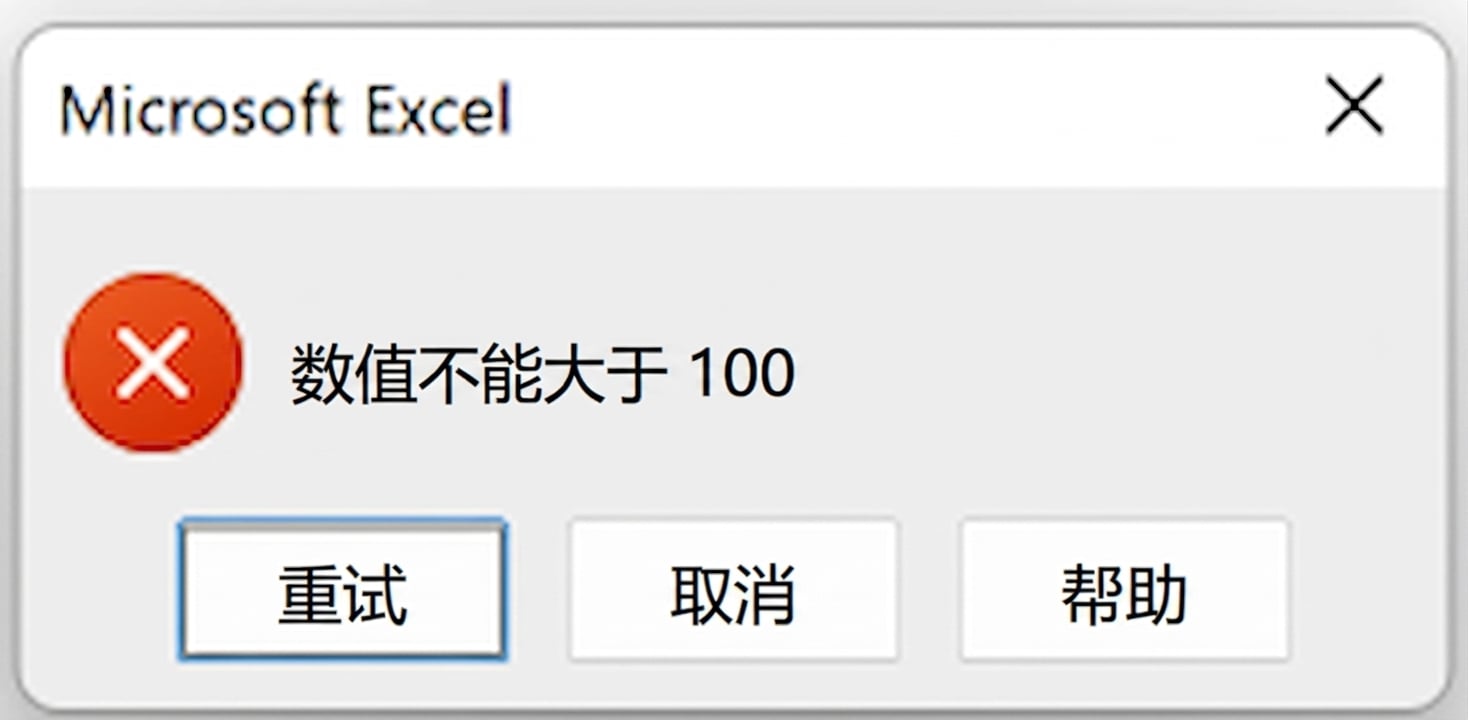
数据验证可控制单元格的输入值
包括数据类型
可添加输入消息提示验证规则
对无效输入自定义错误消息
数据格式设置
在 Excel 中可设置整表、单元格或特定值的格式
示例:
字体大小
为整表所有单元格加边框
按数据类型显示值(如货币)
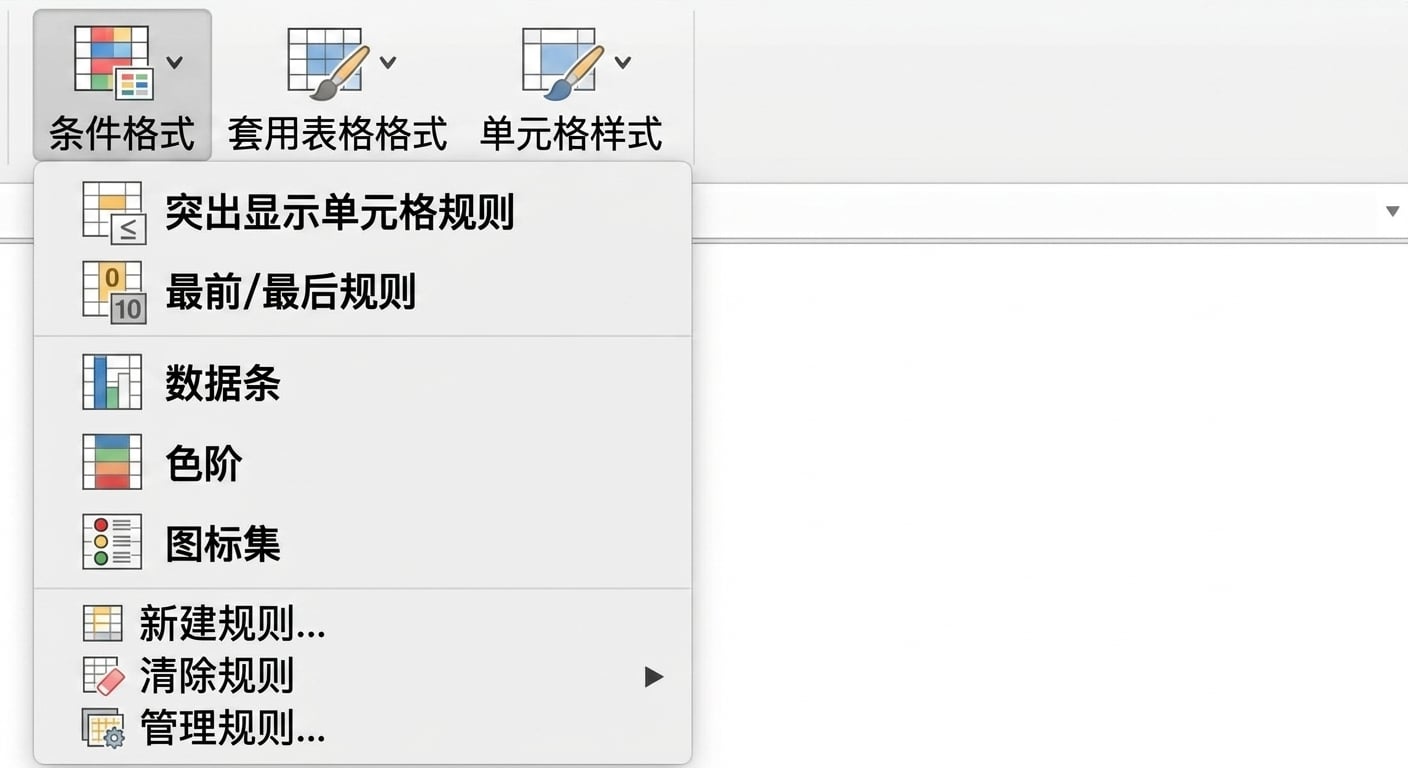
条件格式
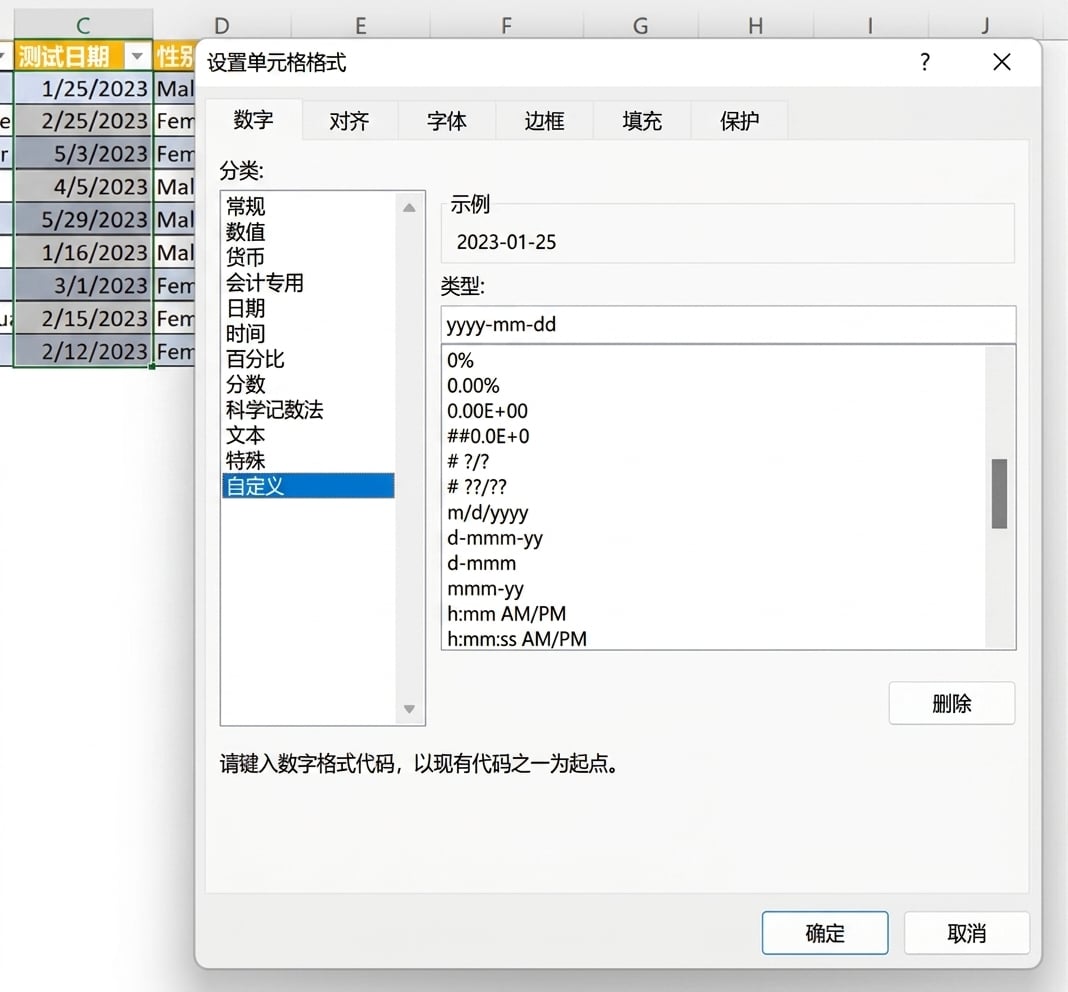
自定义格式
针对不同数据类型有多种格式
也可使用"自定义"
条件格式
条件格式可按条件高亮数据中的单元格
有助于识别模式或趋势
格式选项包括:
图标
数据条
颜色尺度高亮单元格
可在"管理规则"窗口创建、编辑、删除规则
让我们来练习!
Excel 入门
Preparing Video For Download...