创建自定义主题

Power BI 报表设计

Jess Ahmet

Content Developer at DataCamp

什么是主题?
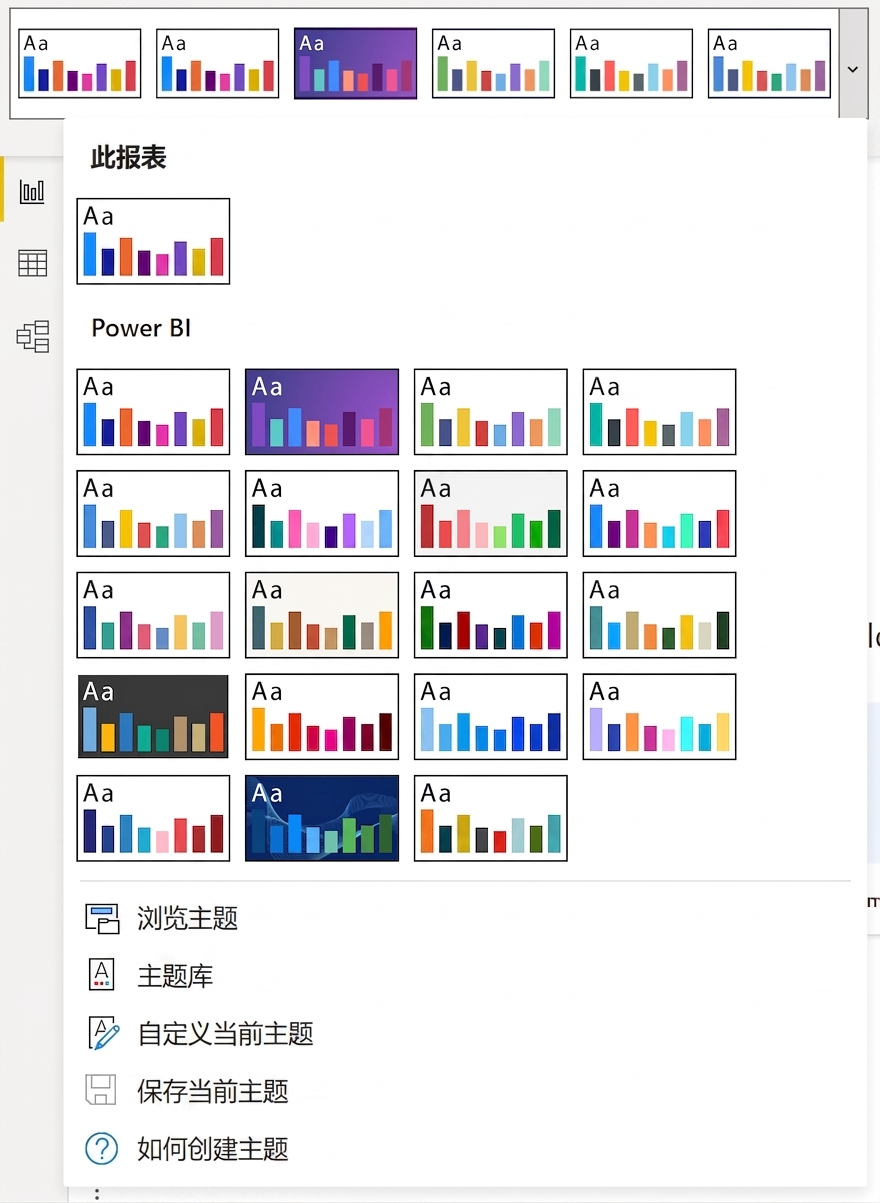
  • 在整个报表中应用的标准格式集
  • 实现一致设计,无需逐一编辑每个元素
  • 颜色、图标集、可视化格式、字体与大小
  • 有内置主题,亦可创建自定义主题

Power BI 提供内置主题,也可自定义。

Power BI 报表设计

主题可编辑

  • 主题文件是 JavaScript 对象表示法(JSON)
  • 可修改全部或仅所需元素
  • 例:目前使用的主题:
{
    "name":"Custom",
    "textClasses": {
        "label":{"fontSize":15},
        "title":{"fontSize":15},
        "header":{"fontSize":15}
    }
}
Power BI 报表设计

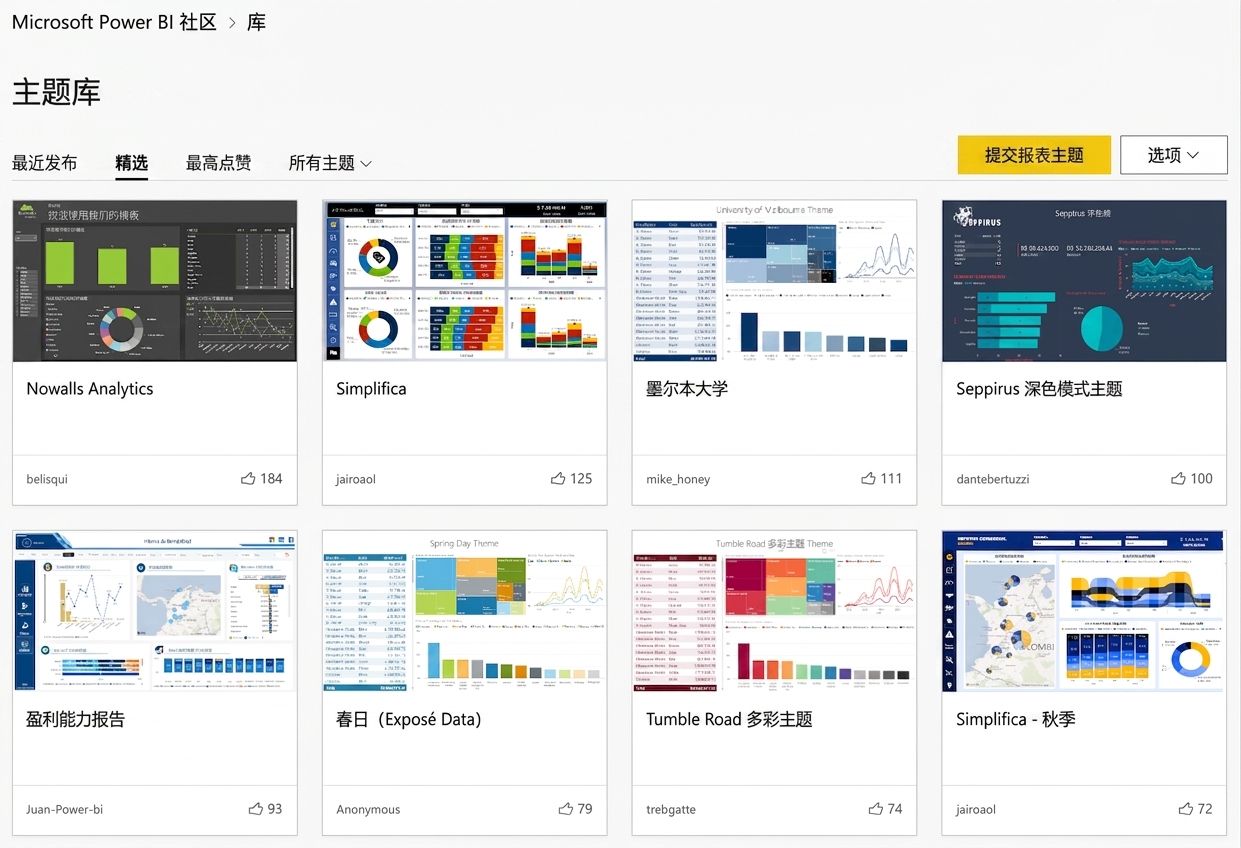
主题库

  • 浏览现有主题获取灵感
  • 下载主题并导入到报表中

主题库可查看他人示例。

1 https://community.powerbi.com/t5/Themes-Gallery/bd-p/ThemesGallery
Power BI 报表设计

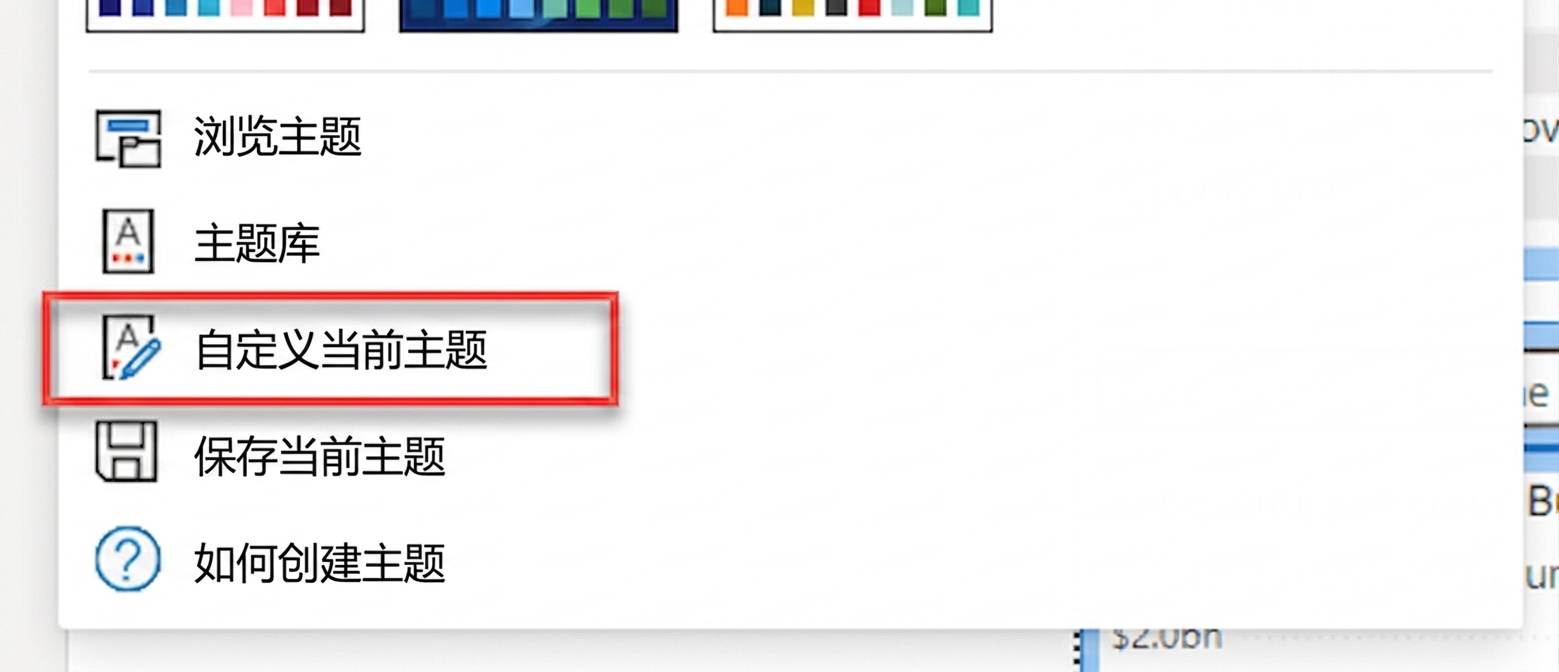
编辑主题的方法

  • 在 Power BI Desktop 中用"自定义当前主题"编辑
  • 直接修改 JSON
  • 使用第三方工具

自定义当前主题。

Power BI 报表设计

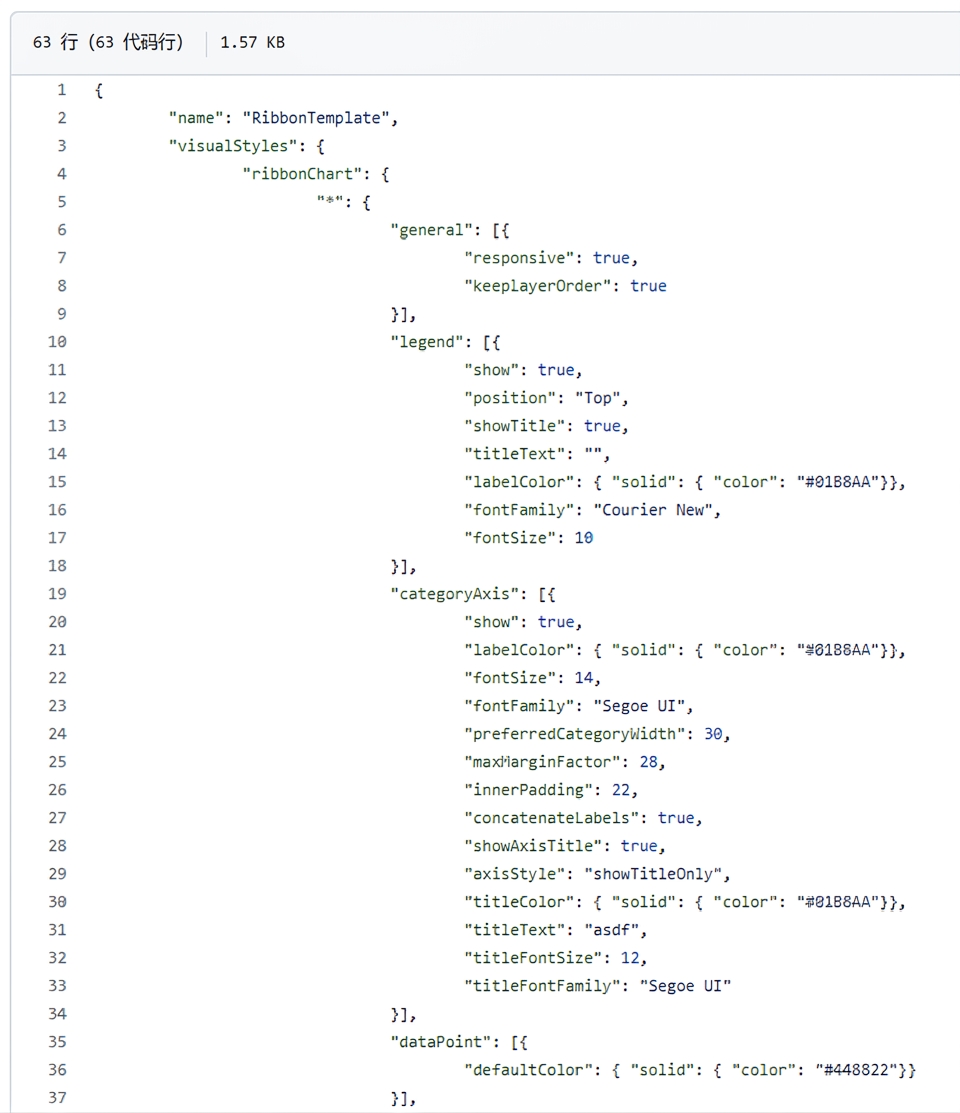
可以编辑什么?

功能区图表:

功能区图表的一些自定义选项。

1 https://github.com/MattRudy/PowerBI-ThemeTemplates
Power BI 报表设计

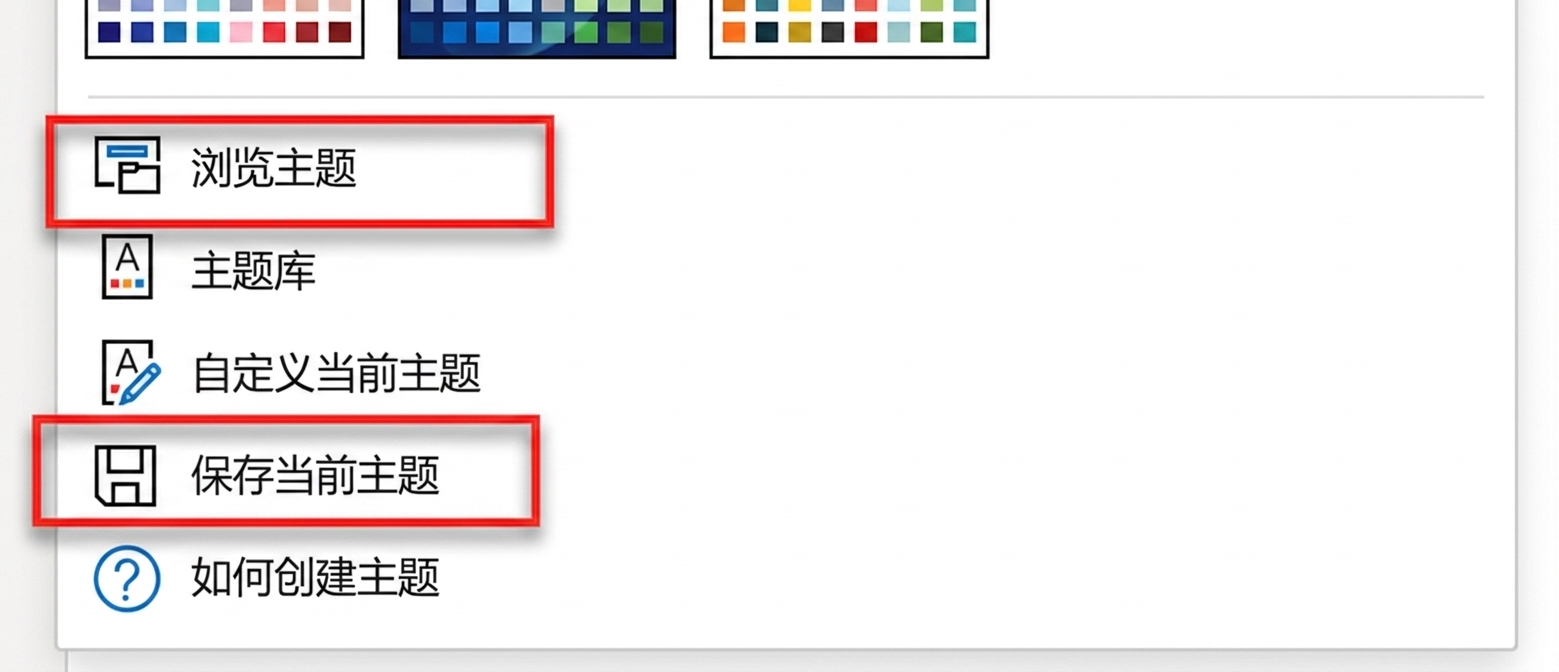
导入与导出主题

  • 通过"浏览主题"导入。
  • 通过"保存当前主题"导出。

自定义主题的导入与导出选项。

Power BI 报表设计

主题指南

字体

  • 确保字够大且易读

颜色

  • 选用易区分的颜色——检查是否适合色觉缺陷
  • 不要用太多颜色——Power BI 需不超过 8 个选项
  • 主题颜色 1 为主色
  • 浅色主题用高饱和色
  • 深色主题用较浅色调
  • 筛选窗格应与背景略有区别
Power BI 报表设计

开始练习!

Power BI 报表设计

Preparing Video For Download...