Gestionarea și formatarea datelor

Introducere în Excel

Jess Ahmet

Curriculum Manager, DataCamp

Metode de gestionare a datelor
  • Date stocate și gestionate în format tabelar
    • Coloane și rânduri în toate foile
  • Crearea de intervale denumite
  • Crearea de subtotaluri
  • Validarea datelor

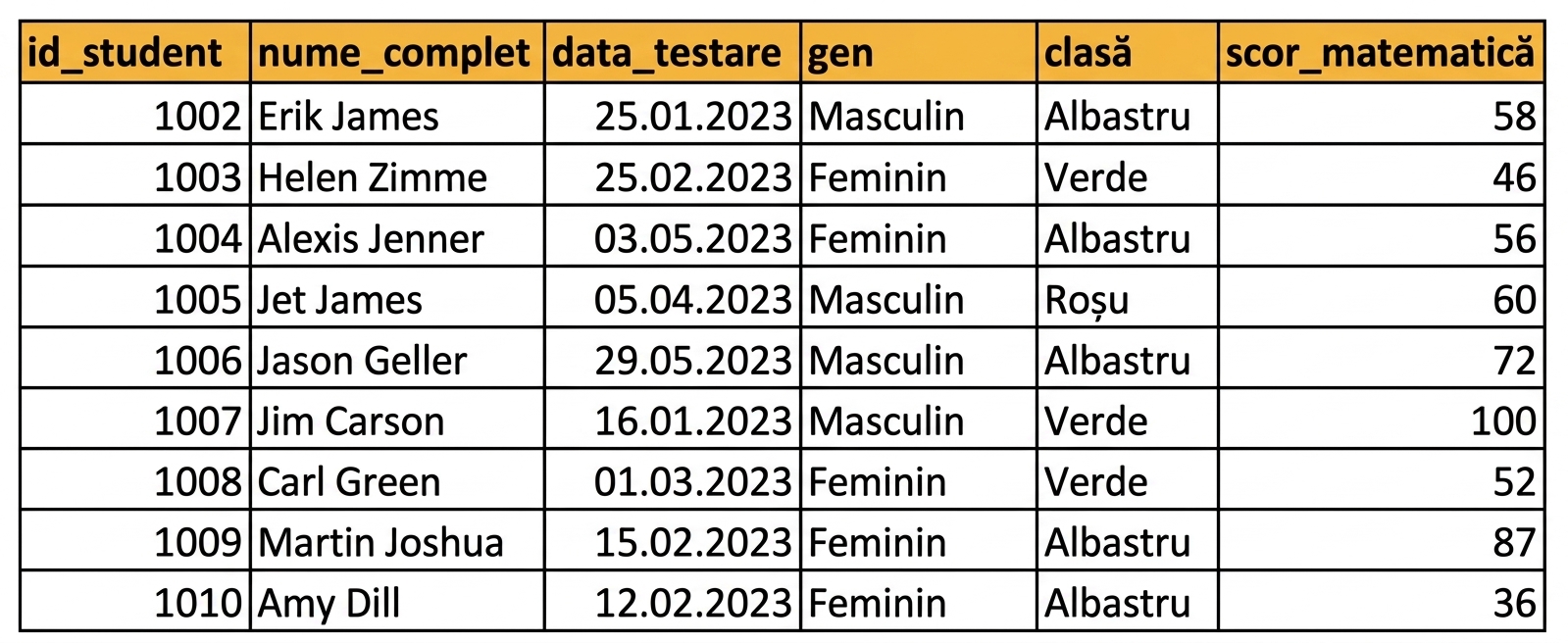
Exemplu de tabel de date introdus manual în Excel, cu anteturi

Introducere în Excel

Intervale denumite

  • Denumiți un interval de coloane sau rânduri
  • Avantaje:
    • Referențiere mai ușoară în formule
    • Mai puțin timp petrecut căutând intervale importante
  • Funcția Manager de nume permite:
    • Editarea intervalelor denumite
    • Crearea de noi intervale denumite
    • Ștergerea intervalelor denumite

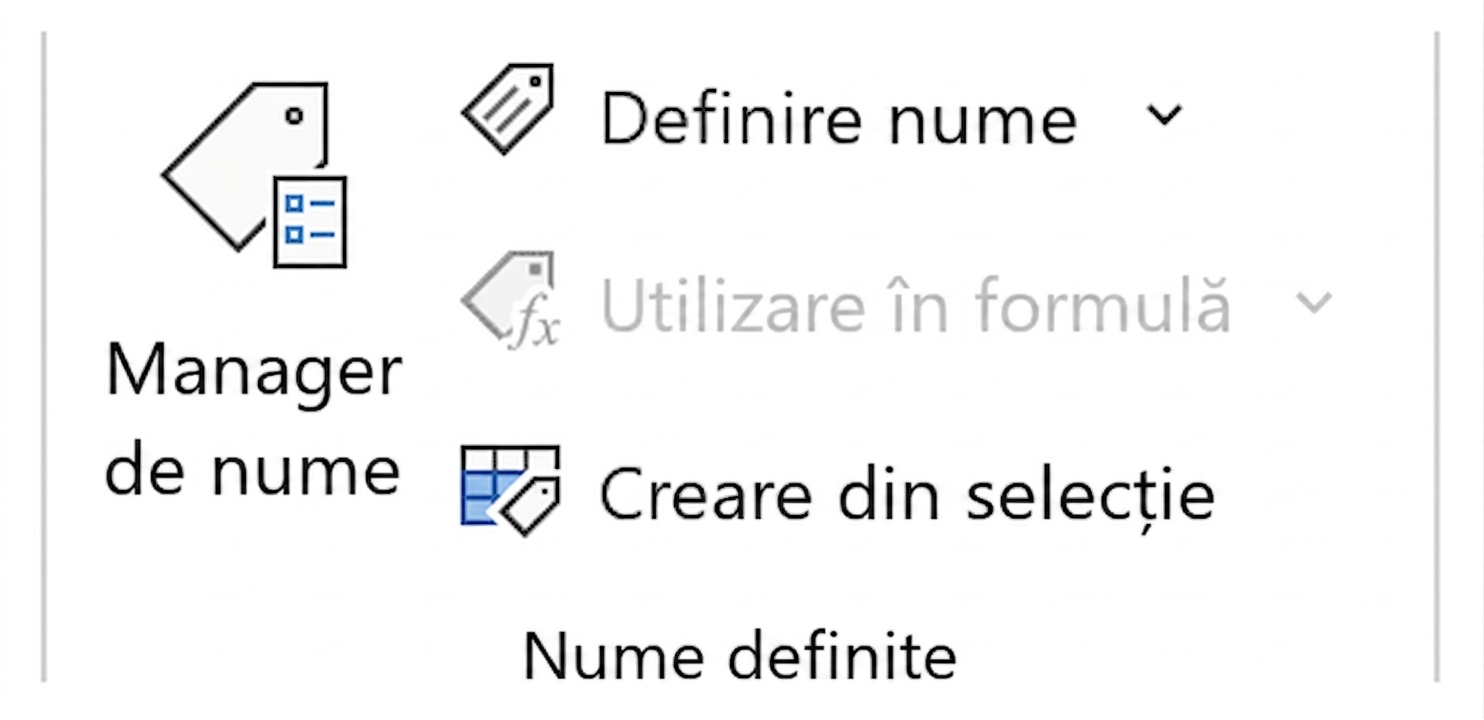
Imagine cu funcțiile Excel pentru denumirea intervalelor de celule.

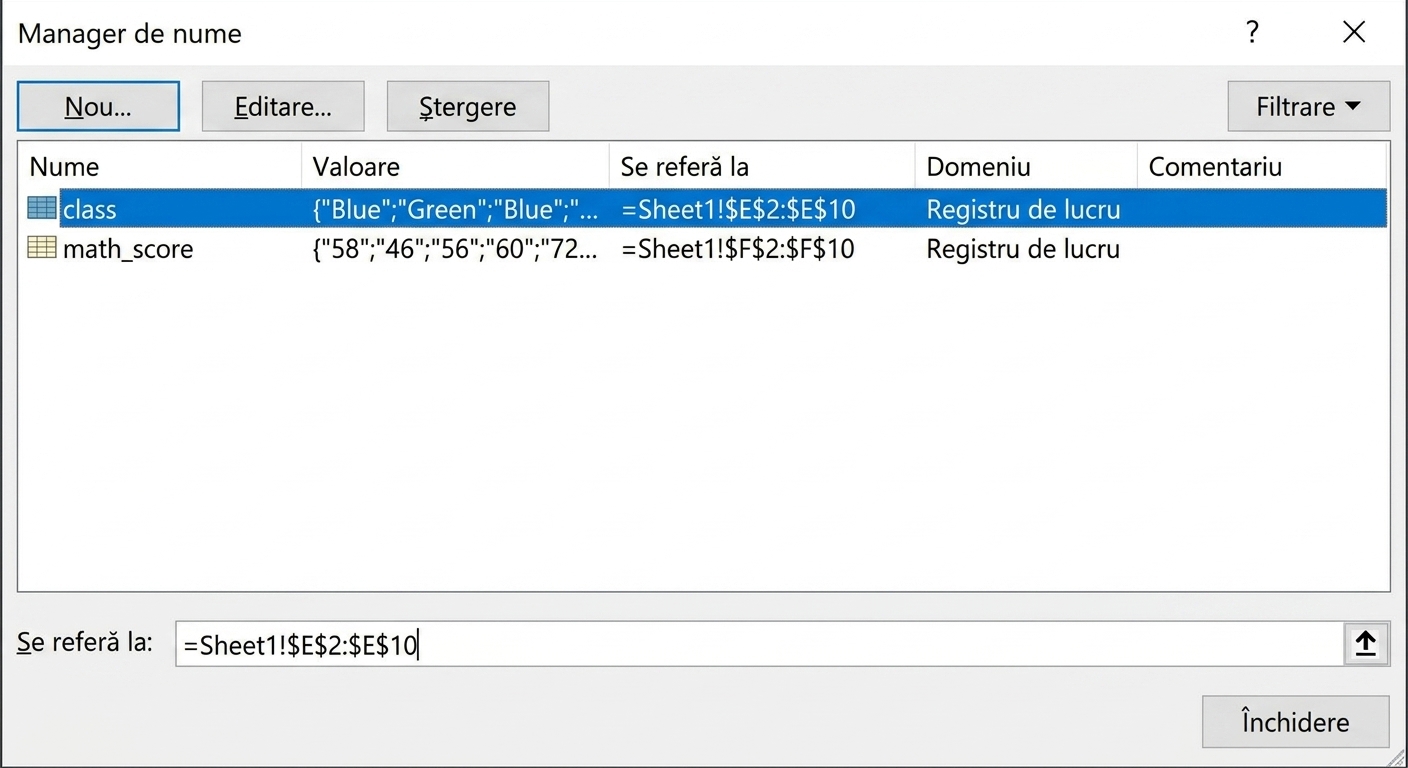
Imagine cu fereastra Manager de nume din Excel, care permite editarea, crearea și ștergerea intervalelor denumite.

Introducere în Excel

Subtotaluri

  • Verificarea datelor numerice prin calcule
  • Ajută la identificarea timpurie a anomaliilor majore
  • Subtotalul creează agregări în cadrul setului de date
    • Sumă
    • Număr
    • Medie
  • Se poate adăuga și un total general al coloanei

Imagine cu butonul Subtotal din Excel.

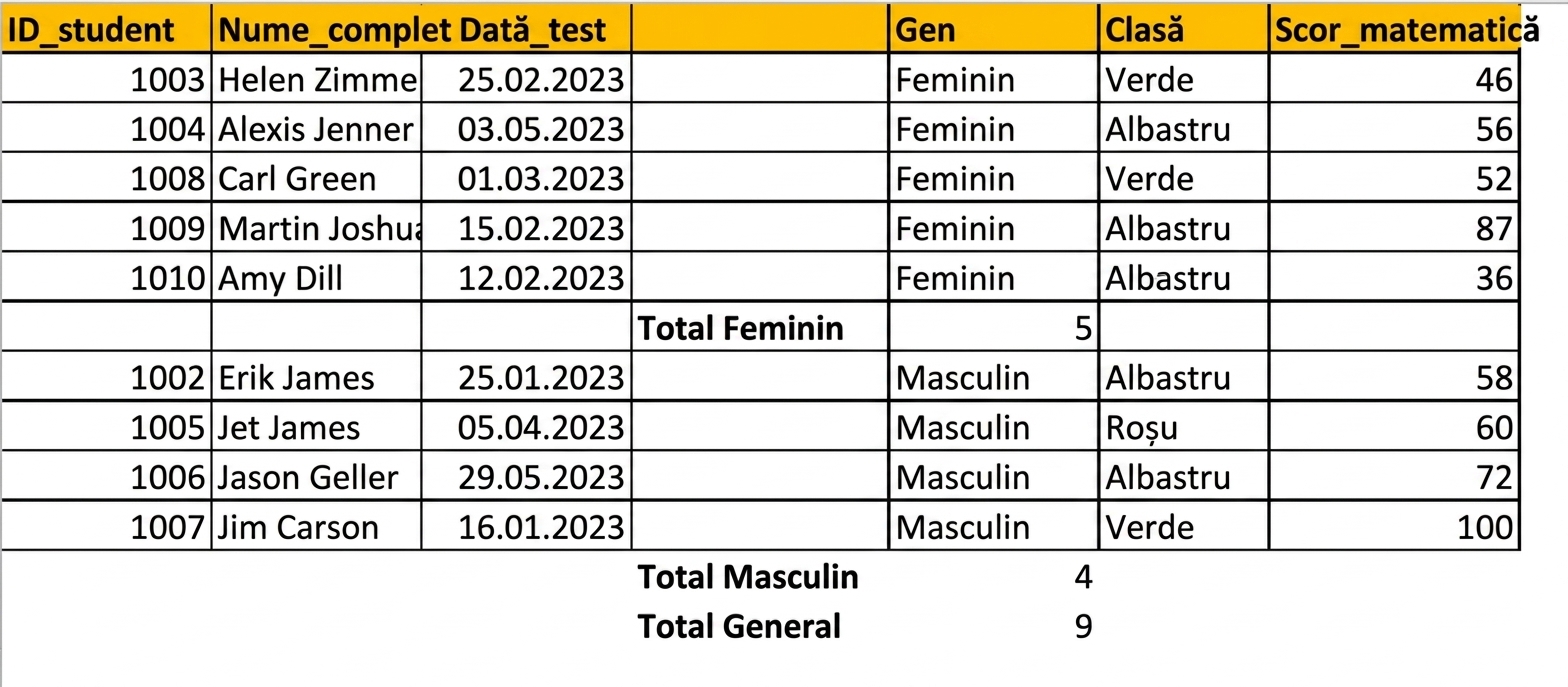
Tabel cu rezultatele testelor studenților, cu numărul pe gen adăugat folosind funcția Subtotal

Introducere în Excel

Validarea datelor

  • Util la partajarea registrelor de lucru
  • Validarea datelor permite controlul valorilor introduse într-o celulă
    • Inclusiv tipul de date
  • Se pot adăuga mesaje de intrare pentru a informa utilizatorul
  • Mesaj de eroare personalizat pentru date invalide

Captură de ecran cu butonul Validare date din Excel

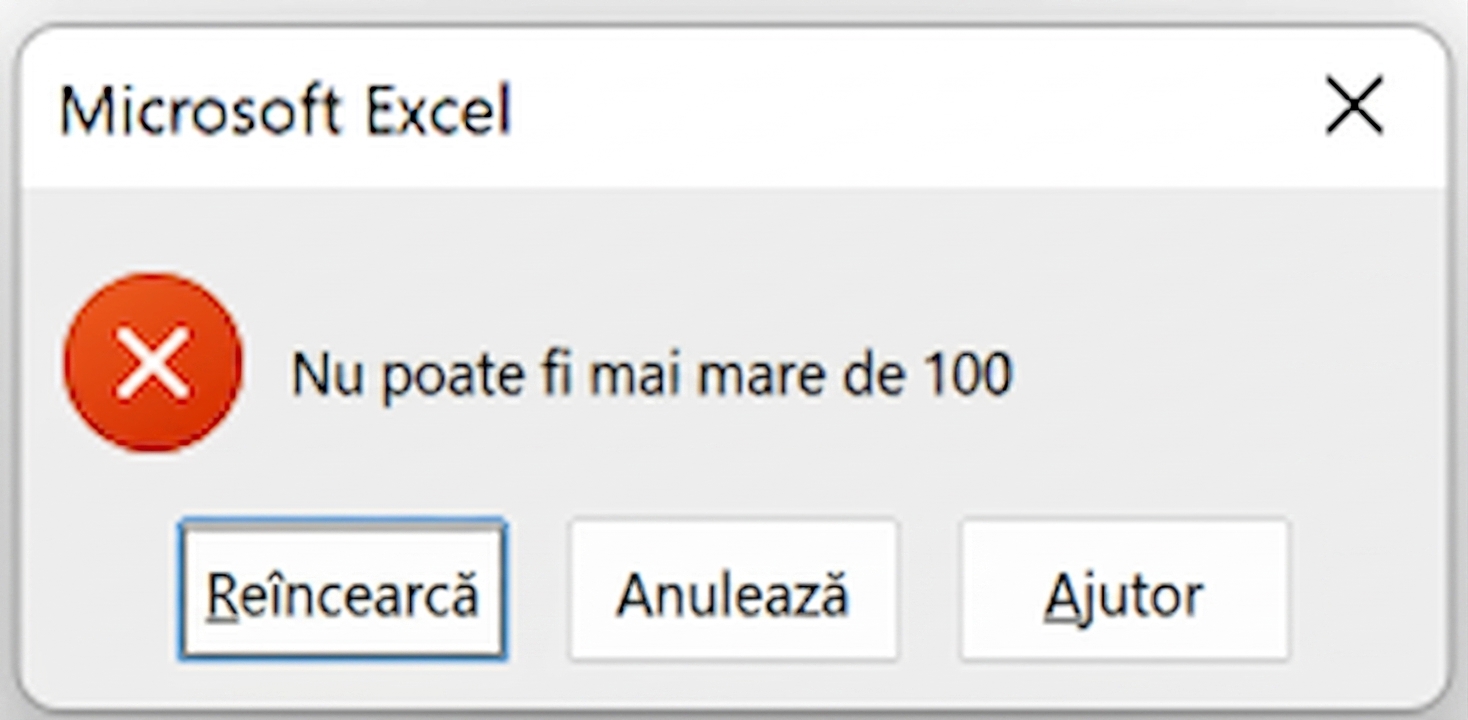
Exemplu de regulă de validare a datelor setată pe coloana scorurilor de test, acceptând doar valori între 0 și 100.

Introducere în Excel

Formatarea datelor

  • În Excel, puteți formata foi întregi, celule individuale sau valori specifice
  • Exemple:
    • Dimensiunea fontului
    • Foi cu borduri în jurul tuturor celulelor
    • Valori corespunzătoare tipului de date (ex.: monede)
  • Formatare condiționată
Introducere în Excel

Formate personalizate

  • Numeroase formate disponibile pentru diferite tipuri de date
  • Secțiunea Personalizat este de asemenea disponibilă

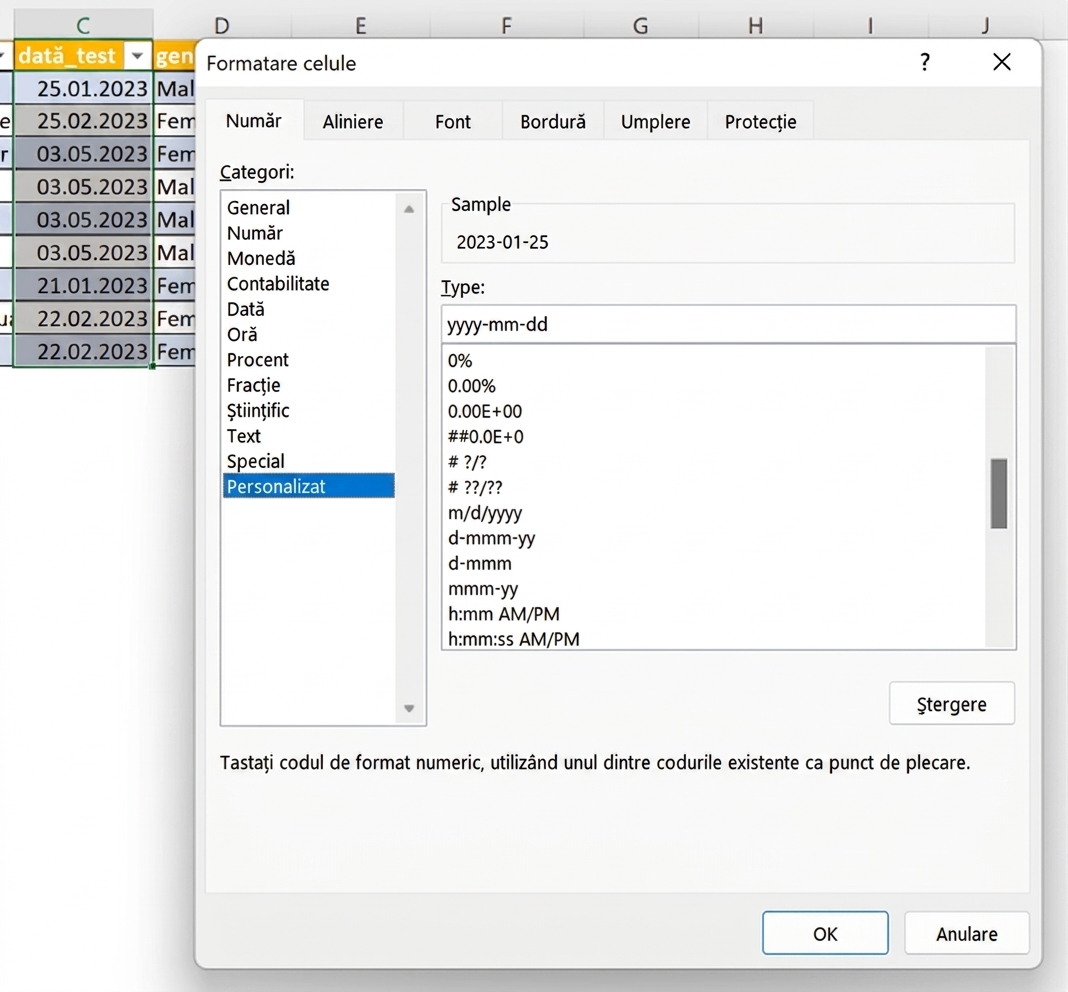
Captură de ecran cu datele de rezultate ale testelor, cu coloana test_date selectată și formatul schimbat într-un format personalizat

Introducere în Excel

Formatare condiționată

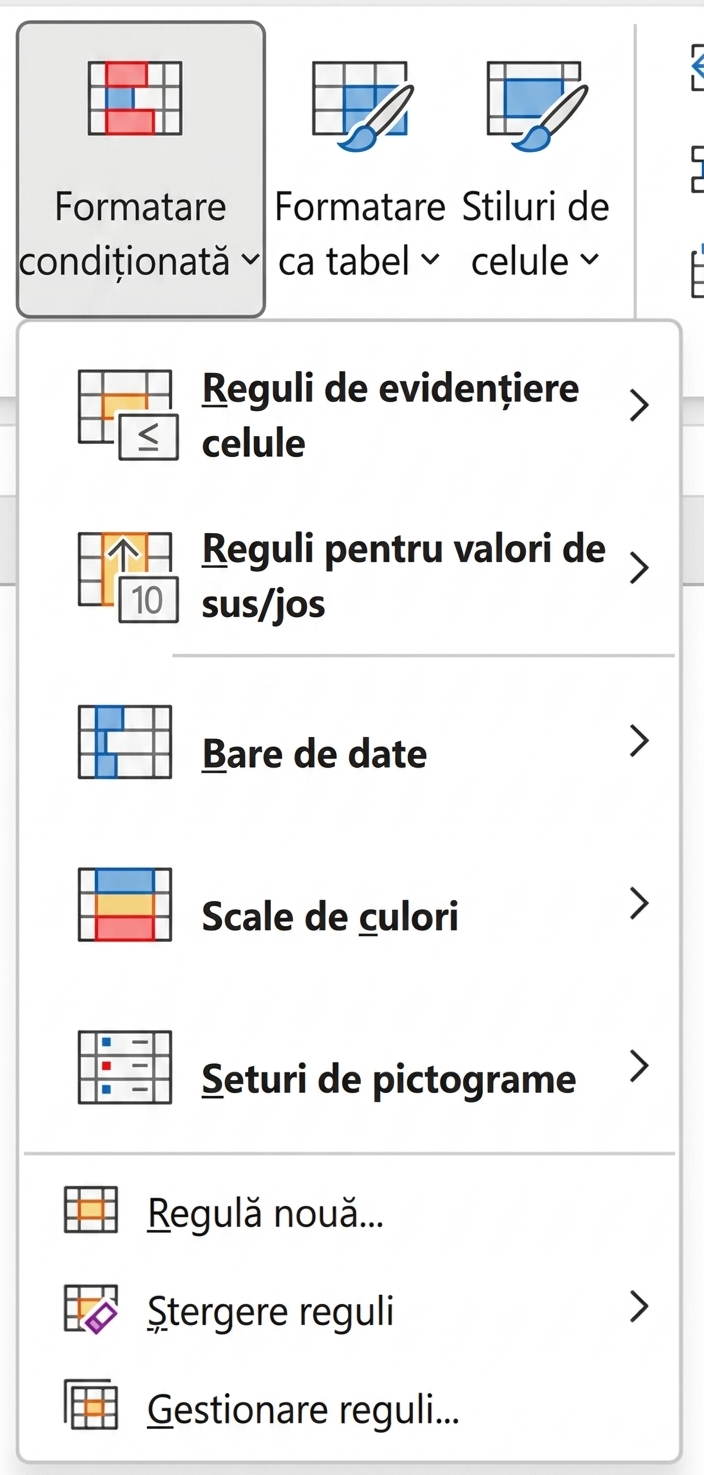
  • Formatarea condiționată permite setarea condițiilor pentru evidențierea celulelor.
  • Ajută la identificarea tiparelor sau tendințelor
  • Opțiuni de formatare:
    • Pictograme
    • Bare de date
    • Evidențierea celulelor prin scale de culori
  • Regulile pot fi create, editate și șterse din fereastra Gestionare reguli.

Introducere în Excel

Să exersăm!

Introducere în Excel

Preparing Video For Download...