Utiliser des fonctions logiques dans les formules

Préparation des données dans Excel

Iason Prassides

Content Developer, DataCamp

Fonctions logiques

  • Vérifier si une condition est vraie ou fausse
  • Avec les fonctions logiques, on crée des formules conditionnelles
    • Choisir des conditions
    • Obtenir différents résultats
  • Quatre fonctions logiques
    • AND()
    • OR()
    • NOT()
    • IF()

Image montrant des flèches se divisant en trois chemins menant à différents résultats.

Préparation des données dans Excel

La fonction AND()

AND()

  • Syntaxe : AND(logical1, [logical2], ...)
  • Teste une ou plusieurs conditions et retourne :
    • TRUE si les deux conditions sont remplies
    • Sinon, FALSE

Exemple – Repérer les enregistrements où le produit est Pears et où les revenus totaux dépassent 2 500 $.
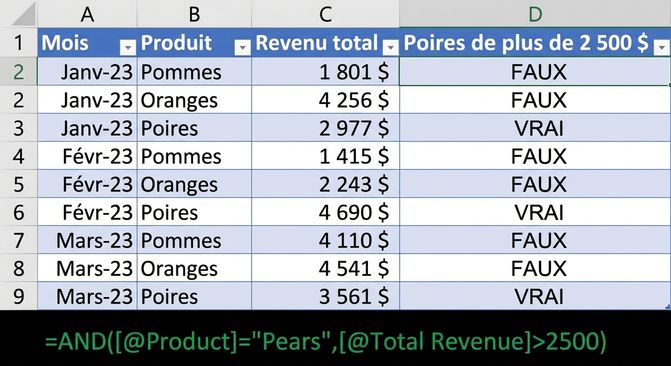
 

Données d'exemple dans Excel montrant la création d'une colonne avec la fonction AND et deux variables comme conditions

Préparation des données dans Excel

La fonction OR()

OR()

  • Syntaxe : OR(logical1, [logical2], ...)
  • Teste une ou plusieurs conditions et retourne :
    • TRUE si au moins une condition est remplie
    • Sinon, FALSE

Exemple – Repérer les enregistrements où le produit est Pears ou où les revenus totaux dépassent 2 500 $.
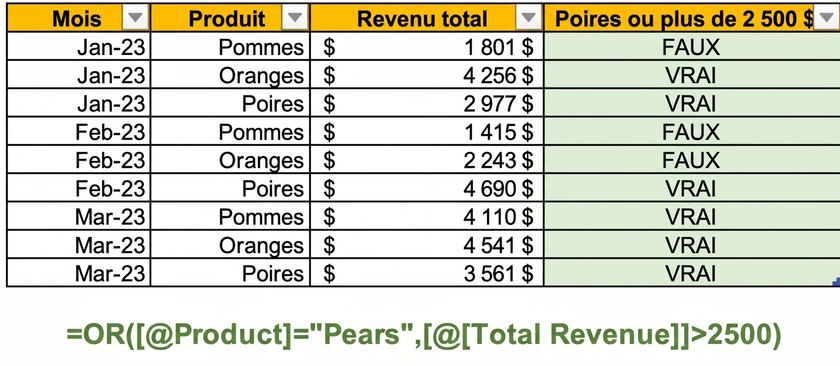
 

Données d'exemple dans Excel montrant la création d'une colonne avec la fonction OR et deux variables comme conditions

Préparation des données dans Excel

La fonction NOT()

NOT()

  • Syntaxe : NOT(logical)
  • Prend un seul argument logique
  • Retourne TRUE quand l'opposé de la condition est vrai
  • Sinon, retourne FALSE

Exemple – Repérer les enregistrements où les revenus totaux sont de 2 500 $ ou moins.
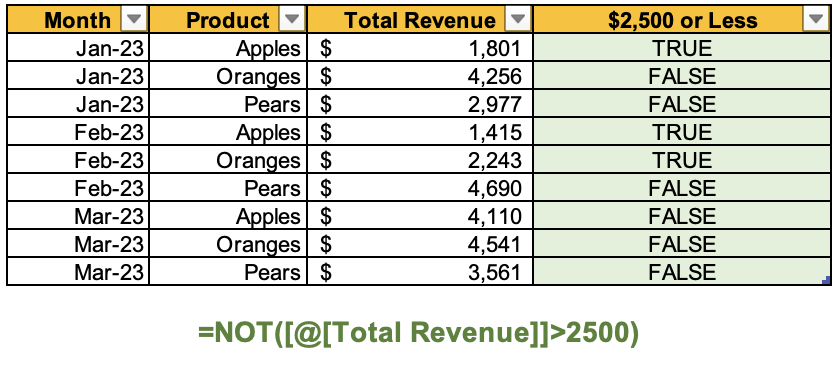
 

Données d'exemple dans Excel montrant la création d'une colonne avec la fonction NOT et une variable comme condition

Préparation des données dans Excel

La fonction IF()

IF()

  • Syntaxe : IF(logical_test, [value_if_true], [value_if_false])
  • Appliquer des résultats différents selon le test logique
  • Scénario réel : aller magasiner
    • Pleut-il ?
      • Oui : prendre un parapluie
      • Non : laisser le parapluie à la maison


Image d'une femme avec un parapluie rose vérifiant s'il pleut.

Préparation des données dans Excel

Combiner des fonctions logiques

  • Tester plusieurs conditions pour obtenir vrai ou faux
  • Combiner des fonctions logiques pour imbriquer des formules
    • Conditions multiples pour produire deux résultats

IF avec AND =IF(AND(logical1, [logical2], ...), [value_if_true], [value_if_false])

IF avec OR =IF(OR(logical1, [logical2], ...), [value_if_true], [value_if_false])

IF avec NOT =IF(NOT(logical), [value_if_true], [value_if_false])

Préparation des données dans Excel

Combiner des fonctions IF()

  • Créer des formules IF imbriquées :

=IF(logical_test, [value_if_true], IF(logical_test, [value_if_true], [value_if_false])


  • Scénario réel : vérifier la météo
    • Neige-t-il ?
      • Oui : porter un manteau d'hiver
      • Non : pleut-il ?
        • Oui : utiliser un parapluie
        • Non : porter des vêtements d'extérieur ordinaires


Image dessinée d'une personne dans trois types de météo : soleil, pluie et neige.

Préparation des données dans Excel

Passons à la pratique !

Préparation des données dans Excel

Preparing Video For Download...