แนะนำ Power Query

การเตรียมข้อมูลใน Power BI

Khaled Choucri

Strategic Analyst - Trilogy

ทำไมต้องเตรียมข้อมูล?

ภาพแสดง "ข้อมูลที่ไม่มีคุณภาพ" ที่นำไปใช้แล้วได้ผลลัพธ์เป็น "ข้อมูลที่ไม่มีคุณภาพ" เช่นกัน ส่งผลให้เกิดคำถามมากกว่าคำตอบเกี่ยวกับข้อมูล

การเตรียมข้อมูลใน Power BI

ข้อมูลที่สะอาดคืออะไร?

  • ไม่มีค่าที่ขาดหาย
  • แก้ไขการพิมพ์ผิด/ข้อผิดพลาดในการป้อนข้อมูลแล้ว
  • ไม่มีข้อมูลซ้ำซ้อน
  • ตัดข้อมูลที่ไม่เกี่ยวข้องออก
  • จัดการค่าผิดปกติ (Outlier) แล้ว
  • ทุกคอลัมน์มีชนิดข้อมูลที่ถูกต้อง
  • ชื่อคอลัมน์และตารางสั้น กระชับ และสื่อความหมาย

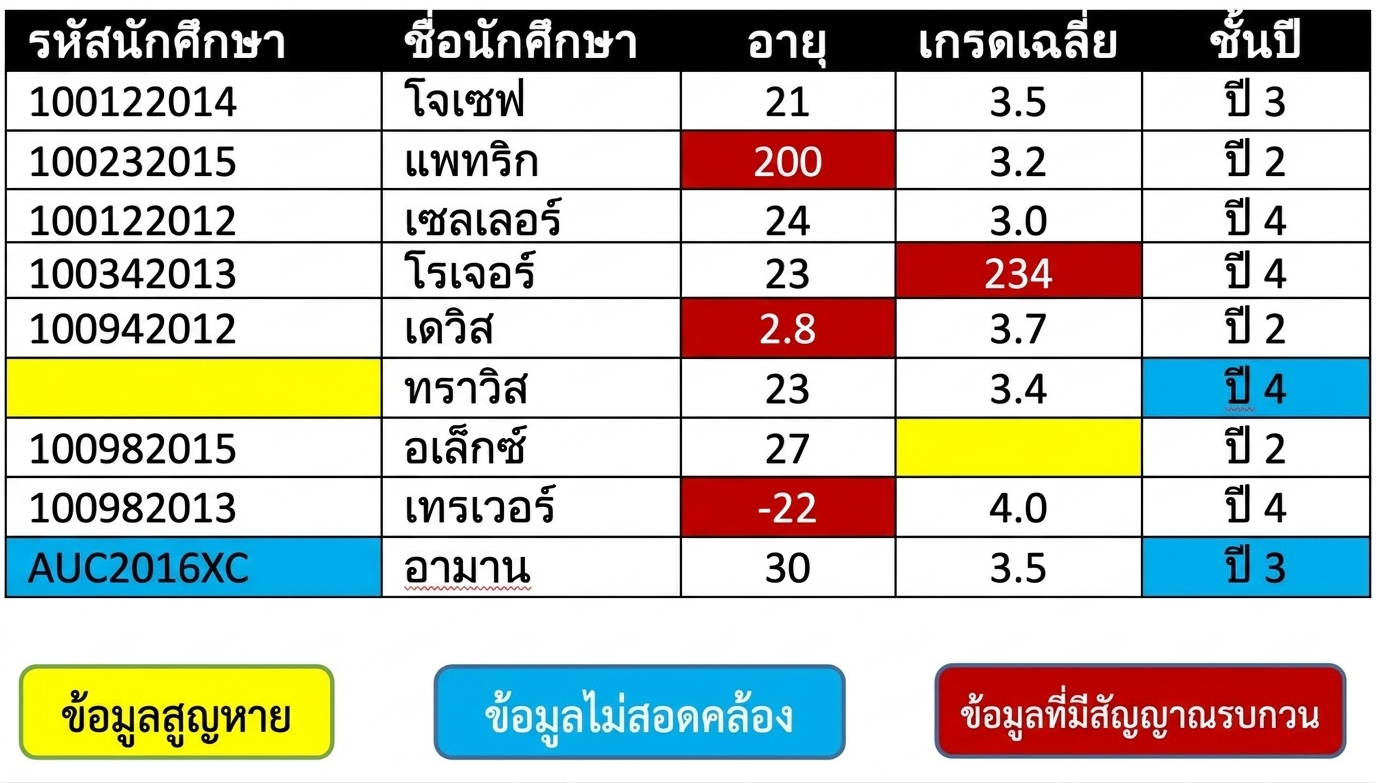
ตารางแสดงตัวอย่างของข้อมูลที่ไม่สะอาด

การเตรียมข้อมูลใน Power BI

การเตรียมข้อมูลใน Power Query ทำงานอย่างไร?

  • ใช้อินเทอร์เฟซ Power Query ใน Power BI สำหรับโหลดและแปลงข้อมูล
  • ขั้นตอนการแปลงข้อมูลจะถูกเพิ่มตามลำดับ
  • ขั้นตอนเหล่านี้จะถูกบันทึกใน "สูตร" ที่เรียกว่า "Applied Steps" ซึ่งจะทำงานทุกครั้งที่โหลด/รีเฟรชข้อมูล
  • เมื่อต้องการนำการแปลงข้อมูลไปใช้ ให้เลือก "Close & Apply" ใน Power Query editor

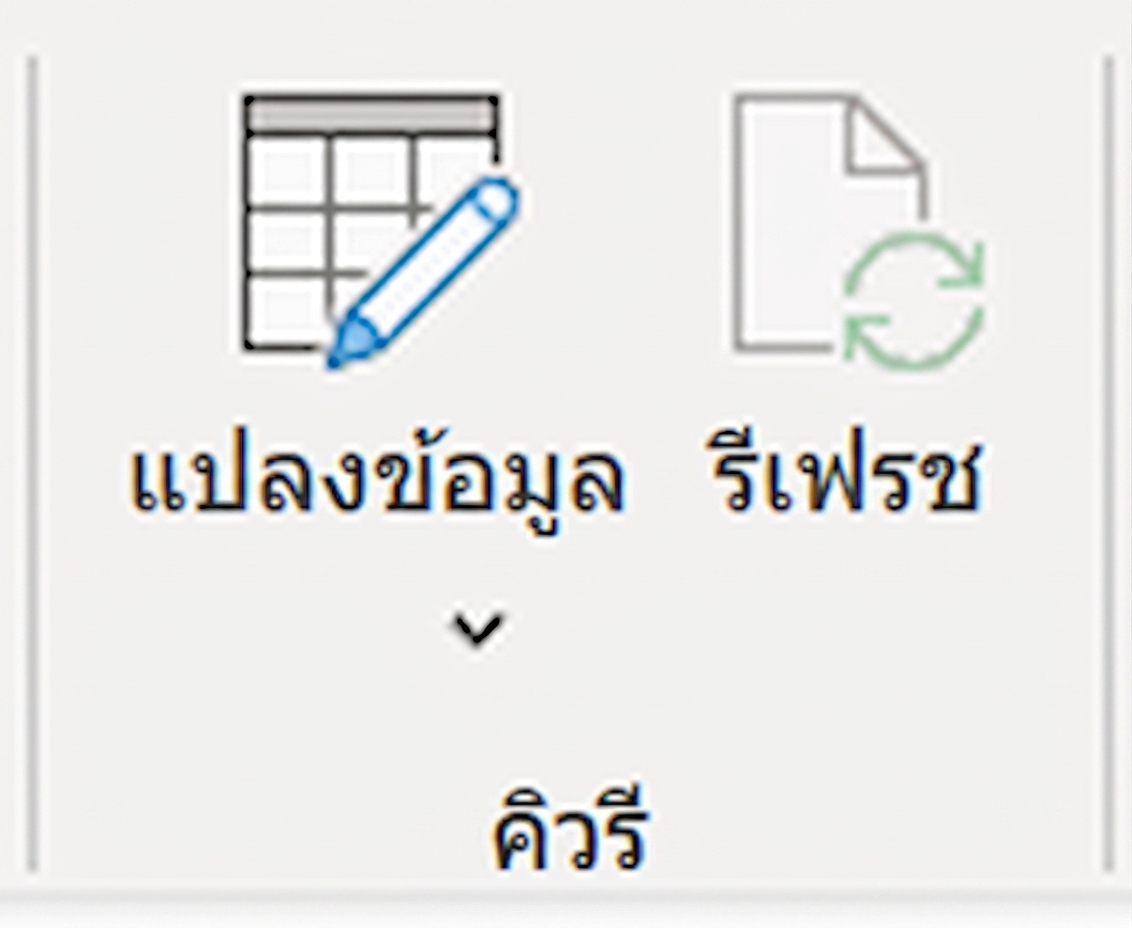
ภาพหน้าจอของอินเทอร์เฟซ PowerBI แสดงไอคอน Transform Data ที่เปิด Power Query editor เมื่อคลิก

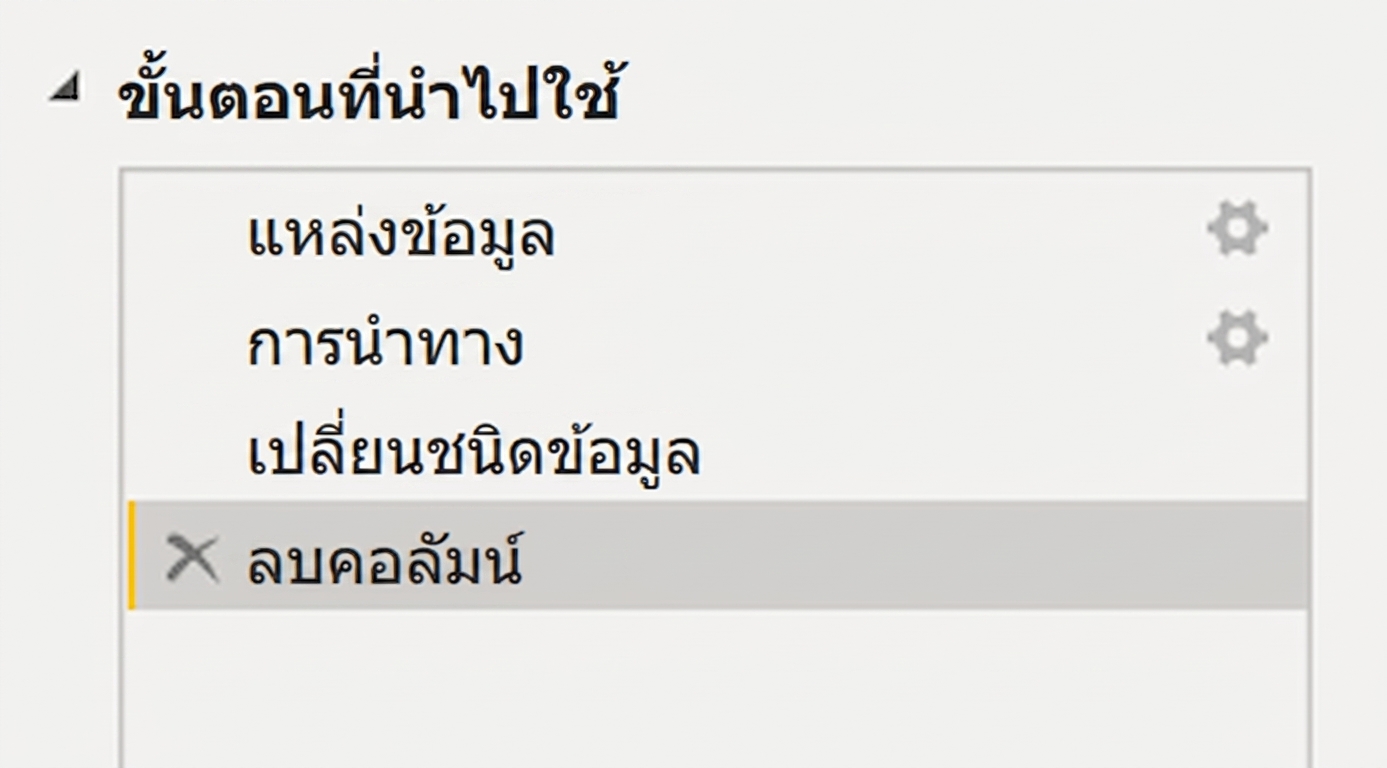
ภาพหน้าจอของแผง Applied Steps ใน Power Query Editor แสดงลำดับขั้นตอนการแปลงข้อมูลที่ได้ใช้งานไป

ภาพหน้าจอของไอคอน Close & Apply ใน Power Query ซึ่งปิด Power Query editor และนำขั้นตอนการแปลงข้อมูลไปใช้กับข้อมูล เพื่อให้วิเคราะห์ใน PowerBI ได้

การเตรียมข้อมูลใน Power BI

ชนิดข้อมูลใน Power Query

  • ข้อมูลตัวเลข (จำนวนเต็ม / ทศนิยม / เปอร์เซ็นต์)
    • 123, 45.23, 23%
  • ข้อมูลวันที่ / เวลา
    • 01/01/2022, 09:30 AM
  • ข้อมูลข้อความ
    • ABC
  • ข้อมูลตรรกะ
    • TRUE
  • ข้อมูลไบนารี
    • RGF0YWNhbXA=

โดยค่าเริ่มต้น Power Query จะตรวจจับชนิดข้อมูลโดยอัตโนมัติ

การเตรียมข้อมูลใน Power BI

การแปลงโครงสร้างข้อมูลเบื้องต้น

  • โปรโมตส่วนหัว
  • จัดเรียงคอลัมน์ใหม่
  • เรียงลำดับคอลัมน์
  • ลบคอลัมน์/แถว
  • เปลี่ยนชื่อคอลัมน์
การเตรียมข้อมูลใน Power BI

มาฝึกกันเถอะ!

การเตรียมข้อมูลใน Power BI

Preparing Video For Download...