Переформатування та агрегація даних

Перетворення даних у Power BI

Khaled Choucri

Strategic Analyst - Trilogy

Розуміння форм набору даних

  • Довгий формат даних
    • Повторювані значення в першому стовпці
    • Зазвичай лише один числовий стовпець
    • Комп'ютеру легше інтерпретувати

Довгий набір даних із двома категоріальними стовпцями: Team і Variable, та одним числовим стовпцем: Value.

  • Широкий формат даних
    • Унікальні значення в першому стовпці
    • Кілька числових стовпців
    • Зручніший для читання людиною

Широкий набір даних з одним категоріальним стовпцем: Team, і трьома числовими стовпцями: Points, Assists і Rebounds.

1 Дані можна подати по-різному — через різні форми наборів даних
Перетворення даних у Power BI

Зміна форми даних

Два набори даних: один у довгому форматі, інший у широкому. Довгий набір з'єднано зі широким стрілкою «pivot», а широкий з довгим — стрілкою «unpivot».

  • Щоб перетворити з довгого у широкий, виконайте pivot
  • Щоб перетворити з широкого у довгий, виконайте unpivot
Перетворення даних у Power BI

Зміна форми даних

  • Транспонування міняє місцями рядки та стовпці

Таблиця, де першим стовпцем є назви днів, а інші — одиниці продажу в регіонах North, South, East і West. Після транспонування першим стовпцем стають North, South, East і West, а інші стовпці — одиниці продажу за днями тижня.

Перетворення даних у Power BI

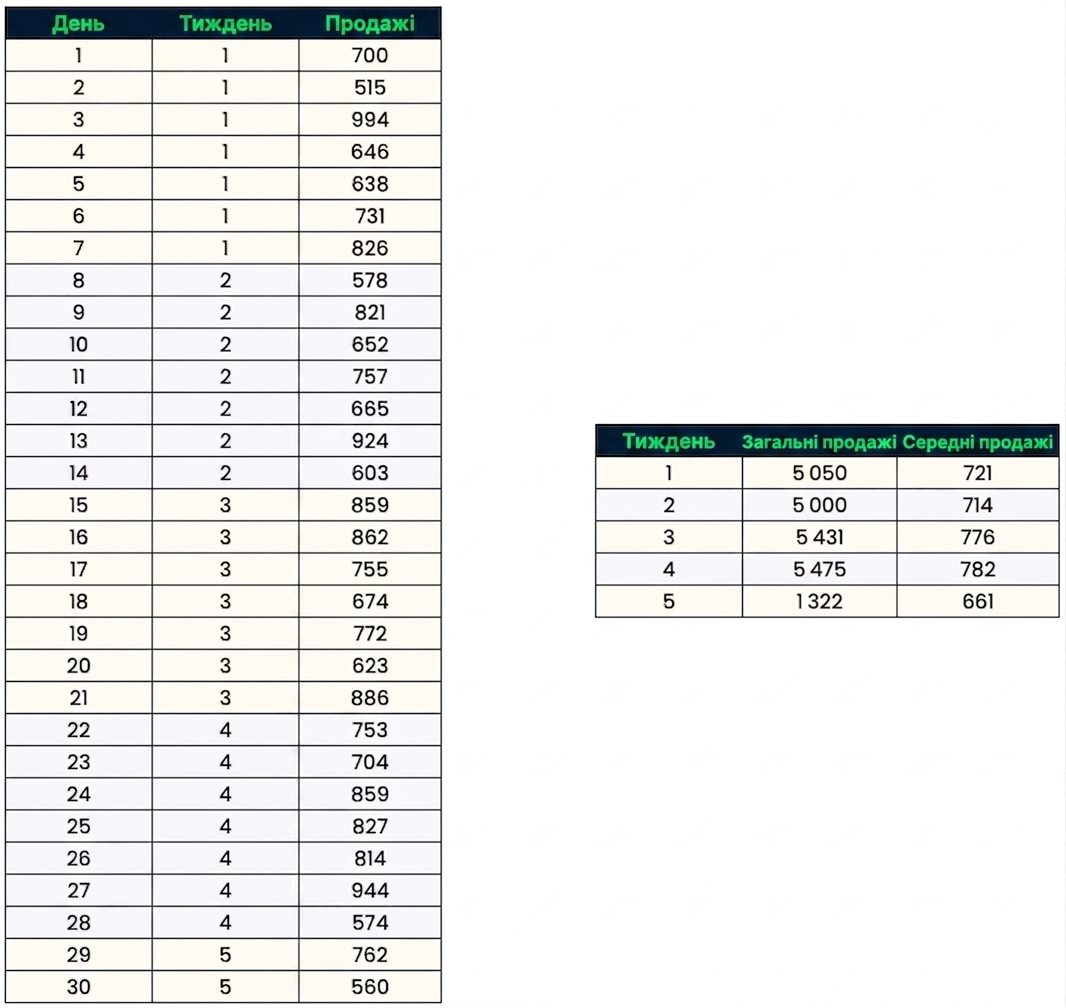
Агрегація через group by

  • Групування змінює деталізацію вашого набору даних
  • Обравши рівень деталізації (групи), застосовуйте агрегації, наприклад:
    • Сума
    • Середнє
    • Медіана
    • Мін / Макс
    • Кількість
    • Власна агрегація

Дві таблиці: перша показує щоденні продажі без групування, друга — підсумок і середні продажі за тиждень після групування та агрегації.

Перетворення даних у Power BI

Давайте потренуємось!

Перетворення даних у Power BI

Preparing Video For Download...