Omforma och aggregera data

Datatransformation i Power BI

Khaled Choucri

Strategic Analyst - Trilogy

Förstå datamängders format

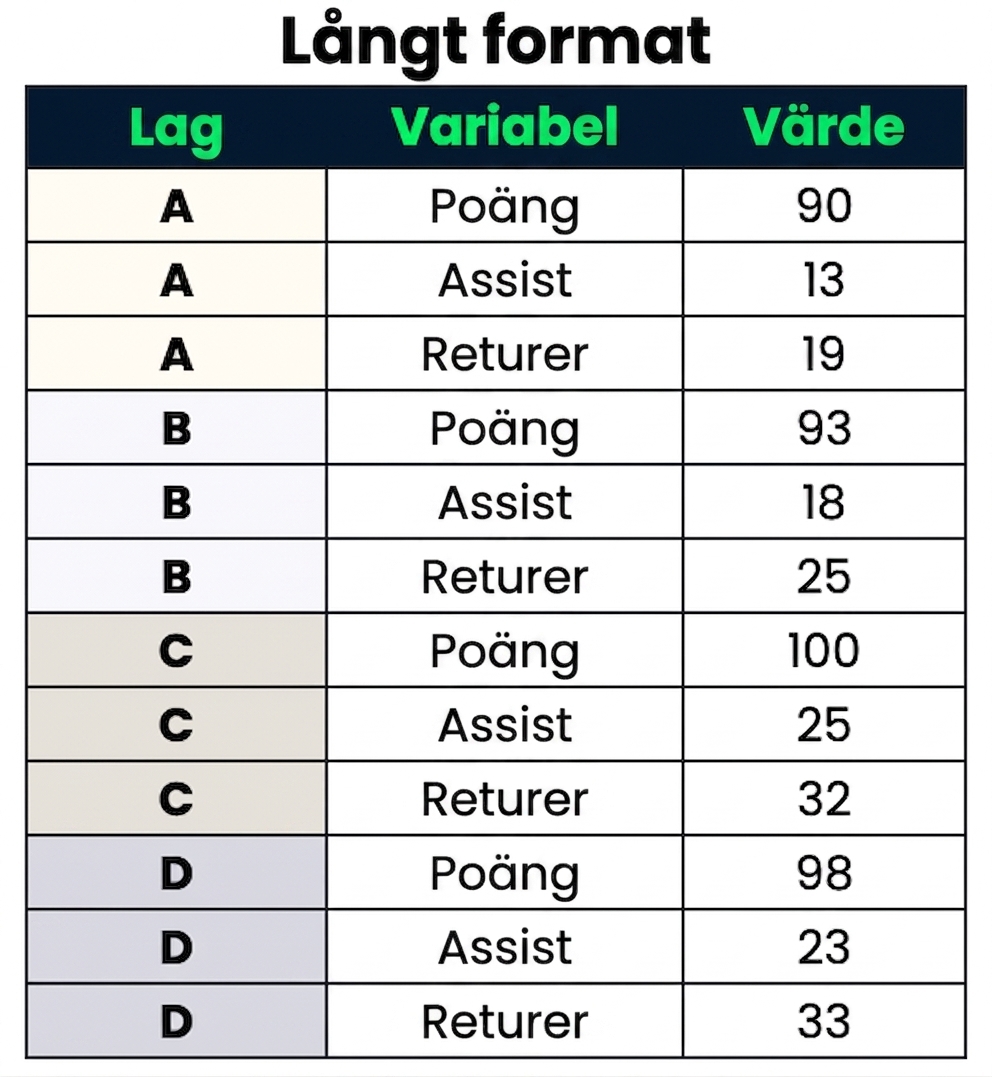
  • Lång datastruktur
    • Upprepade värden i första kolumnen
    • Vanligtvis bara en numerisk kolumn
    • Enklare för datorn att tolka

En lång datamängd med två kategoriska kolumner: Team och Variable, samt en numerisk kolumn: Value.

  • Brett dataformat
    • Unika värden i första kolumnen
    • Flera numeriska kolumner
    • Mer lättläst för människor

En bred datamängd med en kategorisk kolumn: Team, och tre numeriska kolumner: Points, Assists och Rebounds.

1 Data kan representeras på olika sätt beroende på datamängdens format
Datatransformation i Power BI

Omforma data

Två datamängder, en med långt format och en med brett format. Den långa datamängden är kopplad till den breda med en pil märkt pivot, och den breda är kopplad till den långa med en pil märkt unpivot.

  • Från långt till brett format: pivota datan
  • Från brett till långt format: unpivota datan
Datatransformation i Power BI

Omforma data

  • Transponering omvandlar rader till kolumner och kolumner till rader

En tabell med veckodagar som första kolumner och sålda enheter i regionerna North, South, East och West som övriga kolumner. Efter transponering blir North, South, East och West första kolumnen, med sålda enheter per veckodag som övriga kolumner.

Datatransformation i Power BI

Aggregering med group by

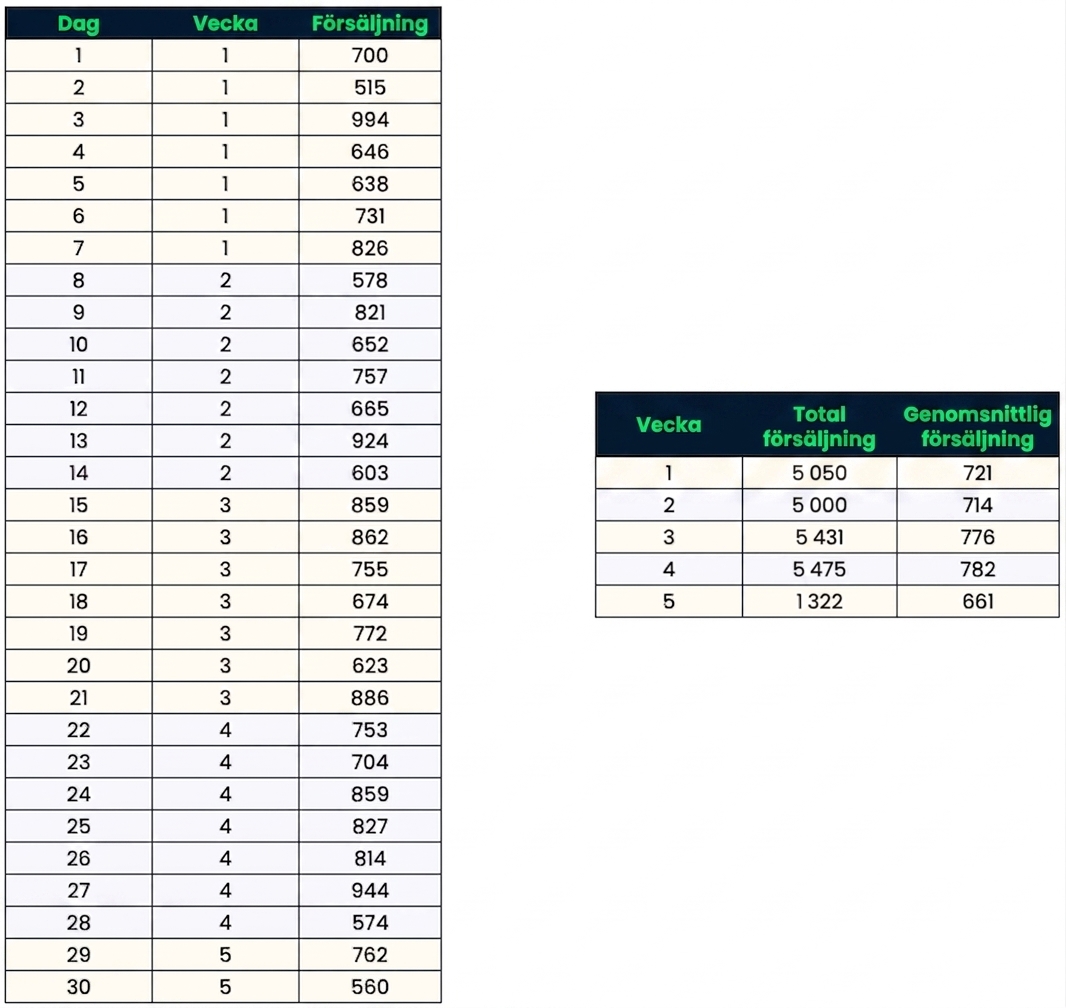
  • Gruppering ändrar granulariteten i din datamängd
  • Efter att ha valt granularitet (grupper) tillämpar du en aggregering, till exempel:
    • Summa
    • Medelvärde
    • Median
    • Min / Max
    • Antal
    • Anpassad aggregering

Två tabeller: en med daglig försäljningsdata utan gruppering, och en med total och genomsnittlig försäljning per vecka efter gruppering och aggregering.

Datatransformation i Power BI

Nu kör vi en övning!

Datatransformation i Power BI

Preparing Video For Download...