การปรับรูปร่างและการรวมข้อมูล

การแปลงข้อมูลใน Power BI

Khaled Choucri

Strategic Analyst - Trilogy

ทำความเข้าใจรูปร่างของชุดข้อมูล

  • โครงสร้างข้อมูลแบบ Long
    • ค่าซ้ำในคอลัมน์แรก
    • มักมีคอลัมน์ตัวเลขเพียงคอลัมน์เดียว
    • คอมพิวเตอร์ประมวลผลได้ง่ายกว่า

ชุดข้อมูลแบบ Long ที่มีสองคอลัมน์ประเภท: Team และ Variable และหนึ่งคอลัมน์ตัวเลข: Value

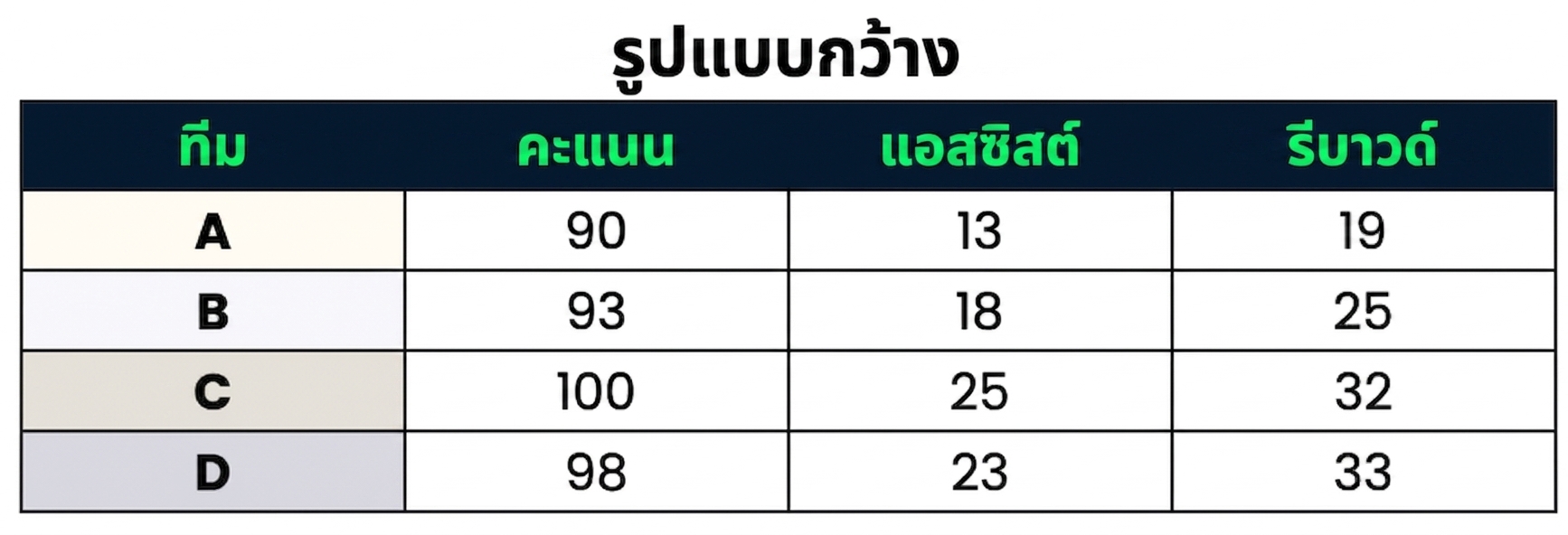
  • โครงสร้างข้อมูลแบบ Wide
    • ค่าไม่ซ้ำในคอลัมน์แรก
    • มีหลายคอลัมน์ตัวเลข
    • อ่านเข้าใจได้ง่ายกว่า

ชุดข้อมูลแบบ Wide ที่มีหนึ่งคอลัมน์ประเภท: Team และสามคอลัมน์ตัวเลข: Points, Assists และ Rebounds

1 ข้อมูลสามารถนำเสนอได้หลายรูปแบบผ่านรูปร่างของชุดข้อมูลที่แตกต่างกัน
การแปลงข้อมูลใน Power BI

การเปลี่ยนรูปร่างข้อมูล

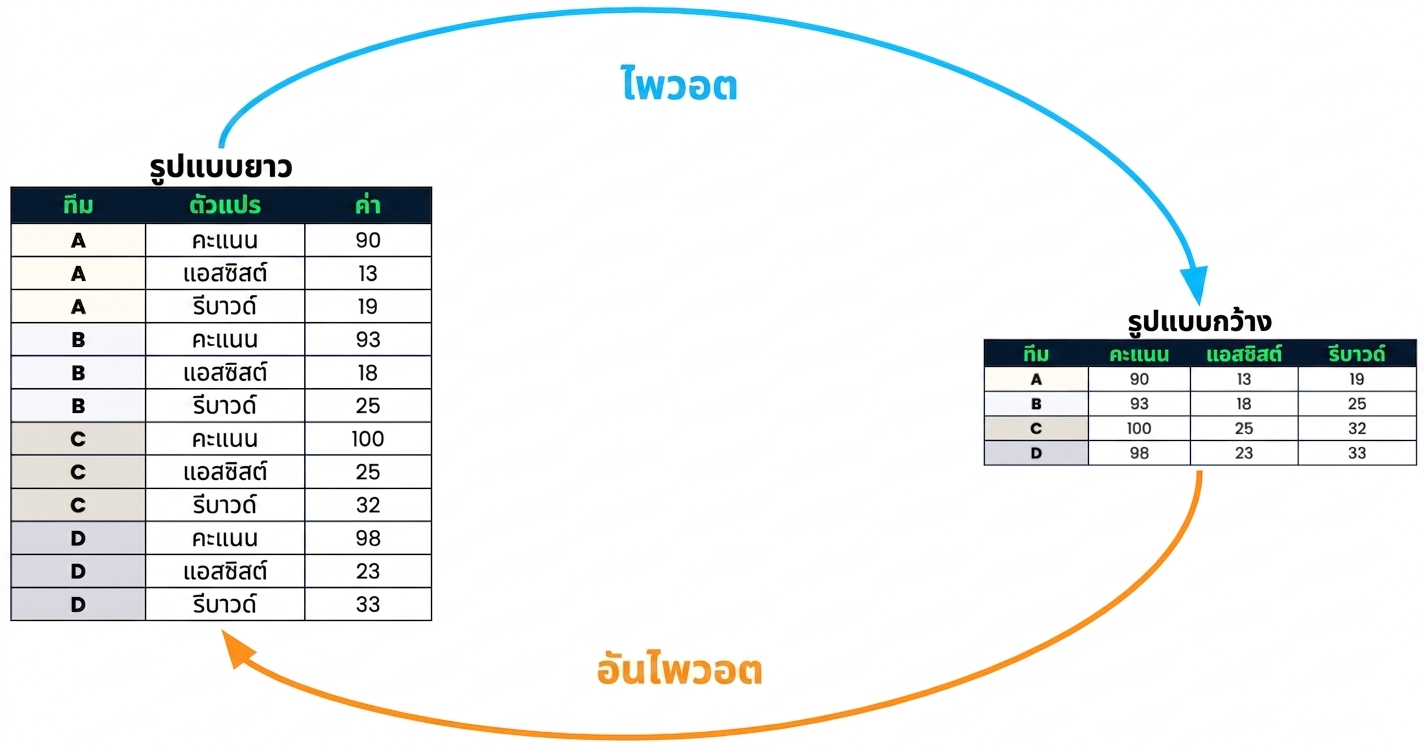
ชุดข้อมูลสองชุด ชุดหนึ่งเป็นแบบ Long และอีกชุดเป็นแบบ Wide โดยชุดข้อมูลแบบ Long เชื่อมต่อกับชุดแบบ Wide ด้วยลูกศรที่ระบุว่า pivot ส่วนชุดแบบ Wide เชื่อมต่อกลับไปยังชุดแบบ Long ด้วยลูกศรที่ระบุว่า unpivot

  • การแปลงจาก Long เป็น Wide ใช้การ pivot ข้อมูล
  • การแปลงจาก Wide เป็น Long ใช้การ unpivot ข้อมูล
การแปลงข้อมูลใน Power BI

การเปลี่ยนรูปร่างข้อมูล

  • การ Transpose จะเปลี่ยนแถวให้เป็นคอลัมน์ และคอลัมน์ให้เป็นแถว

ตารางที่มีชื่อวันเป็นคอลัมน์แรก และจำนวนหน่วยที่ขายได้ในแต่ละภูมิภาค ได้แก่ North, South, East และ West เป็นคอลัมน์อื่น หลังจาก Transpose แล้ว North, South, East และ West จะกลายเป็นคอลัมน์แรก โดยมีจำนวนหน่วยที่ขายต่อวันเป็นคอลัมน์อื่น

การแปลงข้อมูลใน Power BI

การรวมข้อมูลด้วย Group By

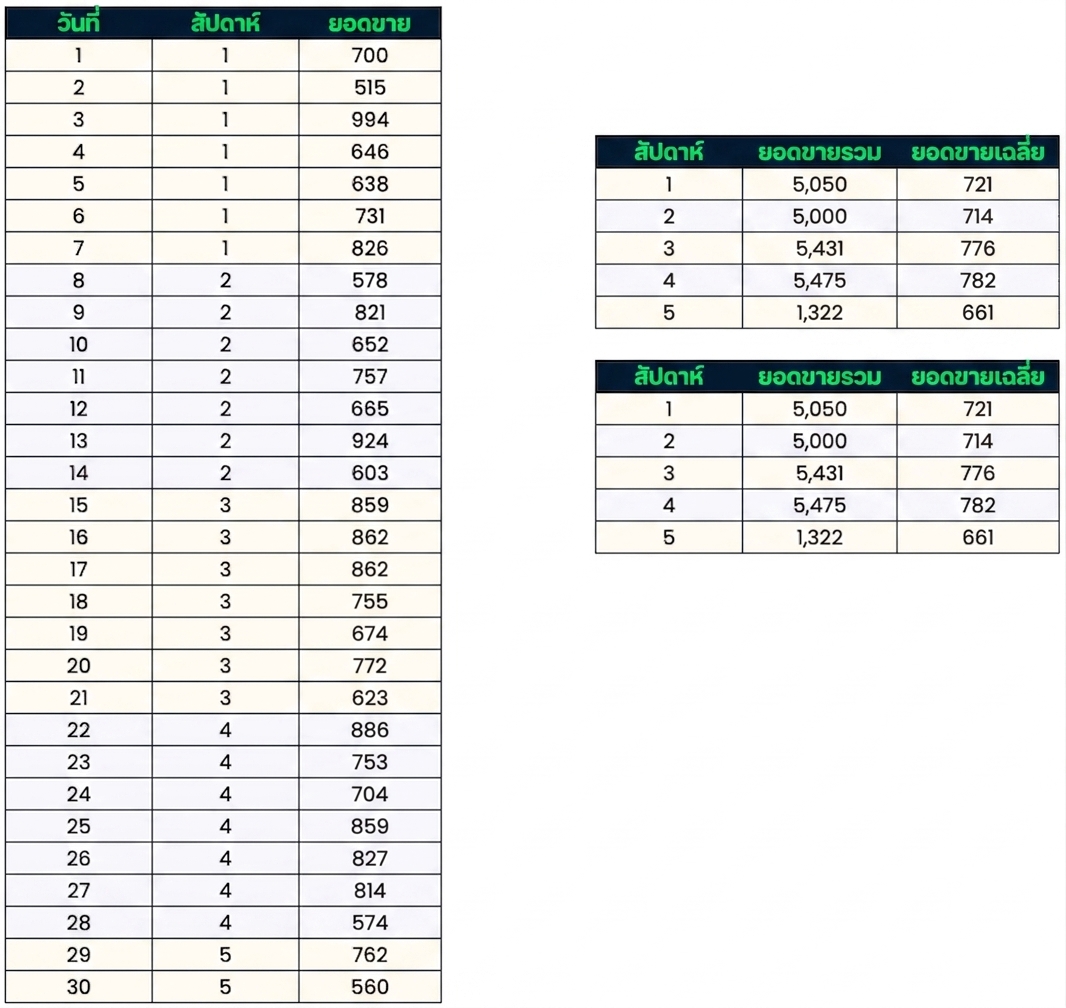
  • การจัดกลุ่มจะเปลี่ยนระดับความละเอียดของชุดข้อมูล
  • เมื่อเลือกระดับความละเอียด (กลุ่ม) แล้ว ให้ใช้การรวมข้อมูล เช่น:
    • ผลรวม
    • ค่าเฉลี่ย
    • มัธยฐาน
    • ค่าต่ำสุด / สูงสุด
    • นับจำนวน
    • การรวมแบบกำหนดเอง

ตารางสองตาราง ตารางแรกแสดงข้อมูลยอดขายรายวันที่ยังไม่ได้จัดกลุ่ม และตารางที่สองแสดงยอดขายรวมและค่าเฉลี่ยของแต่ละสัปดาห์หลังจากจัดกลุ่มและรวมข้อมูลแล้ว

การแปลงข้อมูลใน Power BI

มาฝึกกันเถอะ!

การแปลงข้อมูลใน Power BI

Preparing Video For Download...