डेटा प्रबंधन और फ़ॉर्मैटिंग
Excel परिचय
Jess Ahmet
Curriculum Manager, DataCamp
डेटा मैनेज करने के तरीके
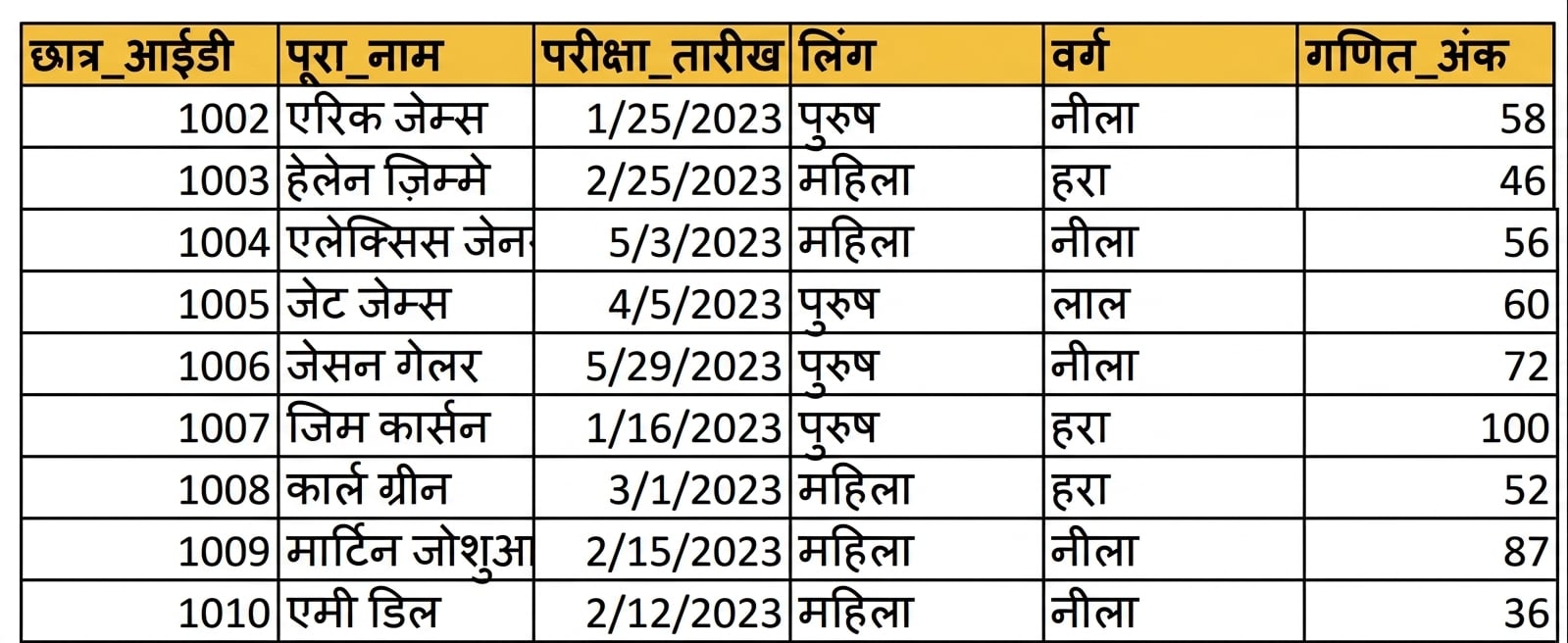
डेटा को टेबल लेआउट में स्टोर और मैनेज करें
सभी शीट्स में कॉलम और रो
Named ranges बनाएँ
Subtotals बनाएँ
Data validation
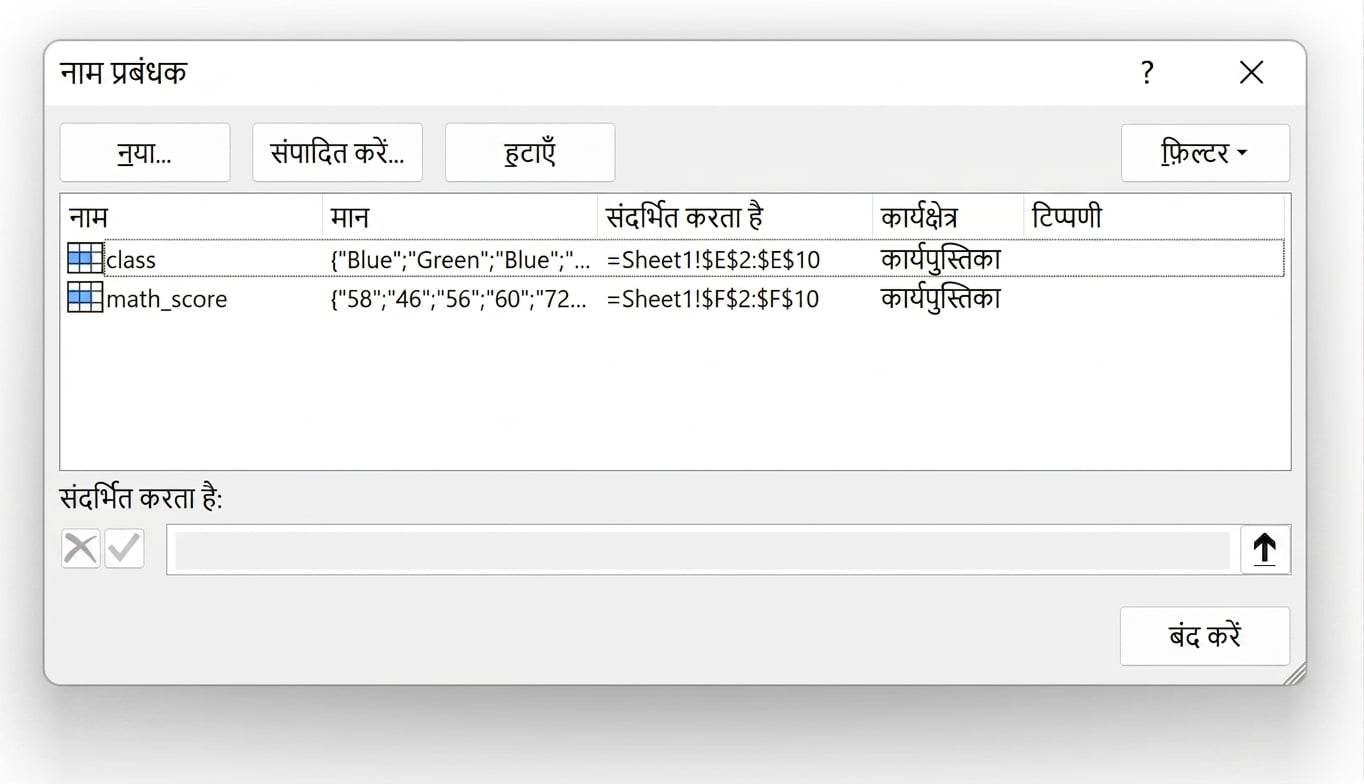
Named ranges
कॉलम या रो की किसी रेंज को नाम दें
फ़ायदे:
फ़ॉर्मूला में रेंज रेफ़र करना आसान
ज़रूरी रेंज ढूँढने में कम समय
Name Manager से आप कर सकते हैं:
Named ranges एडिट
नए named ranges बनाना
Named ranges डिलीट
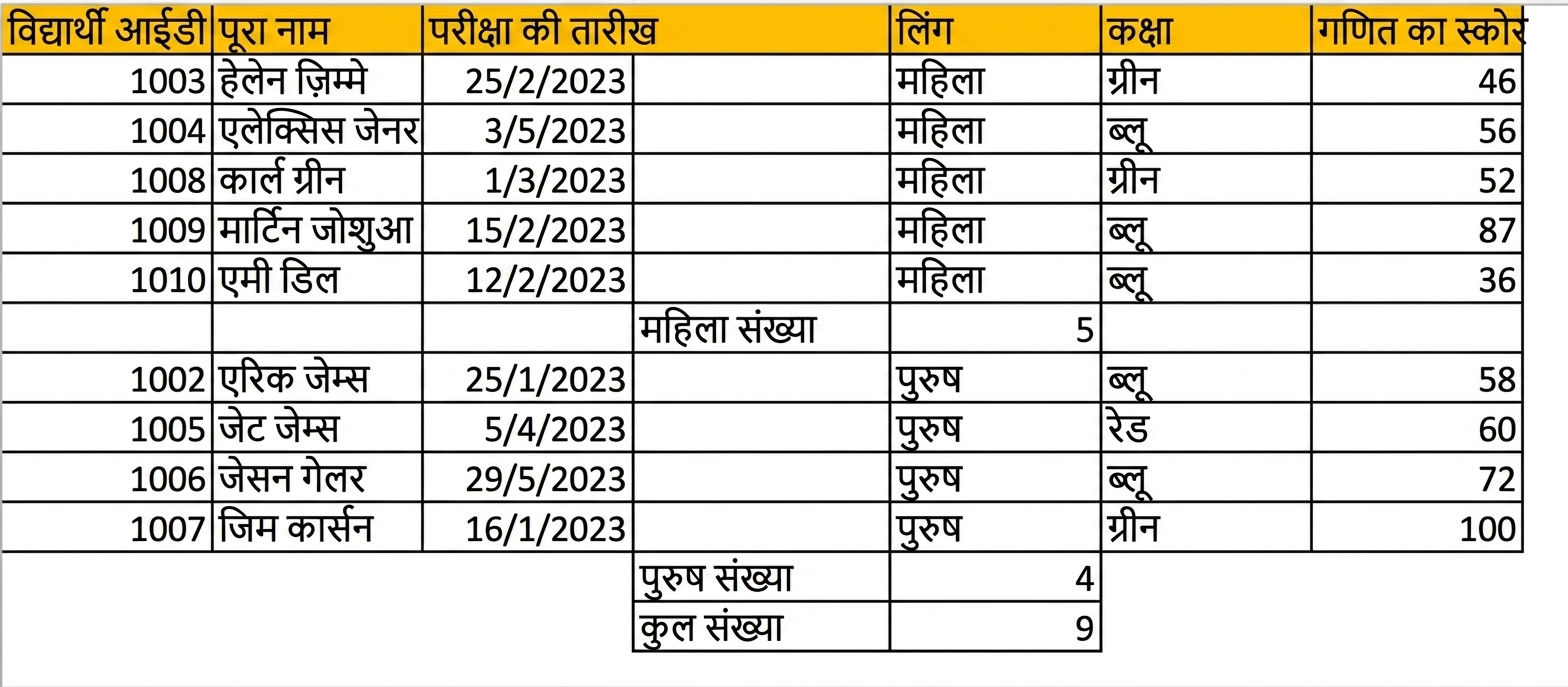
Subtotals
कैलकुलेशन से संख्यात्मक डेटा की जाँच करें
शुरुआती स्तर पर बड़े anomalies पकड़ने में मदद
Subtotal डेटासेट में aggregation बनाता है
Sum
Count
Average
कॉलम का grand total भी जोड़ सकते हैं
डेटा वैलिडेशन
वर्कबुक साझा करते समय उपयोगी
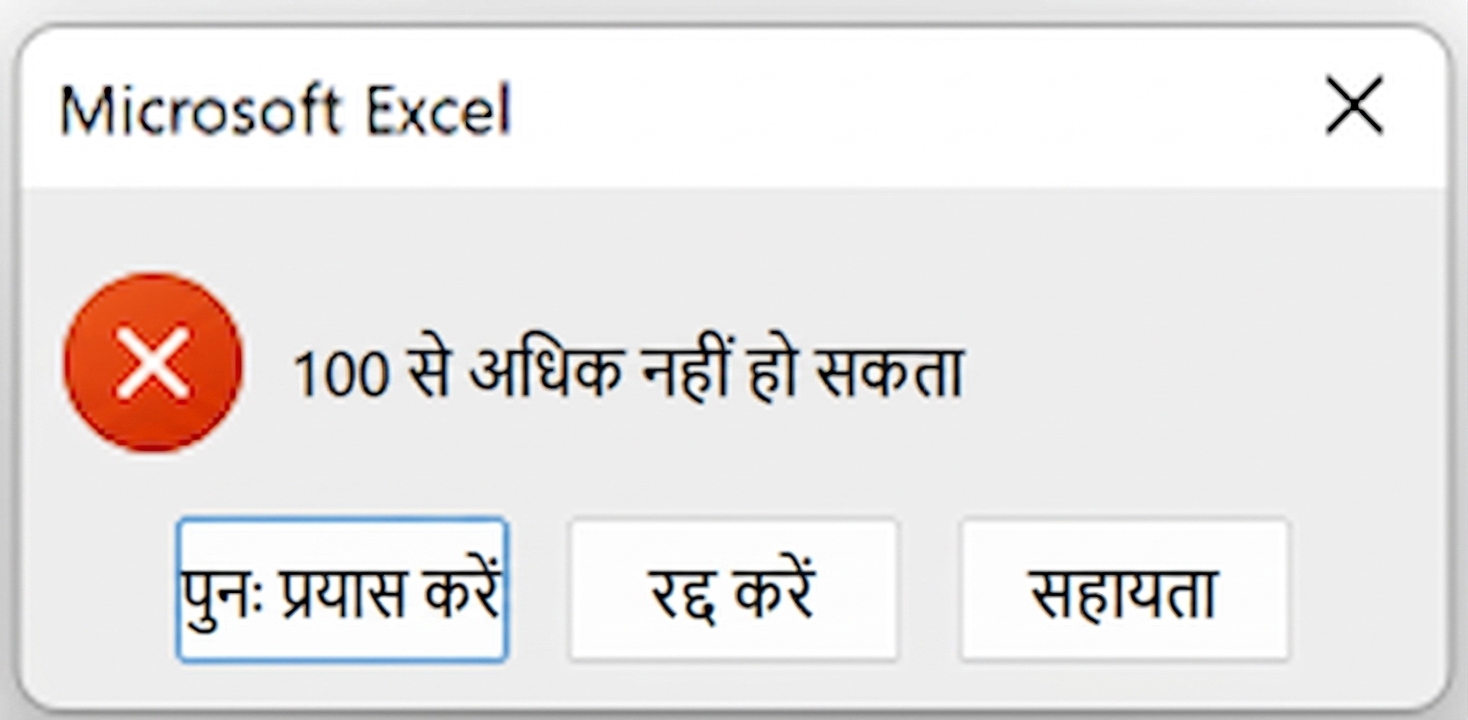
Data Validation सेल में डाली जाने वाली वैल्यूज़ को नियंत्रित करता है
डेटा टाइप सहित
यूज़र को सेटिंग बताने के लिए input messages जोड़ें
ग़लत डेटा पर कस्टम error message दिखाएँ
डेटा फ़ॉर्मैटिंग
Excel में आप पूरी शीट, चुनी हुई सेल, या खास वैल्यूज़ को फ़ॉर्मैट कर सकते हैं
उदाहरण:
फ़ॉन्ट साइज
सभी सेल्स पर बॉर्डर वाली शीट्स
डेटा टाइप से मेल खाते फ़ॉर्मैट (जैसे, currencies)
Conditional formatting
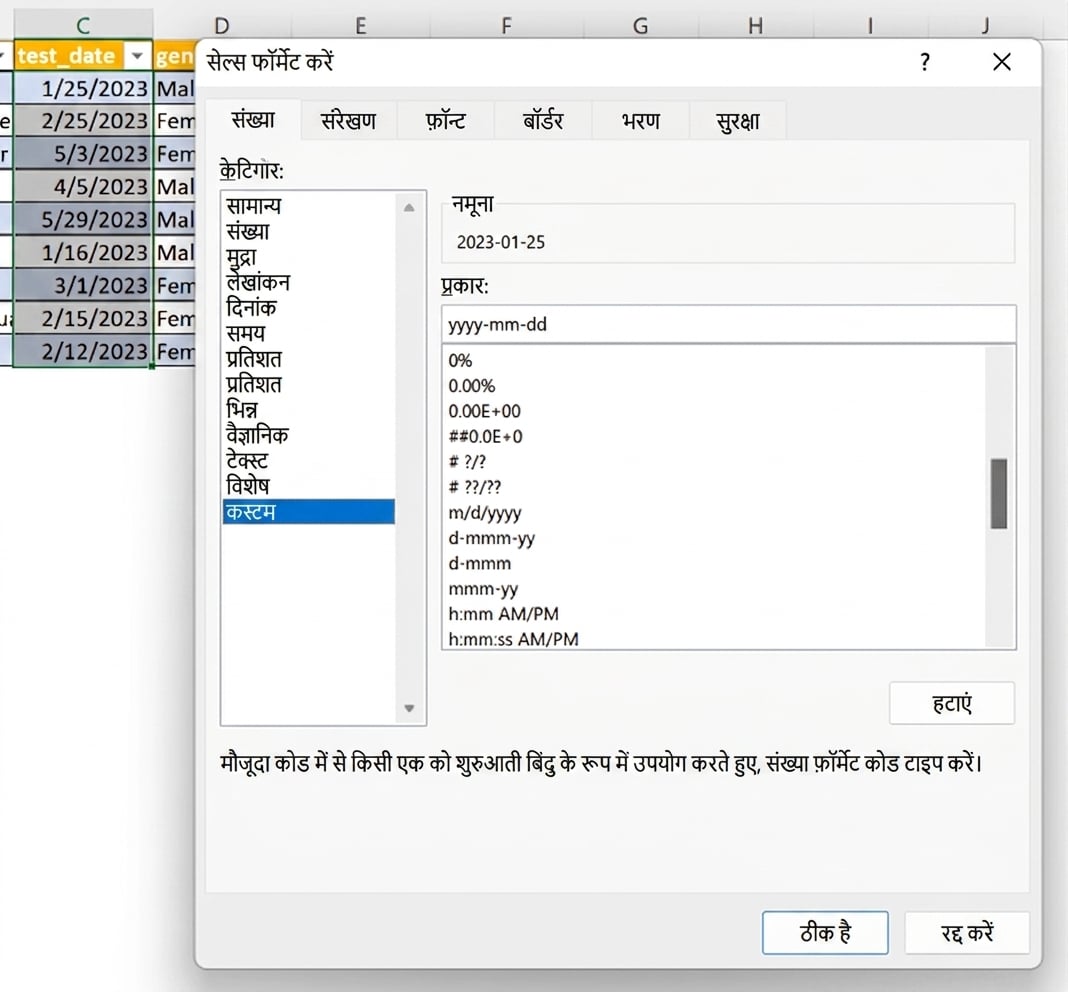
कस्टम फ़ॉर्मैट्स
अलग-अलग डेटा टाइप के लिए कई फ़ॉर्मैट उपलब्ध
Custom सेक्शन भी उपलब्ध
Conditional formatting
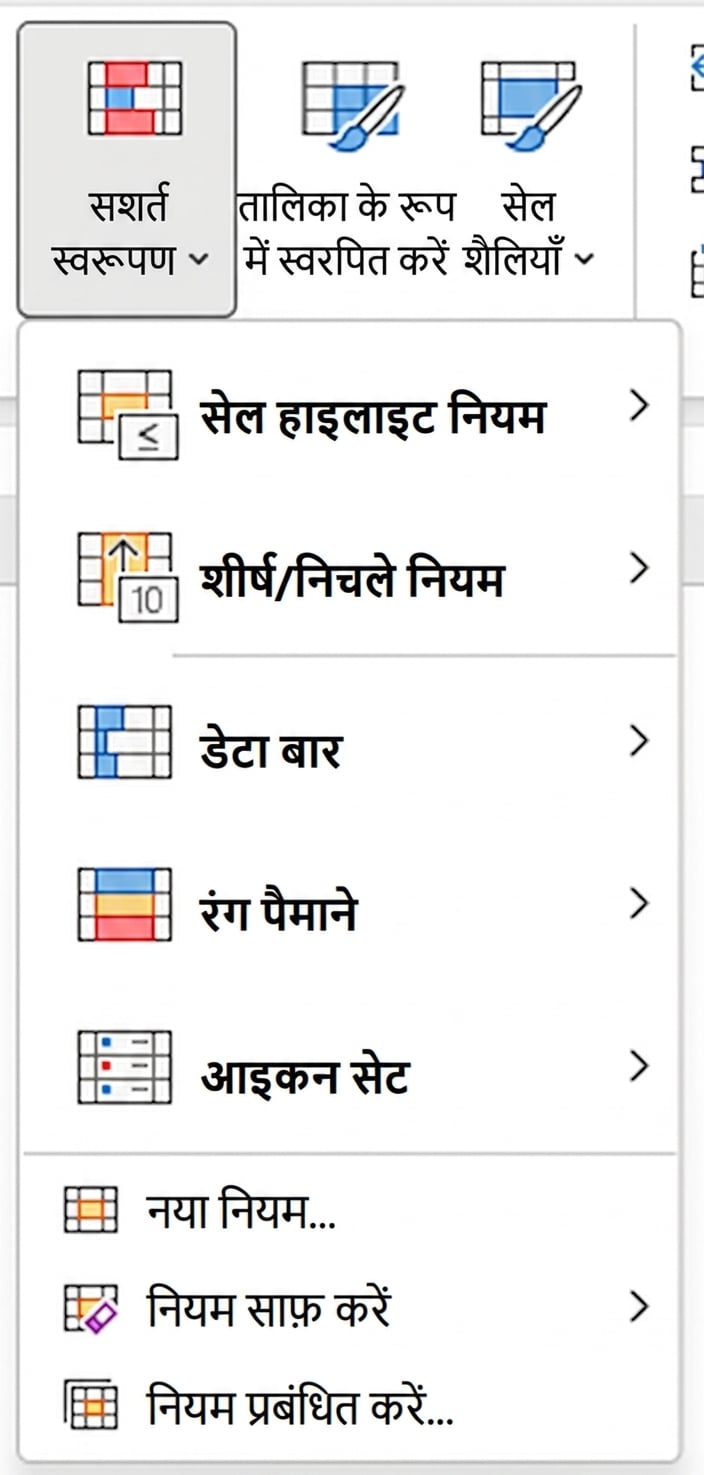
Conditional Formatting से आप डेटा में सेल्स को हाइलाइट करने की शर्तें सेट कर सकते हैं।
पैटर्न या ट्रेंड पहचानने में मदद करता है
फ़ॉर्मैटिंग विकल्प:
आइकॉन
डेटा बार्स
कलर स्केल से सेल्स हाइलाइट करना
Manage Rules विंडो से नियम बनाएँ, एडिट करें, और डिलीट करें।
अभ्यास करते हैं!
Excel परिचय
Preparing Video For Download...