Керування та форматування даних

Вступ до Excel

Jess Ahmet

Curriculum Manager, DataCamp

Способи керування даними
  • Дані зберігаються й керуються в табличному вигляді
    • Стовпці та рядки на всіх аркушах
  • Створюйте іменовані діапазони
  • Створюйте підсумки
  • Перевірка даних

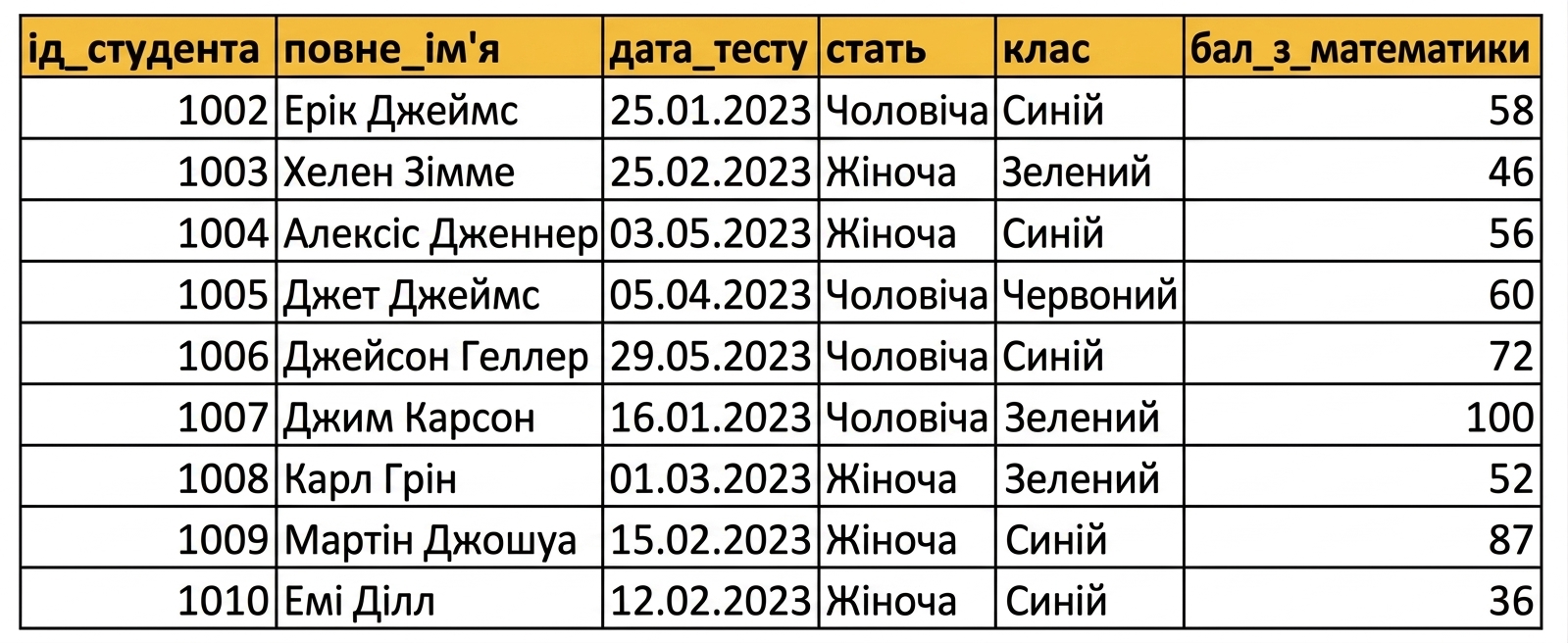
Приклад вручну заповненої таблиці в Excel із заголовками

Вступ до Excel

Іменовані діапазони

  • Надання імені діапазону стовпців або рядків
  • Переваги:
    • Легше посилатися у формулах
    • Менше часу на пошук важливих діапазонів
  • «Диспетчер імен» дає змогу:
    • Редагувати іменовані діапазони
    • Створювати нові іменовані діапазони
    • Видаляти іменовані діапазони

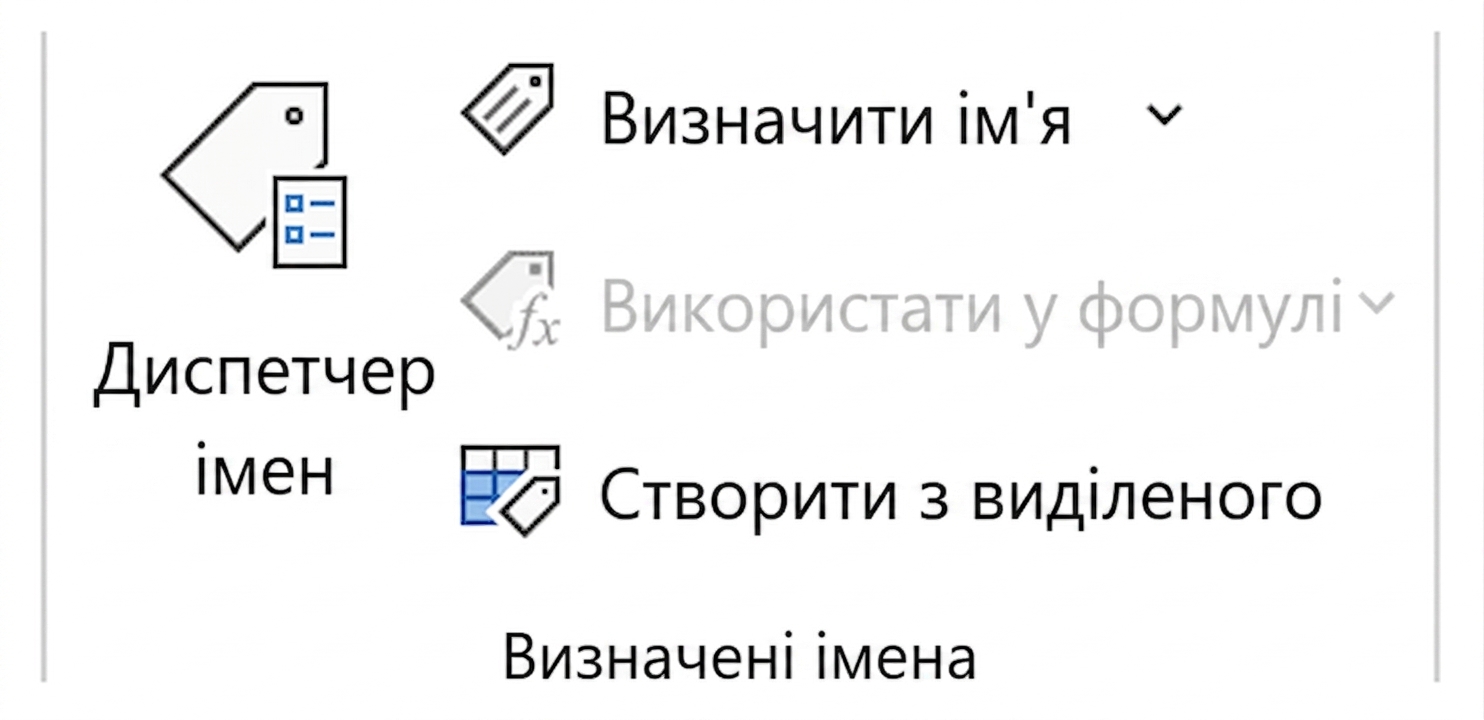
Зображення функцій в Excel, пов'язаних із наданням імен діапазонам комірок.

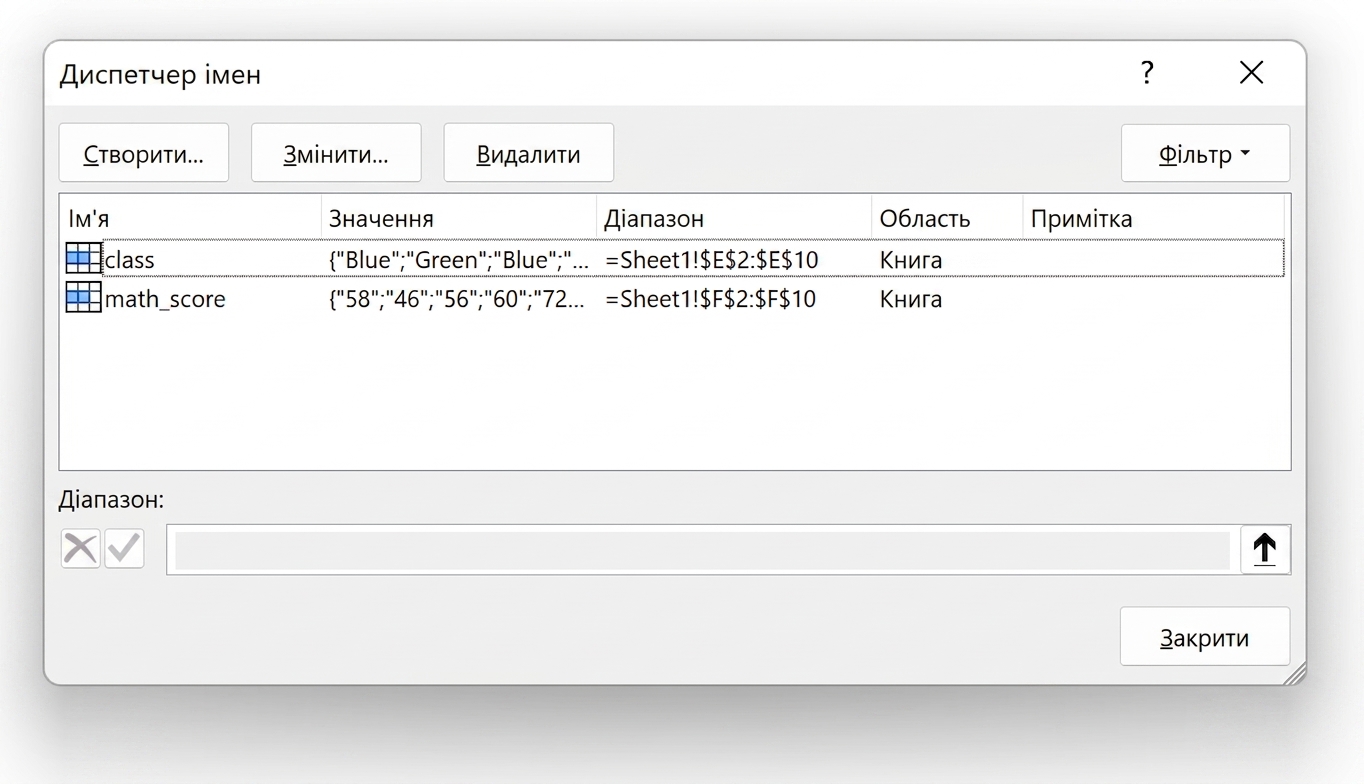
Вікно «Диспетчер імен» в Excel, яке дає змогу редагувати, створювати й видаляти іменовані діапазони в даних.

Вступ до Excel

Проміжні підсумки

  • Перевіряйте числові дані через обчислення
  • Допомагає рано виявляти великі аномалії
  • «Проміжний підсумок» створює агрегації в наборі даних
    • Сума
    • Кількість
    • Середнє
  • Можна додати загальний підсумок стовпця

Кнопка Subtotal в Excel.

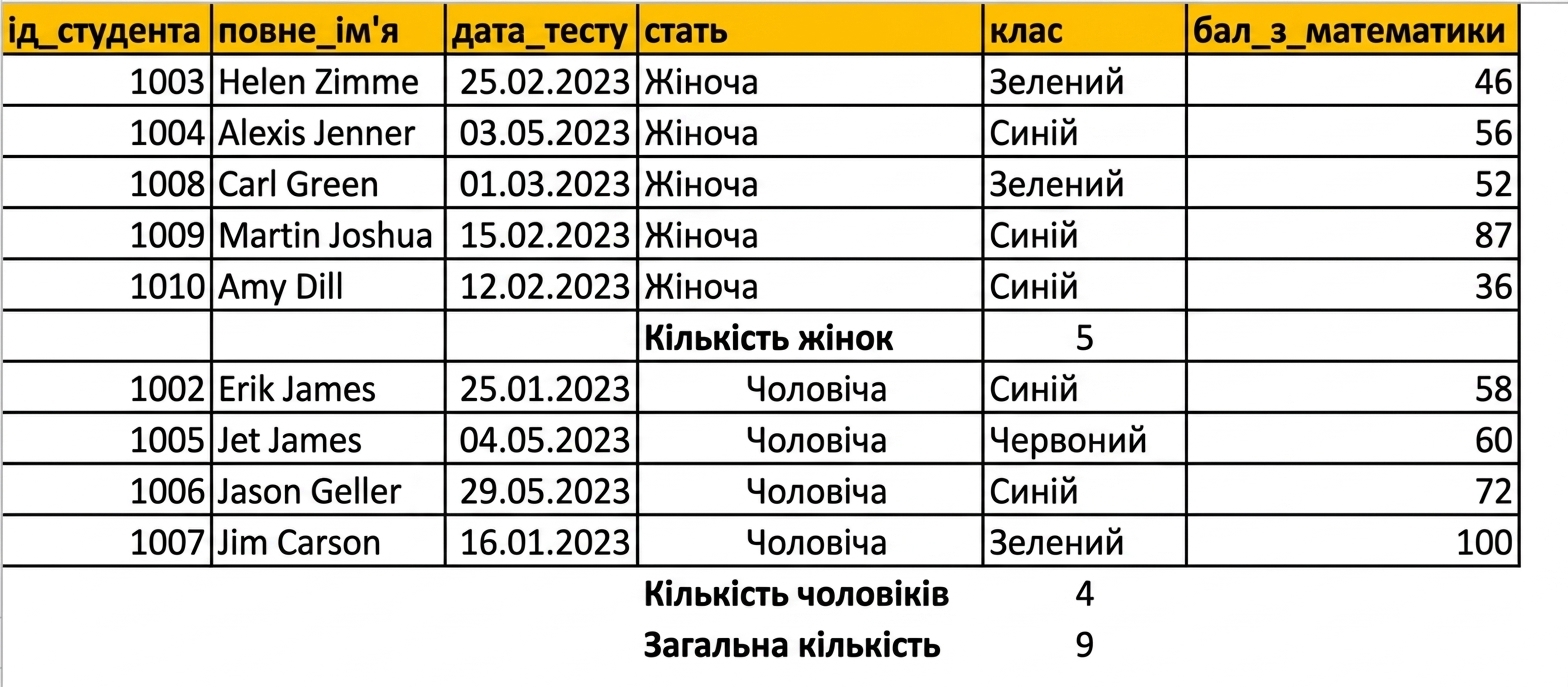
Таблиця результатів тестів студентів із підрахунком за статтю, доданим через «Проміжний підсумок».

Вступ до Excel

Перевірка даних

  • Корисно під час спільного використання книг
  • «Перевірка даних» дає змогу контролювати значення, що вводяться в комірку
    • Зокрема тип даних
  • Можна додати підказки про налаштування перевірки
  • Налаштуйте повідомлення про помилку для некоректних даних

Кнопка Data Validation в Excel

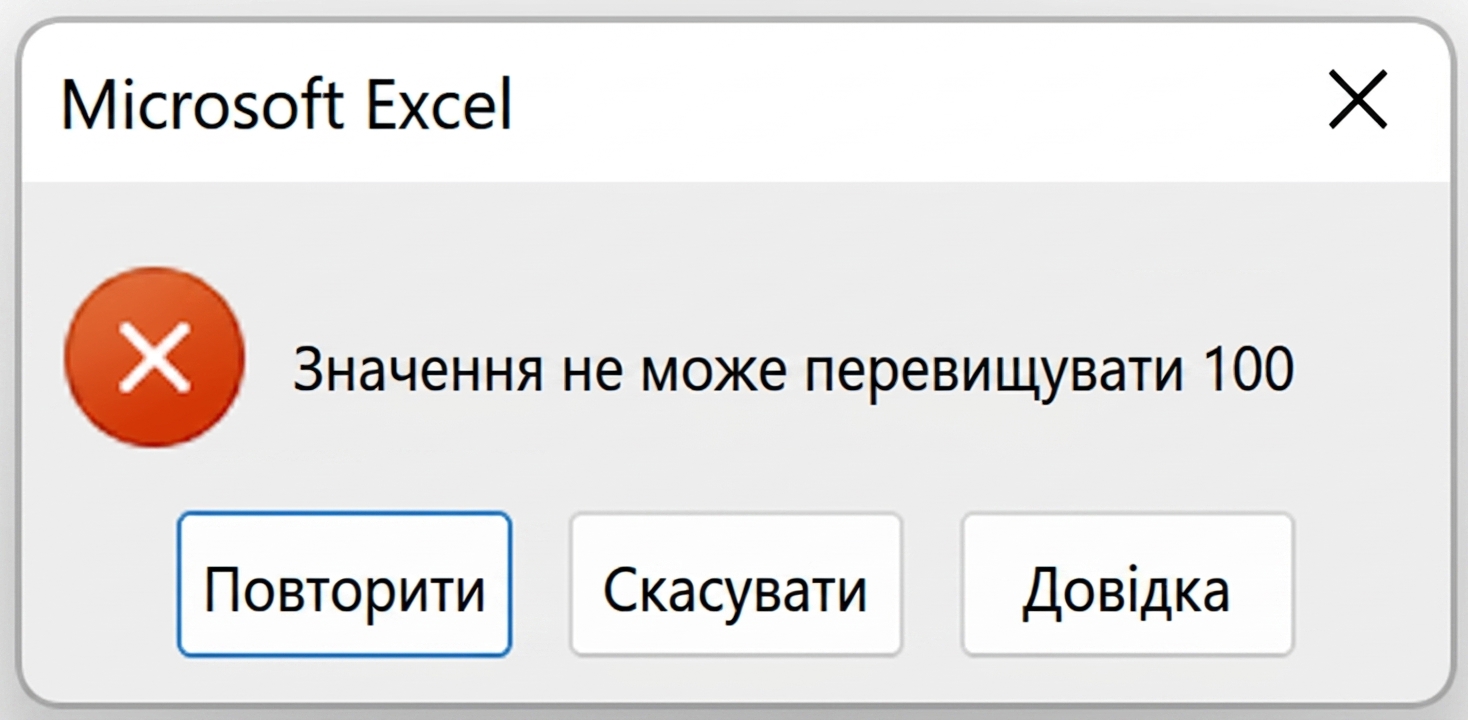
Приклад правила перевірки даних для стовпця балів тесту: приймаються лише значення від 0 до 100.

Вступ до Excel

Форматування даних

  • В Excel можна форматувати цілі аркуші, окремі комірки або конкретні значення
  • Приклади:
    • Розмір шрифту
    • Межі навколо всіх комірок на аркушах
    • Значення, що відповідають типу даних (наприклад, валюти)
  • Умовне форматування
Вступ до Excel

Користувацькі формати

  • Багато форматів для різних типів даних
  • Доступний також розділ «Користувацький»

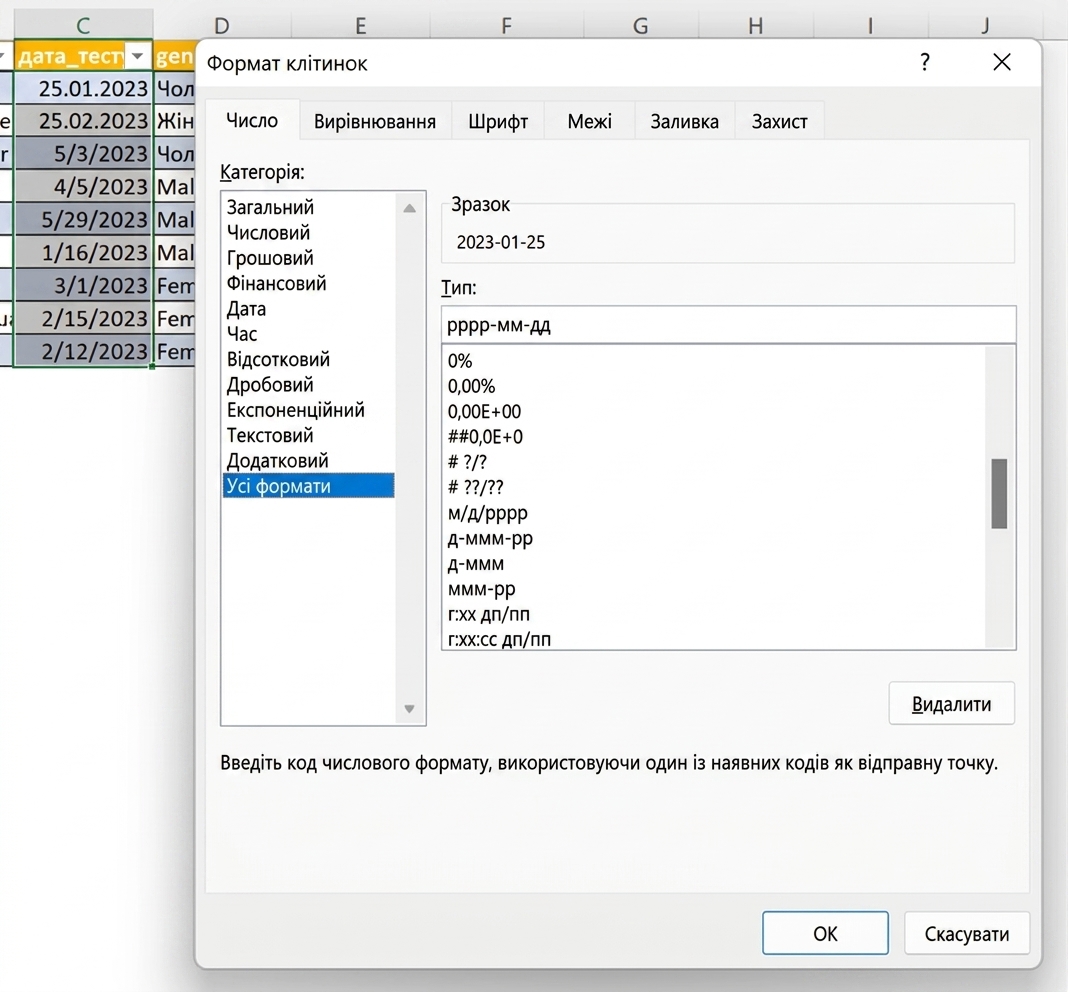
Знімок даних із результатами тестів: вибрано стовпець test_date і змінено формат на користувацький

Вступ до Excel

Умовне форматування

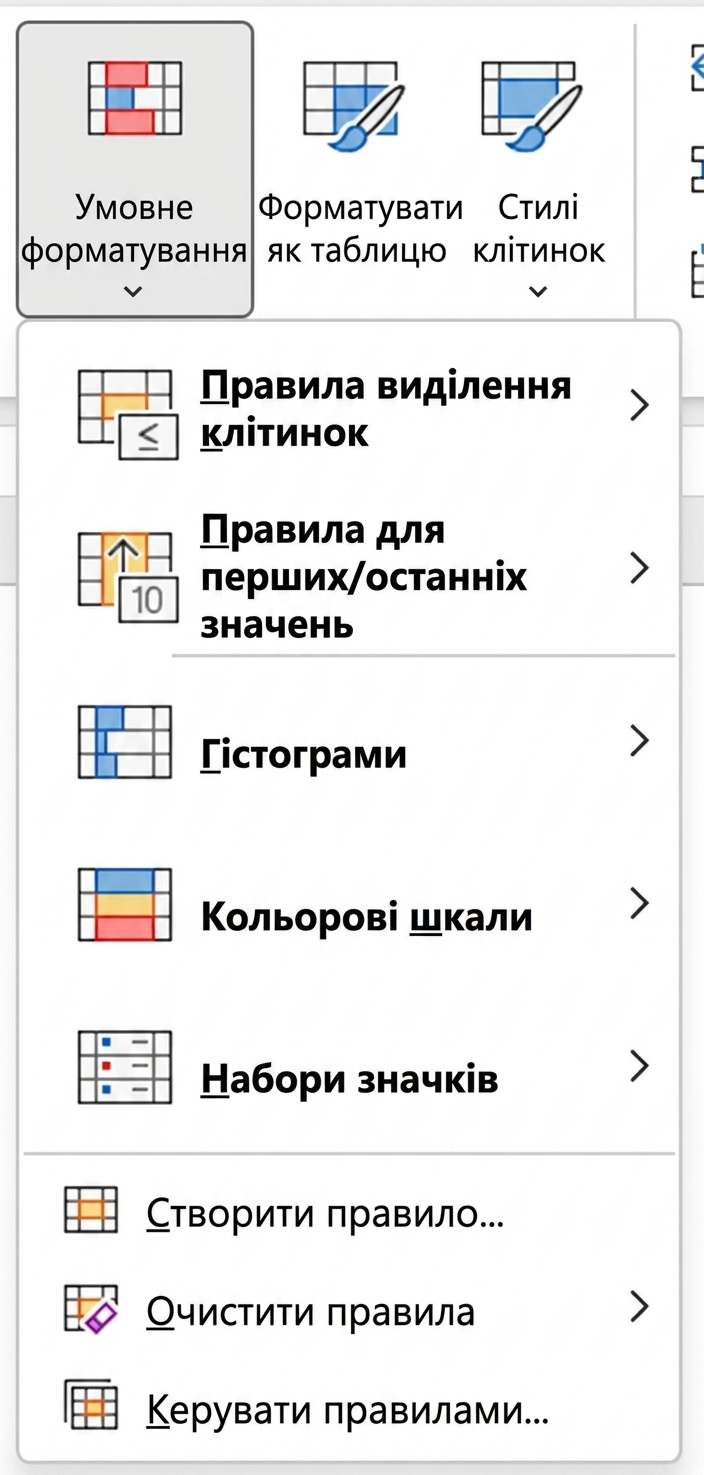
  • «Умовне форматування» дає змогу задати умови для підсвічування комірок у даних
  • Допомагає виявляти шаблони та тренди
  • Варіанти форматування:
    • Піктограми
    • Смуги даних
    • Підсвічування комірок шкалами кольорів
  • Правила можна створювати, редагувати й видаляти у вікні «Керування правилами»

Вступ до Excel

Давайте потренуємось!

Вступ до Excel

Preparing Video For Download...