Управление данными и форматирование

Введение в Excel

Jess Ahmet

Curriculum Manager, DataCamp

Способы управления данными
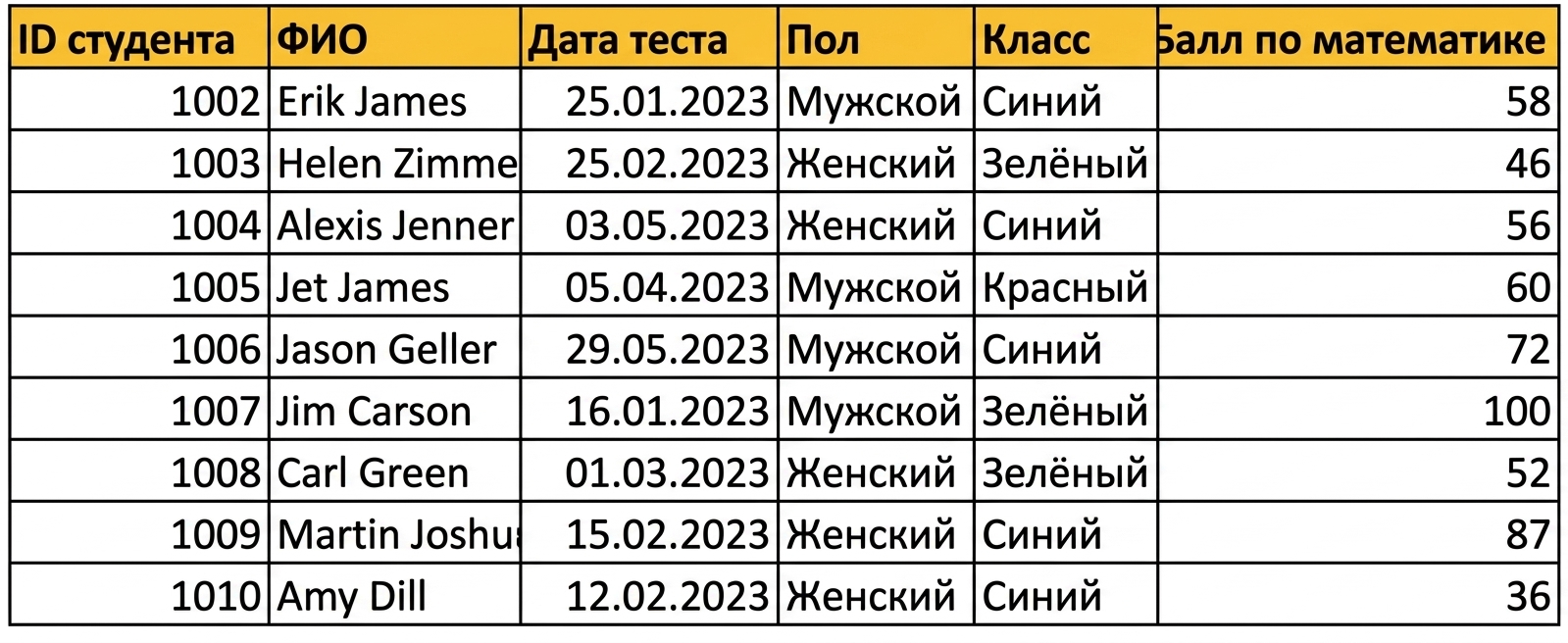
  • Данные хранятся в табличном виде
    • Столбцы и строки на всех листах
  • Именованные диапазоны
  • Промежуточные итоги
  • Проверка данных

Пример таблицы данных, введённой вручную в Excel, с заголовками

Введение в Excel

Именованные диапазоны

  • Присвоение имени диапазону столбцов или строк
  • Преимущества:
    • Удобнее ссылаться на диапазон в формулах
    • Меньше времени на поиск нужных диапазонов
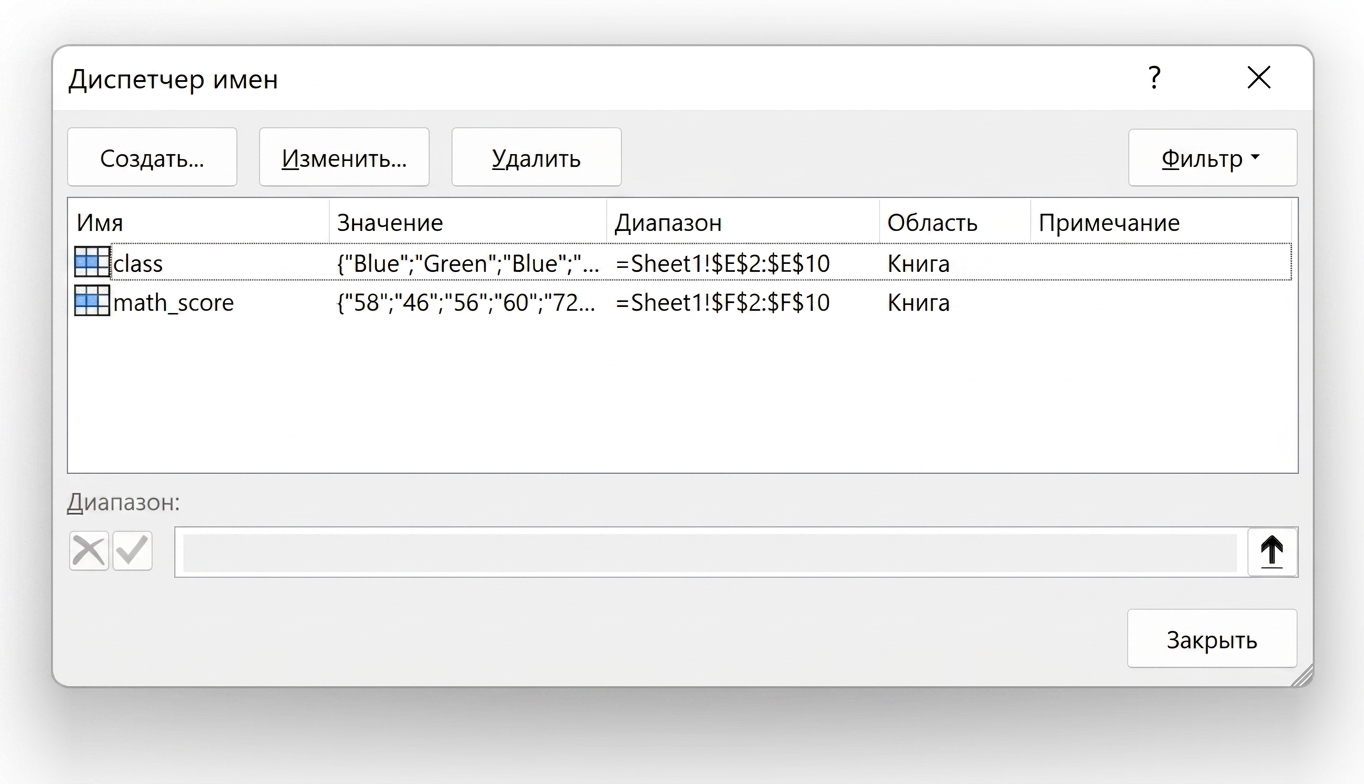
  • Диспетчер имён позволяет:
    • Редактировать именованные диапазоны
    • Создавать новые именованные диапазоны
    • Удалять именованные диапазоны

Функции Excel для именования диапазонов ячеек.

Окно диспетчера имён в Excel для редактирования, создания и удаления именованных диапазонов.

Введение в Excel

Промежуточные итоги

  • Проверка числовых данных с помощью вычислений
  • Помогает выявлять аномалии на раннем этапе
  • Промежуточные итоги создают агрегацию внутри набора данных
    • Сумма
    • Количество
    • Среднее
  • Можно добавить общий итог по столбцу

Кнопка «Промежуточный итог» в Excel.

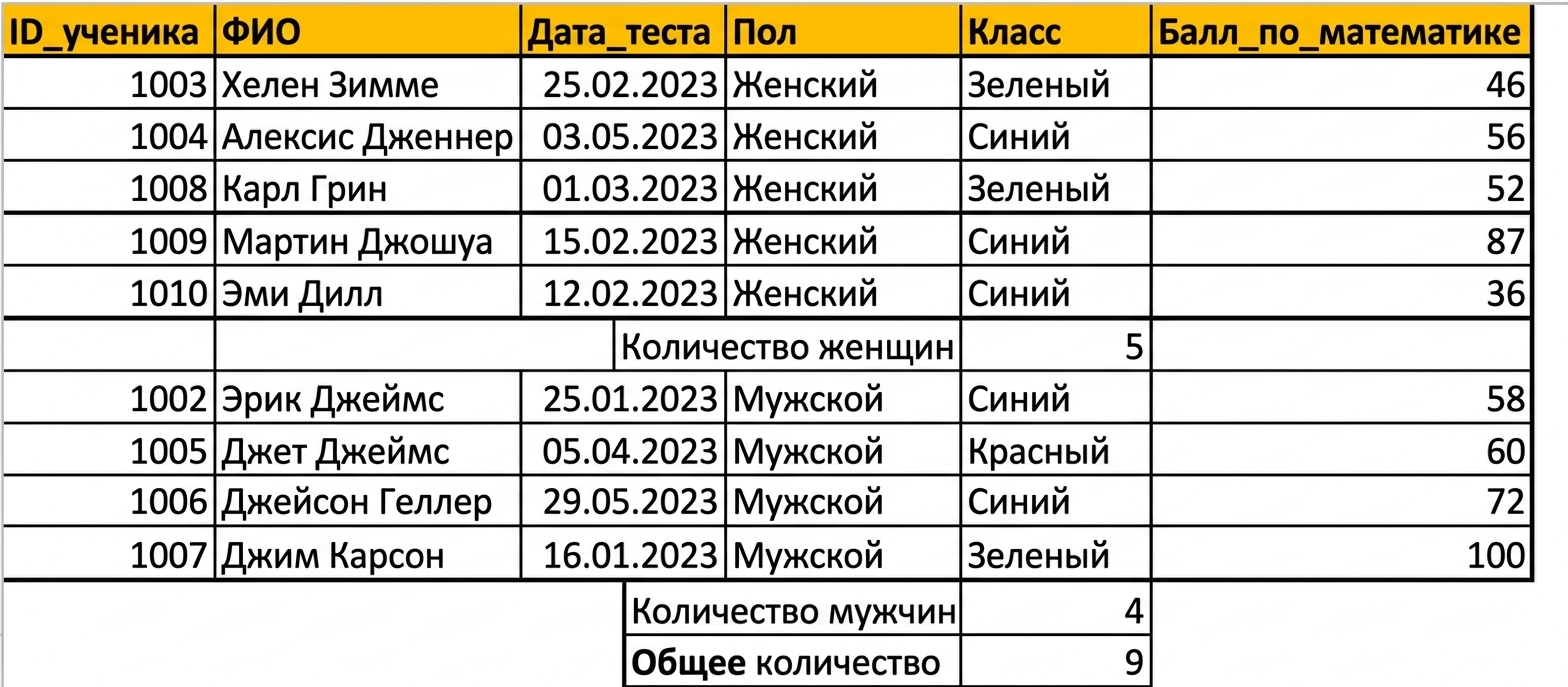
Таблица результатов тестов студентов с добавленным подсчётом по полу с помощью функции промежуточных итогов

Введение в Excel

Проверка данных

  • Удобно при совместном использовании книг
  • Проверка данных позволяет управлять значениями, вводимыми в ячейку
    • В том числе типом данных
  • Можно добавить сообщения для информирования пользователя о правилах проверки
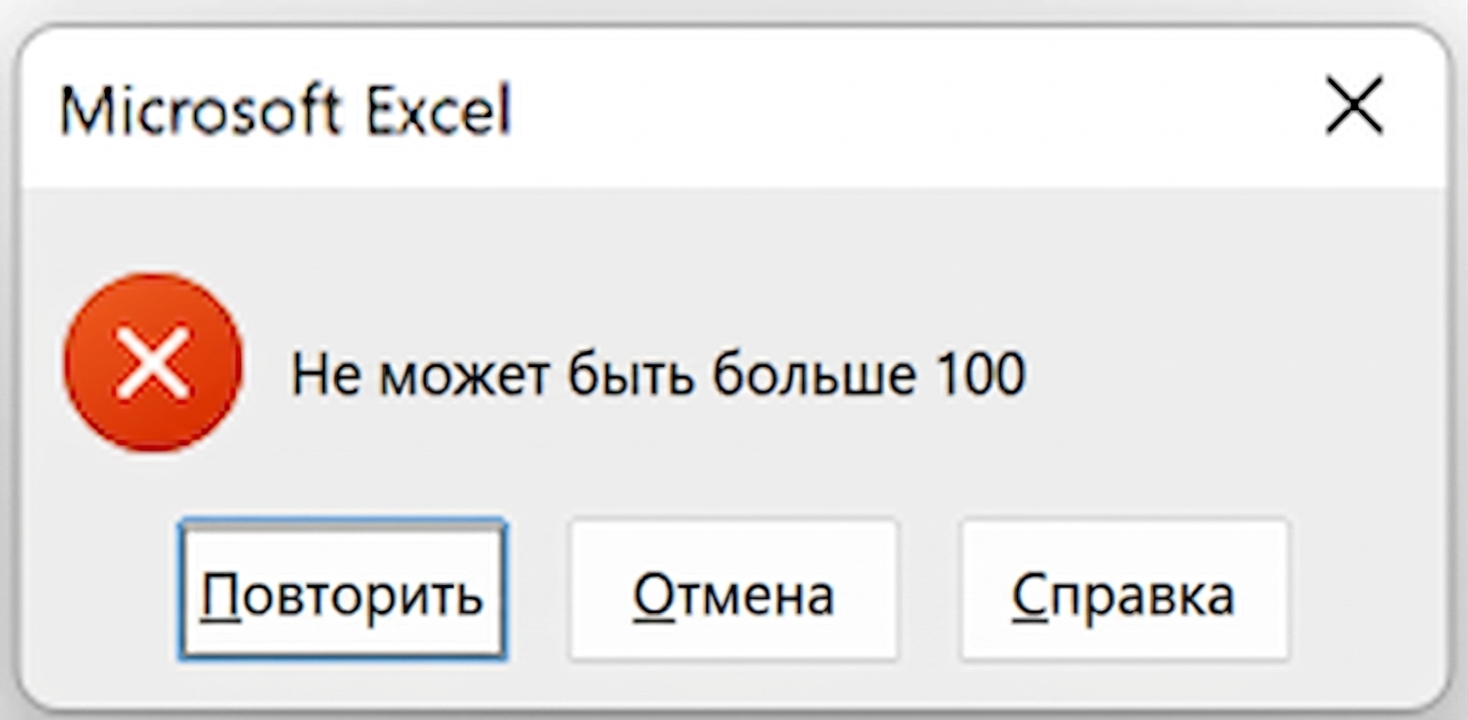
  • Настройка сообщения об ошибке при вводе недопустимых данных

Снимок экрана с кнопкой «Проверка данных» в Excel

Пример правила проверки данных для столбца с результатами тестов: допускаются только значения от 0 до 100.

Введение в Excel

Форматирование данных

  • В Excel можно форматировать листы целиком, отдельные ячейки или конкретные значения
  • Примеры:
    • Размер шрифта
    • Листы с границами вокруг всех ячеек
    • Значения в соответствии с типом данных (например, валюты)
  • Условное форматирование
Введение в Excel

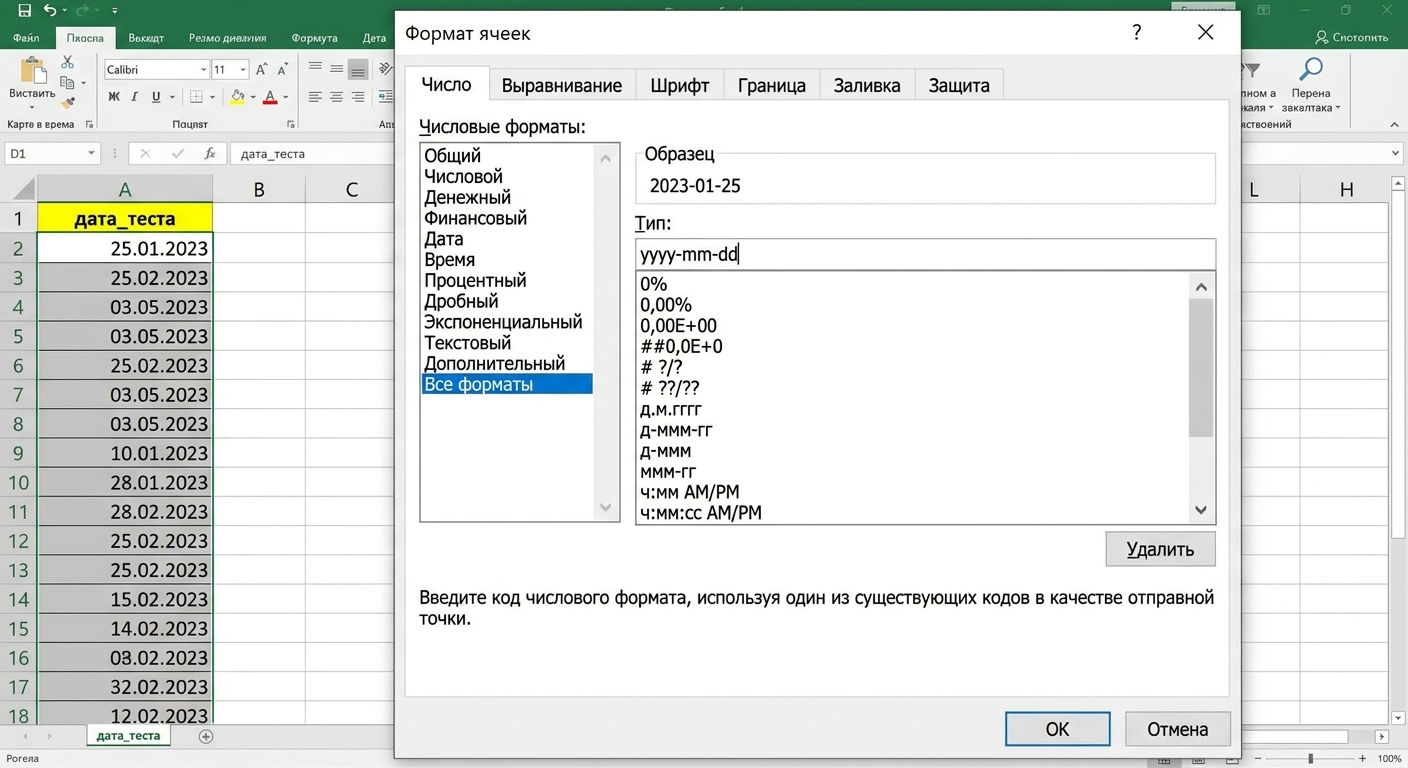
Пользовательские форматы

  • Доступно множество форматов для разных типов данных
  • Также доступен раздел пользовательских форматов

Снимок экрана с данными результатов тестов: выделен столбец test_date, формат изменяется на пользовательский

Введение в Excel

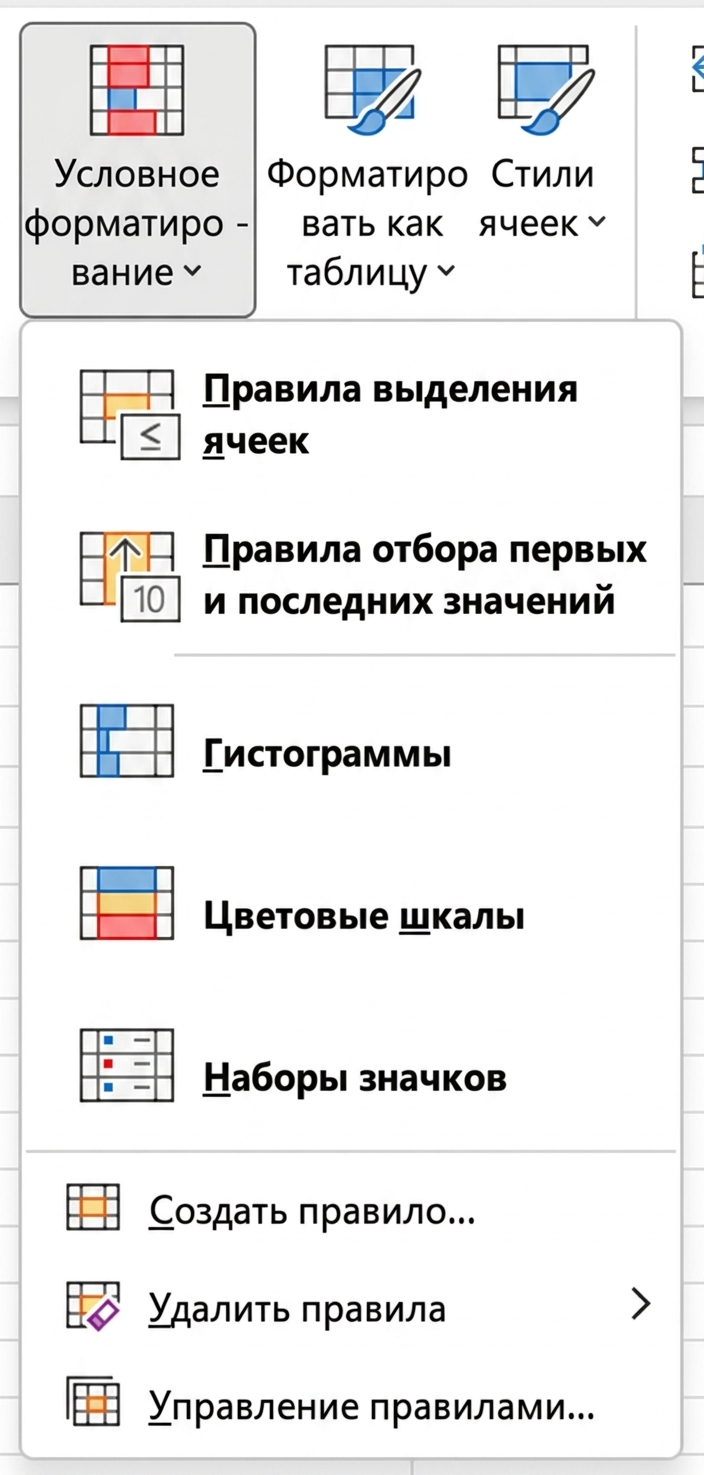
Условное форматирование

  • Условное форматирование позволяет задавать условия для выделения ячеек в данных.
  • Помогает выявлять закономерности и тенденции
  • Варианты форматирования:
    • Значки
    • Гистограммы
    • Выделение ячеек с помощью цветовых шкал
  • Создавать, редактировать и удалять правила можно в окне «Диспетчер правил».

Введение в Excel

Давайте потренируемся!

Введение в Excel

Preparing Video For Download...