Introduction à l'éditeur avancé

Transformation des données dans Power BI

Maarten Van den Broeck

Content Developer at DataCamp

Qu'est-ce que l'éditeur avancé ?

  • L'éditeur avancé vous permet d'afficher et de modifier le code sous-jacent de votre requête

  • Toute transformation appliquée à vos données est traduite en code M (aussi appelé langage M) — le langage de Power Query

  • Le code DAX sert à analyser vos données, le code M à les transformer et à les charger
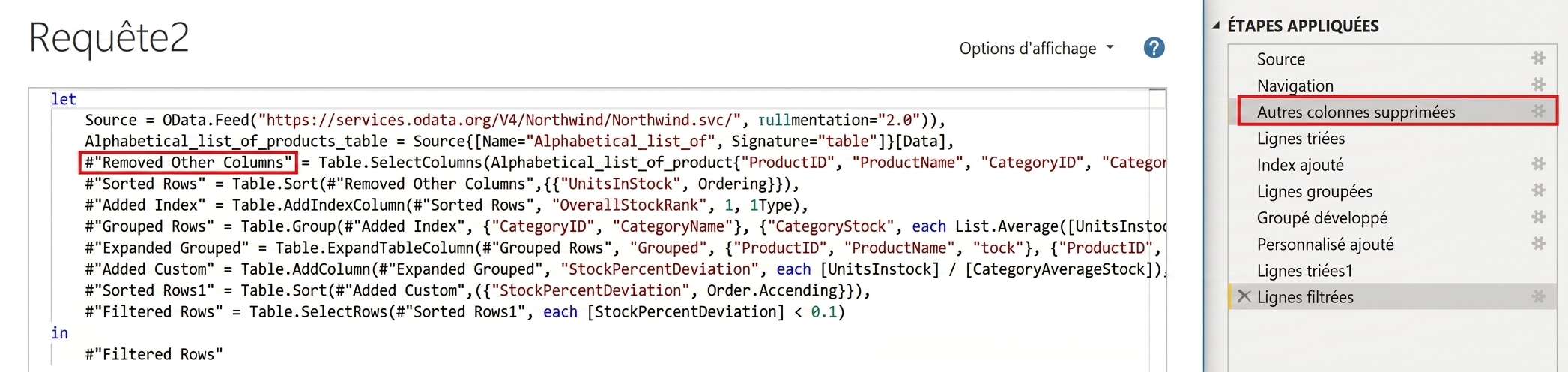
Capture d'écran de l'éditeur avancé à côté du volet Étapes appliquées de Power Query. Les étapes dans l'éditeur avancé sont directement liées aux étapes appliquées

Transformation des données dans Power BI

Différences entre le code M et DAX

Code DAX

Power BI

  • Data Analysis eXpressions
  • Sert à créer des mesures et analyser les données
  • Créer des calculs sans modifier les données
  • Filtre et résume des colonnes
  • Insensible à la casse

Langage M

Power Query

  • Data Mashup
  • Sert à charger, transformer et créer des données
  • Supprimer ou renommer des colonnes
  • Pivot, dé-pivot, transposition, regroupement des données
  • Sensible à la casse
Transformation des données dans Power BI

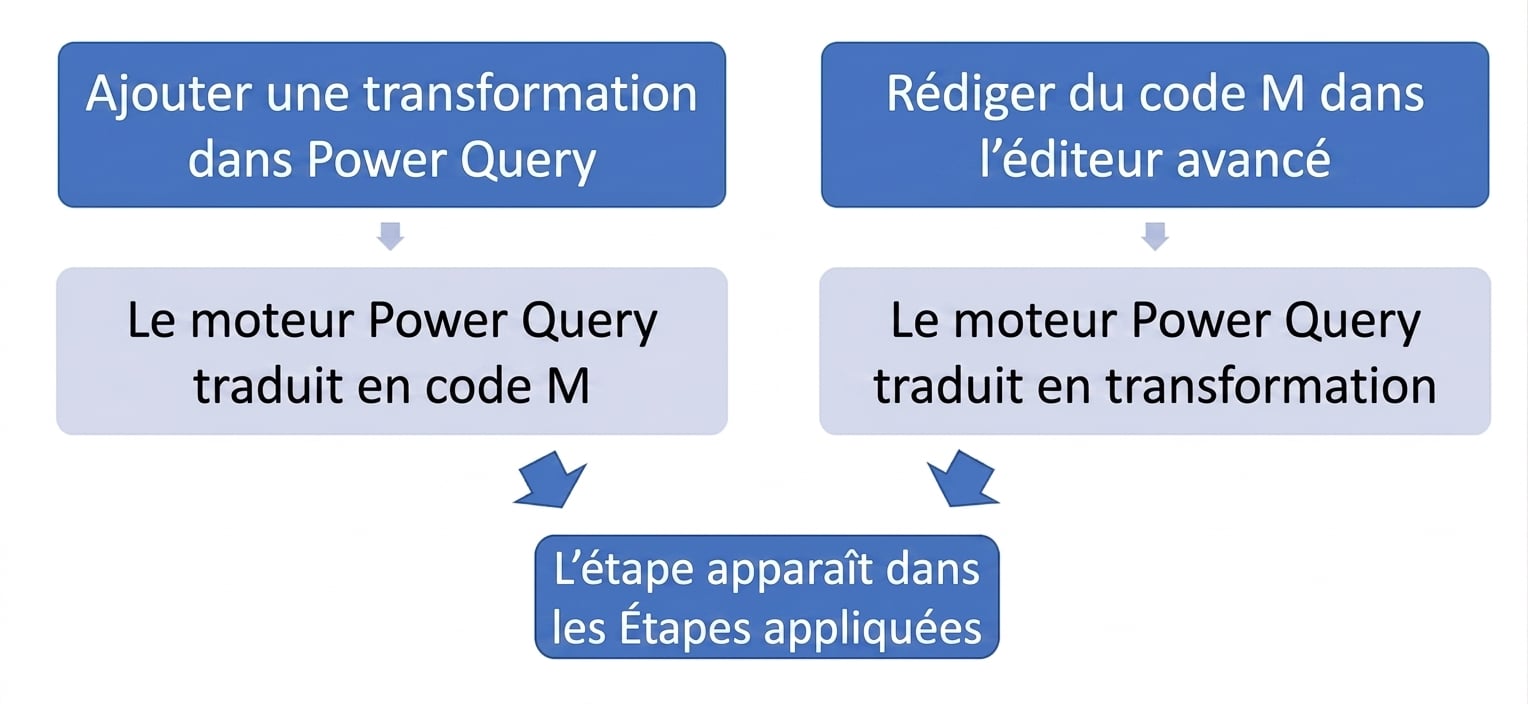
Langage M et étapes appliquées

  • Toute transformation effectuée est automatiquement convertie en code M approprié, et vice versa
  • Le code M et les transformations Power Query ont une relation 1:1

Organigramme montrant les différentes façons dont une transformation peut apparaître dans le volet Étapes appliquées

Transformation des données dans Power BI

Écrire en langage M

  • Écrire votre propre langage M permet de :
    • Stocker des variables à utiliser dans la requête
    • Mettre en œuvre des fonctions personnalisées
    • Réaliser des transformations avancées
    • Ajouter des commentaires avec //
Transformation des données dans Power BI

Introduction au langage M

Types de valeurs en langage M :

  • Number = 123
  • Text = "DataCamp"
  • Logical = true
  • Date = 1/20/2022
  • List = {123, "DataCamp", true}
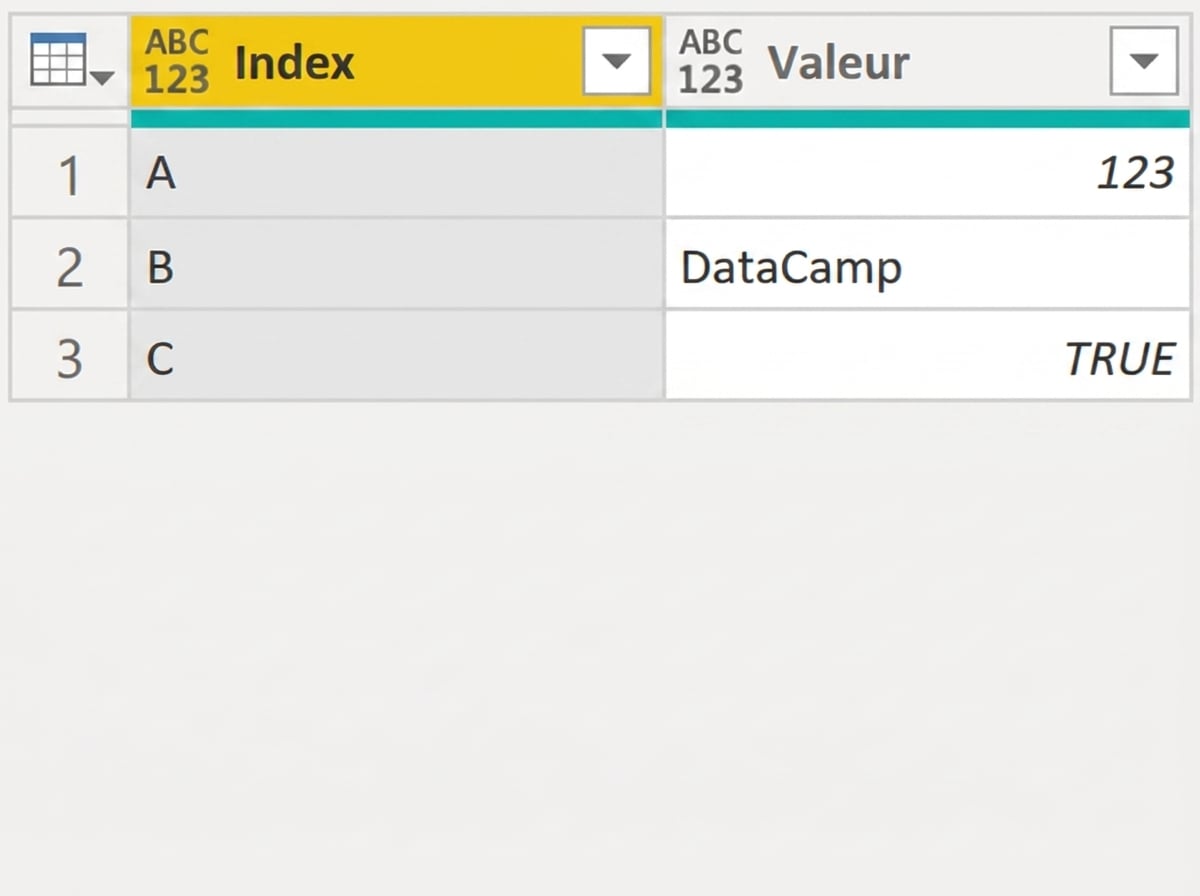
  • Table = #table( {"Index", "Value"}, {{"A", 123}, {"B", "DataCamp"}, {"C", true}})

Table créée par le code d'exemple :

Tableau avec deux colonnes, Index et Value. Index contient « A », « B » et « C ». Value contient « 123 », « DataCamp » et « true »

Transformation des données dans Power BI

Passons à la pratique !

Transformation des données dans Power BI

Preparing Video For Download...