Gérer et formater les données

Introduction à Excel

Jess Ahmet

Curriculum Manager, DataCamp

Façons de gérer les données
  • Données stockées et gérées en tableau
    • Colonnes et lignes dans toutes les feuilles
  • Créer des plages nommées
  • Créer des sous-totaux
  • Validation des données

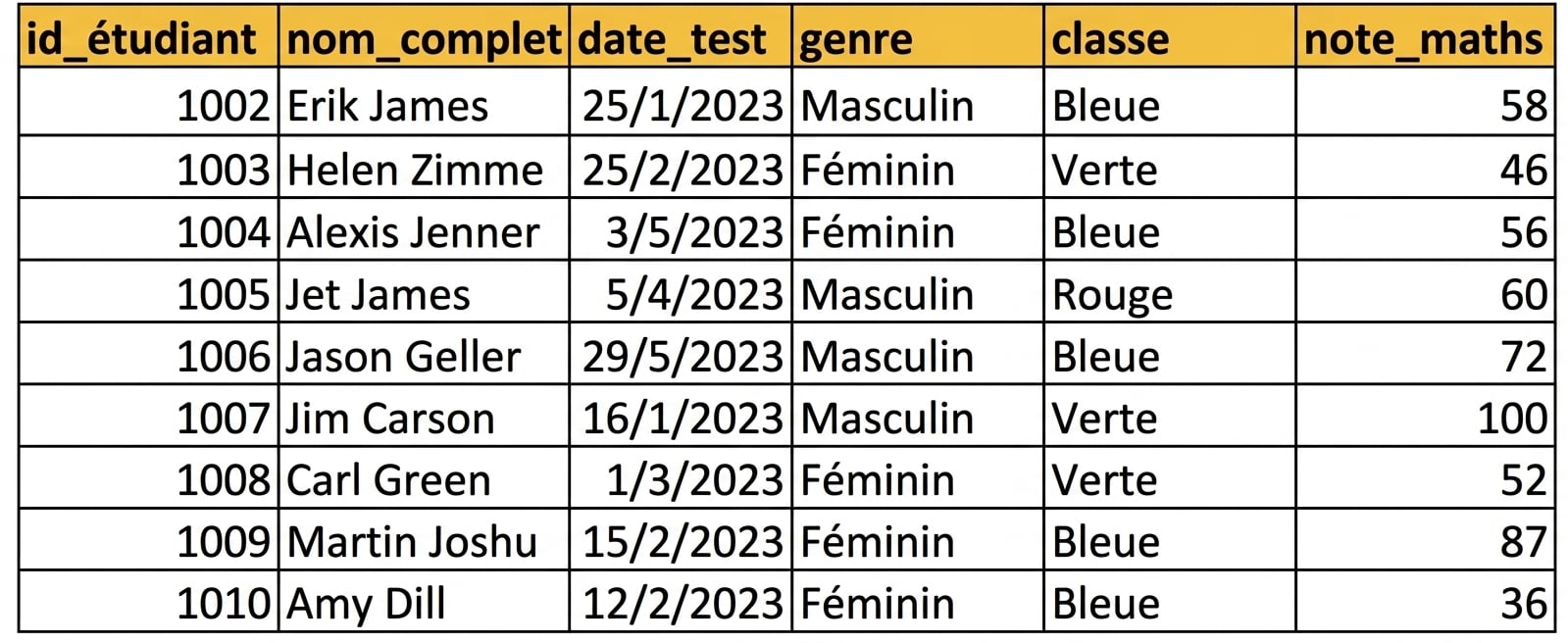
Exemple d'un tableau saisi manuellement dans Excel avec en-têtes

Introduction à Excel

Plages nommées

  • Nommer une plage de colonnes ou de lignes
  • Avantages :
    • Référence plus simple dans les formules
    • Moins de temps à chercher des plages clés
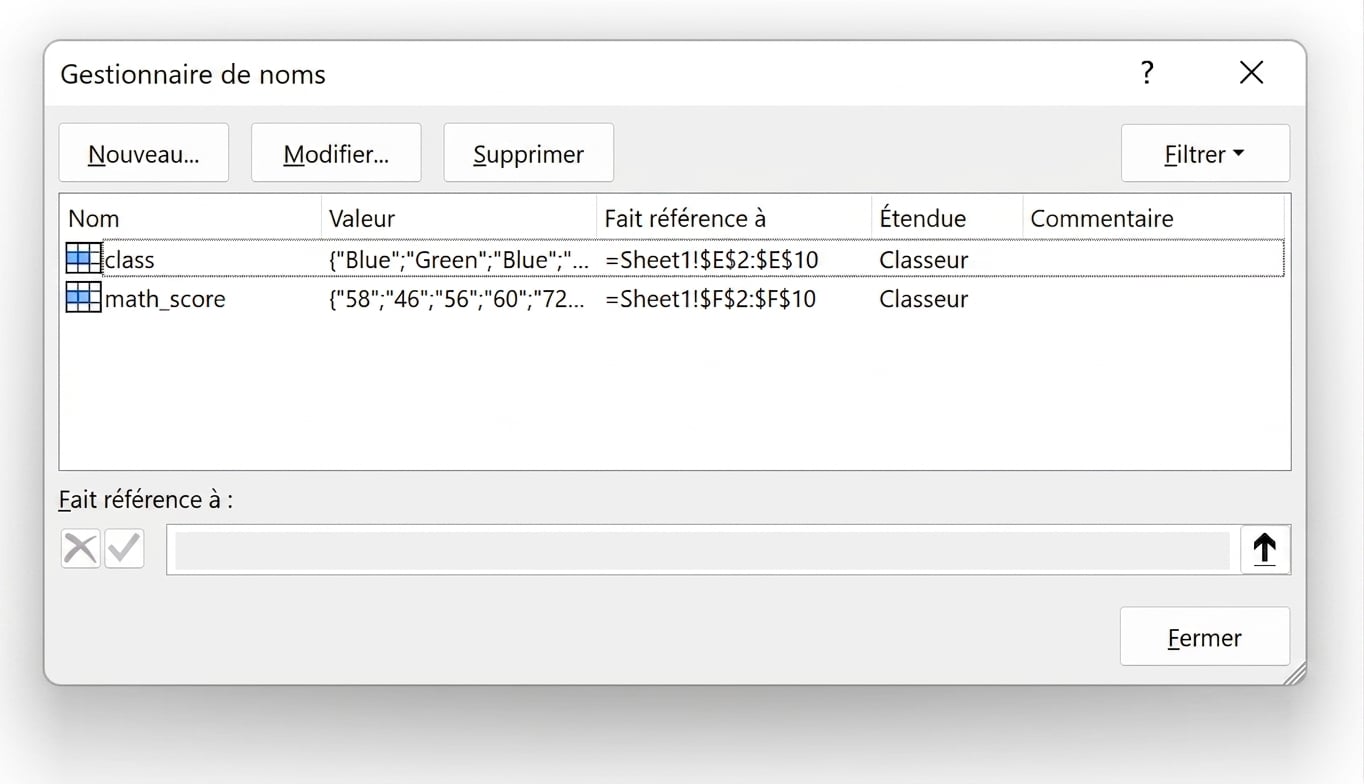
  • Le Gestionnaire de noms permet de :
    • Modifier des plages nommées
    • Créer de nouvelles plages nommées
    • Supprimer des plages nommées

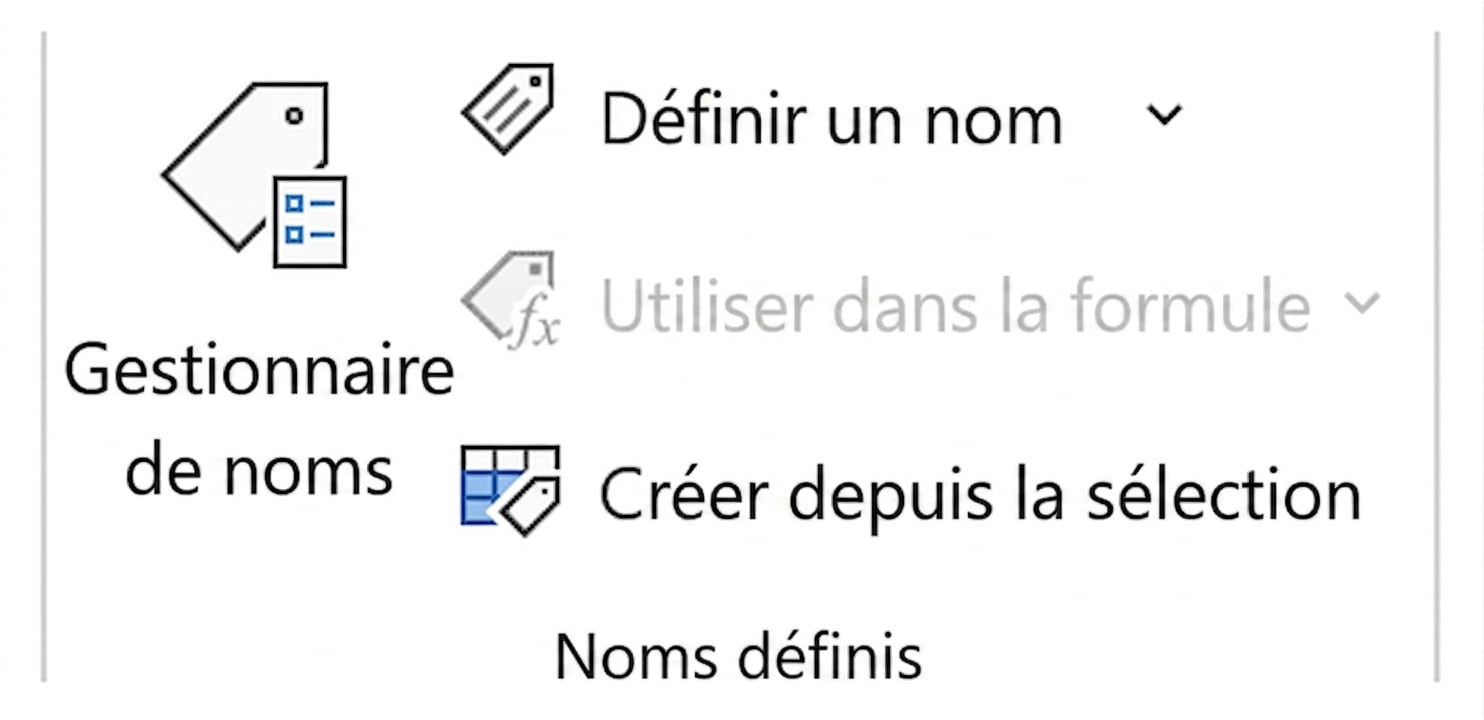
Image montrant les fonctions d'Excel pour nommer des plages de cellules.

Fenêtre du Gestionnaire de noms dans Excel pour créer, modifier et supprimer des plages nommées.

Introduction à Excel

Sous-totaux

  • Vérifier les données numériques par des calculs
  • Aide à repérer tôt les grandes anomalies
  • Sous-total crée des agrégations dans l'ensemble de données
    • Somme
    • Comptage
    • Moyenne
  • Peut aussi ajouter un total général de la colonne

Image du bouton Sous-total dans Excel.

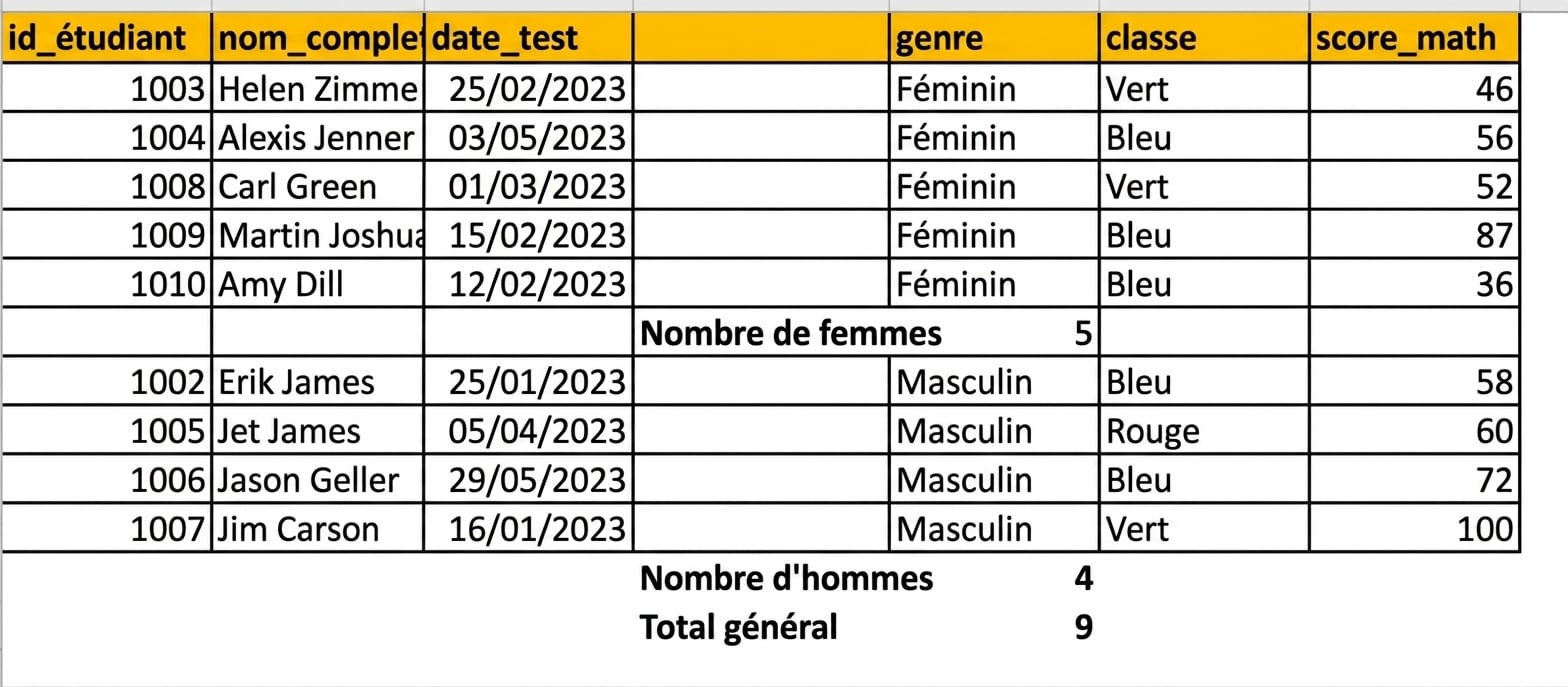
Tableau de résultats d'élèves, avec un comptage par genre ajouté via la fonction de sous-total

Introduction à Excel

Valider les données

  • Utile lors du partage de classeurs
  • La validation des données permet de contrôler les valeurs saisies dans une cellule
    • Y compris le type de données
  • Ajouter des messages d'entrée pour indiquer les paramètres de validation
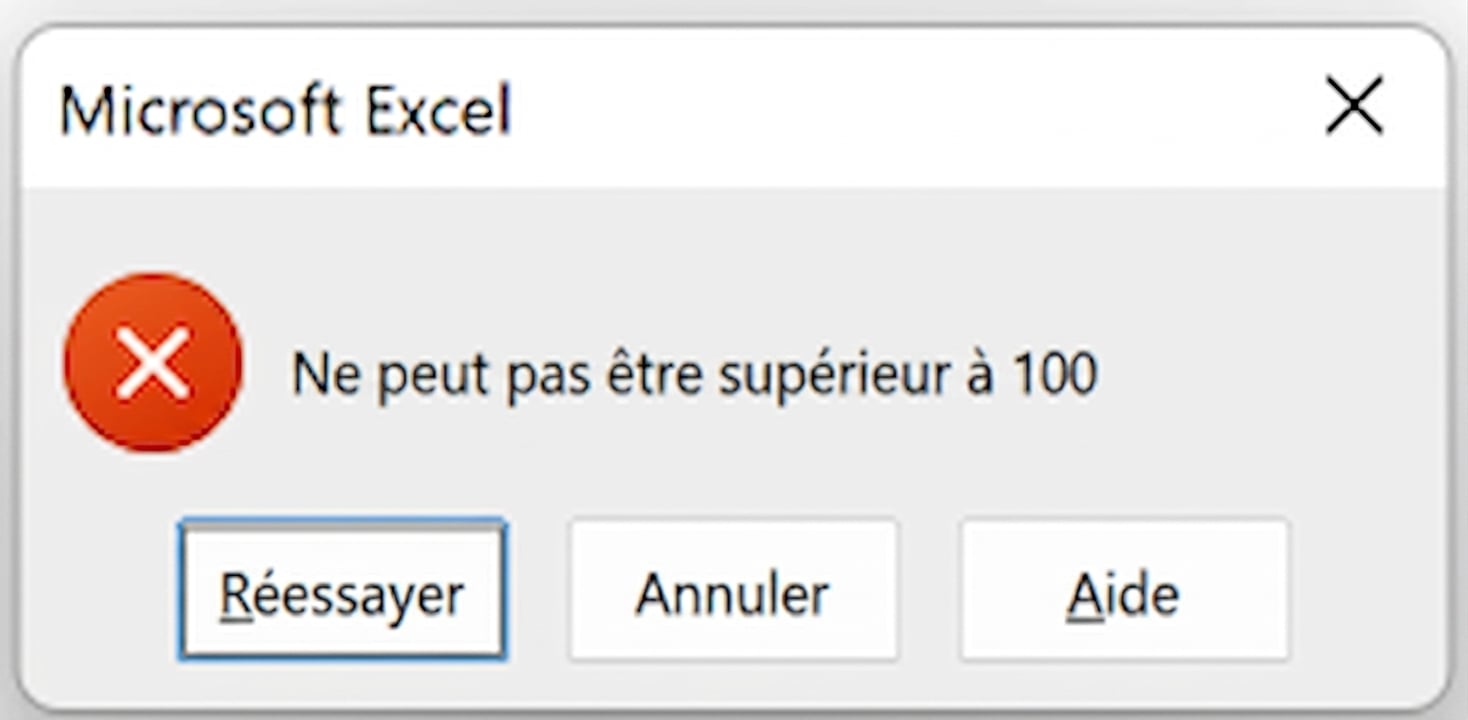
  • Personnaliser le message d'erreur si une valeur non valide est saisie

Capture du bouton Validation des données dans Excel

Exemple de règle de validation appliquée à la colonne test_score d'un jeu de données, où seules les valeurs de 0 à 100 sont acceptées.

Introduction à Excel

Formater les données

  • Dans Excel, vous pouvez formater des feuilles entières, des cellules ou des valeurs précises
  • Exemples :
    • Taille de police
    • Feuilles avec bordures autour de toutes les cellules
    • Valeurs selon leur type (p. ex., monnaies)
  • Mise en forme conditionnelle
Introduction à Excel

Formats personnalisés

  • Plusieurs formats offerts selon le type de données
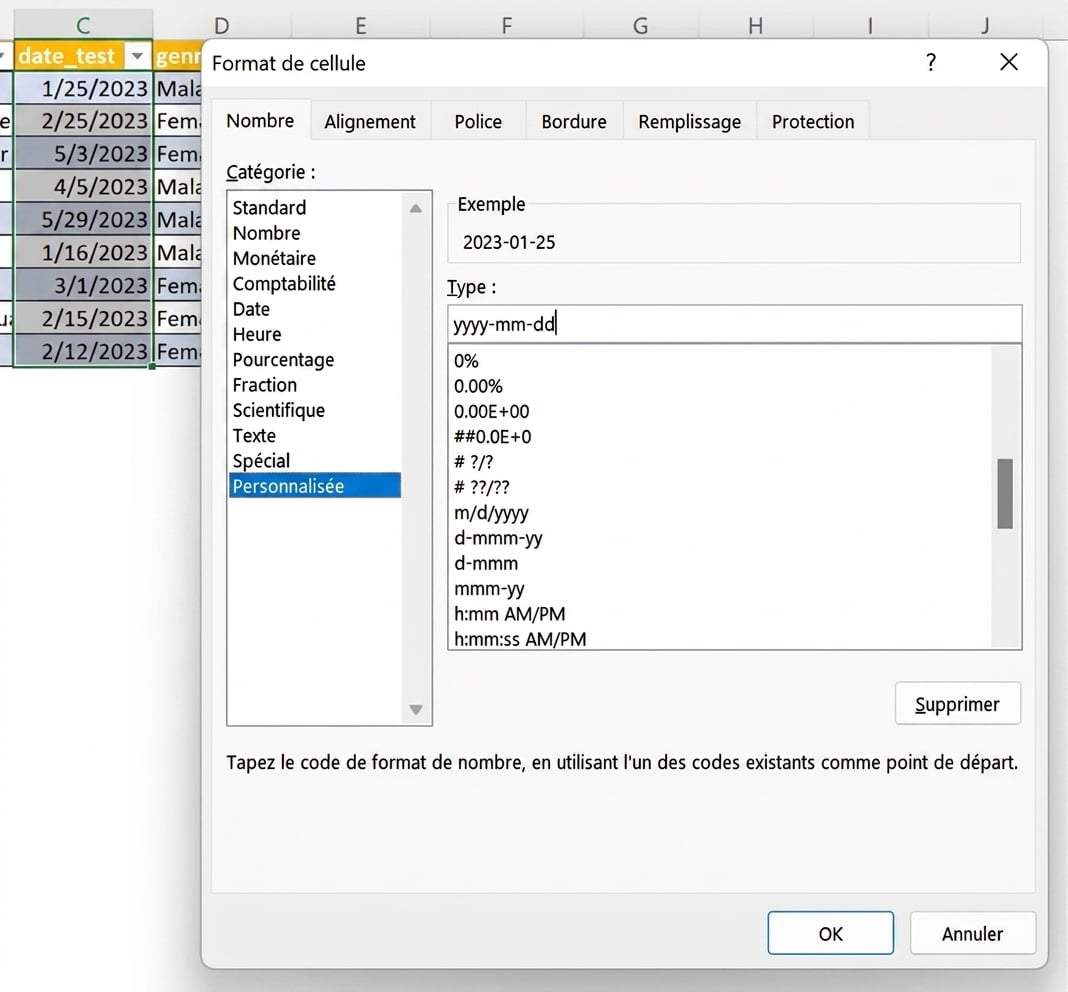
  • Section Personnalisé aussi offerte

Capture des résultats de test, avec la colonne test_date sélectionnée et le format changé pour un format personnalisé

Introduction à Excel

Mise en forme conditionnelle

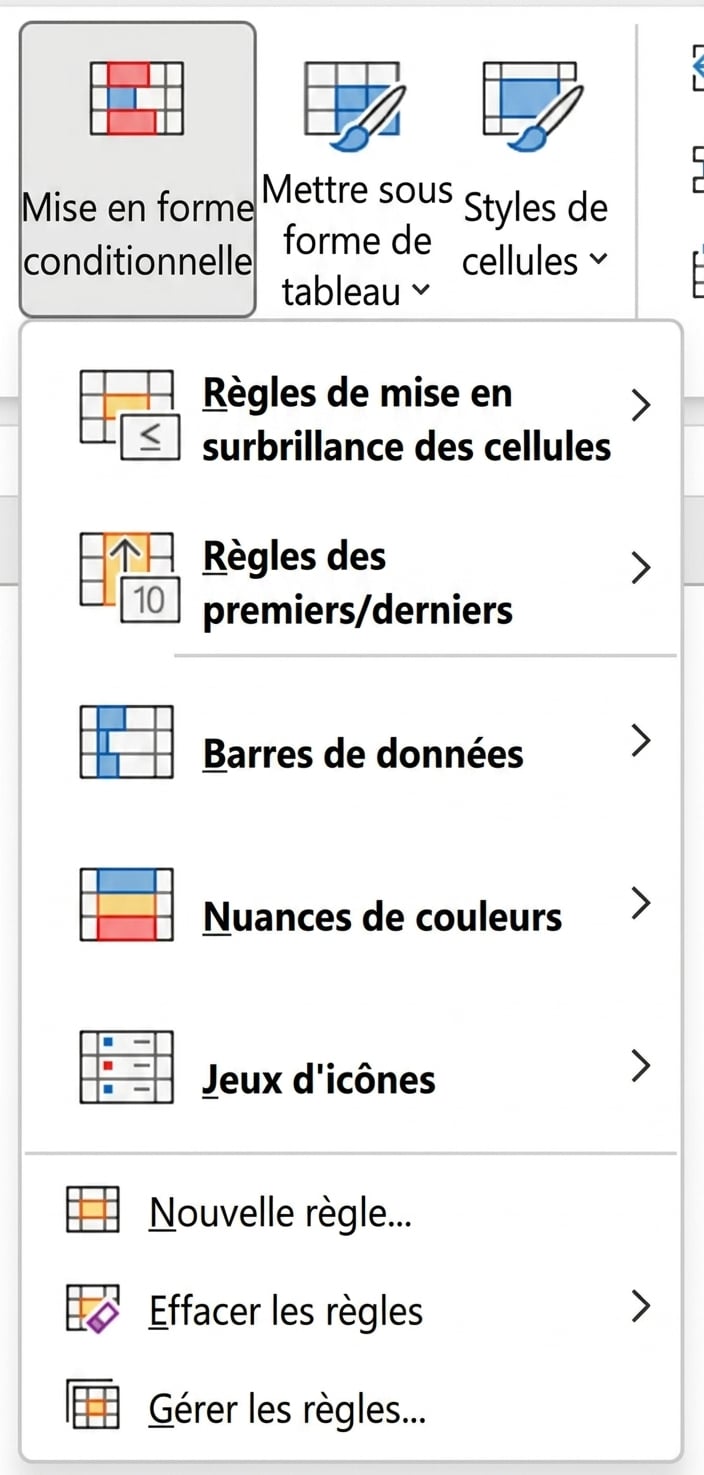
  • La mise en forme conditionnelle permet de définir des conditions pour surligner des cellules
  • Aide à repérer des motifs ou des tendances
  • Options de mise en forme :
    • Icônes
    • Barres de données
    • Surlignage avec des échelles de couleurs
  • Créer, modifier et supprimer des règles via la fenêtre Gérer les règles

Introduction à Excel

Passons à la pratique !

Introduction à Excel

Preparing Video For Download...