การจัดการและจัดรูปแบบข้อมูล
Excel เบื้องต้น
Jess Ahmet
Curriculum Manager, DataCamp
วิธีจัดการข้อมูล
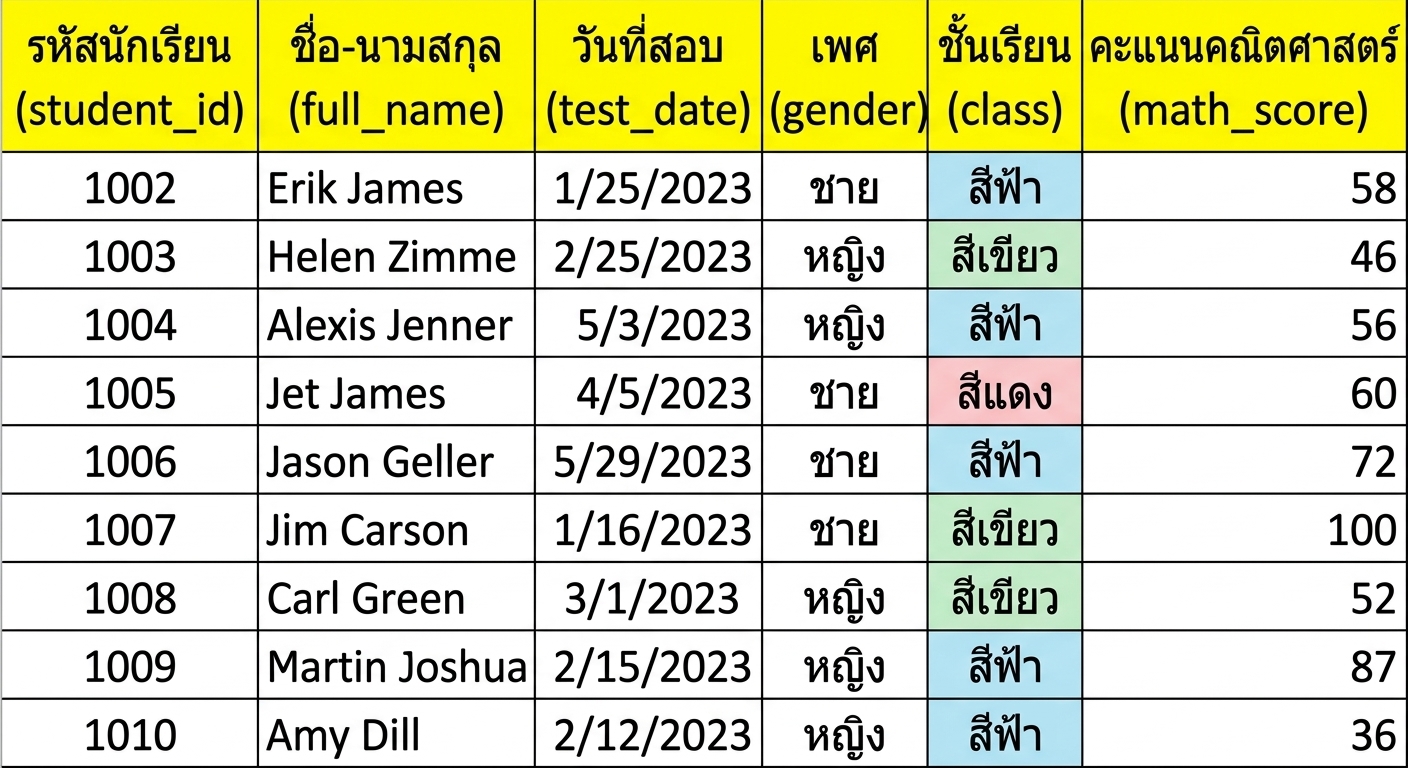
ข้อมูลจัดเก็บในรูปแบบตาราง
คอลัมน์และแถวในทุกชีต
สร้าง Named Ranges
สร้าง Subtotals
การตรวจสอบความถูกต้องของข้อมูล

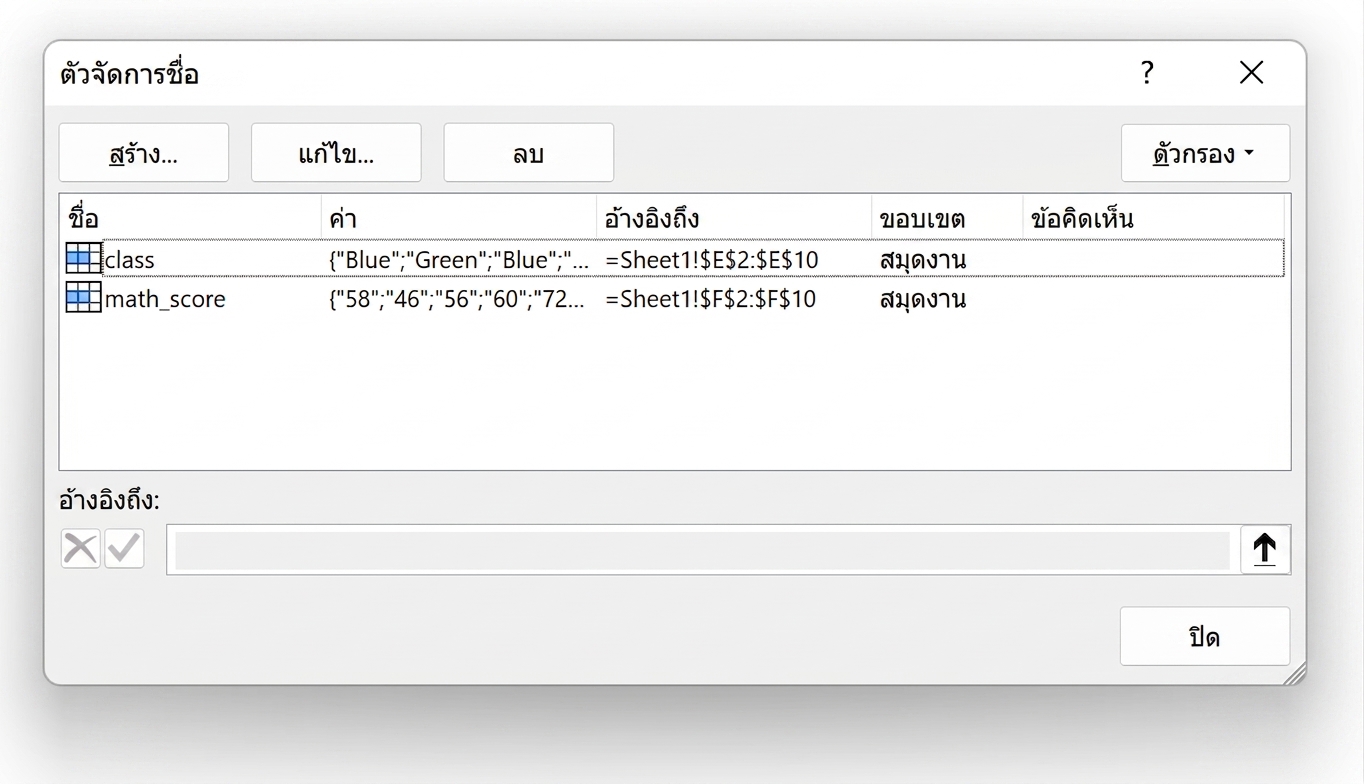
Named Ranges
ตั้งชื่อช่วงคอลัมน์หรือแถว
ประโยชน์ที่ได้รับ:
อ้างอิงช่วงในสูตรได้ง่ายขึ้น
ประหยัดเวลาในการค้นหาช่วงข้อมูลสำคัญ
ฟีเจอร์ Name Manager ช่วยให้:
แก้ไข Named Ranges
สร้าง Named Ranges ใหม่
ลบ Named Ranges
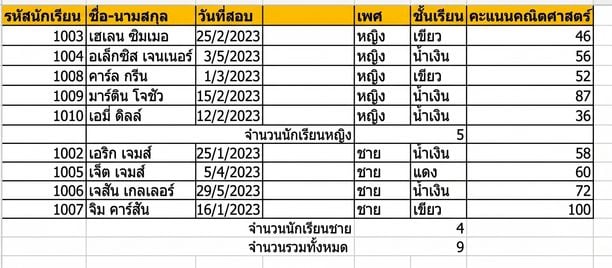
Subtotals
ตรวจสอบความสมเหตุสมผลของข้อมูลตัวเลขผ่านการคำนวณ
ช่วยตรวจจับความผิดปกติขนาดใหญ่ได้ตั้งแต่เนิ่นๆ
Subtotal สร้างการรวมกลุ่มภายในชุดข้อมูล
Sum
Count
Average
เพิ่มผลรวมทั้งหมดของคอลัมน์ได้ด้วย
การตรวจสอบความถูกต้องของข้อมูล
มีประโยชน์เมื่อแชร์ Workbook
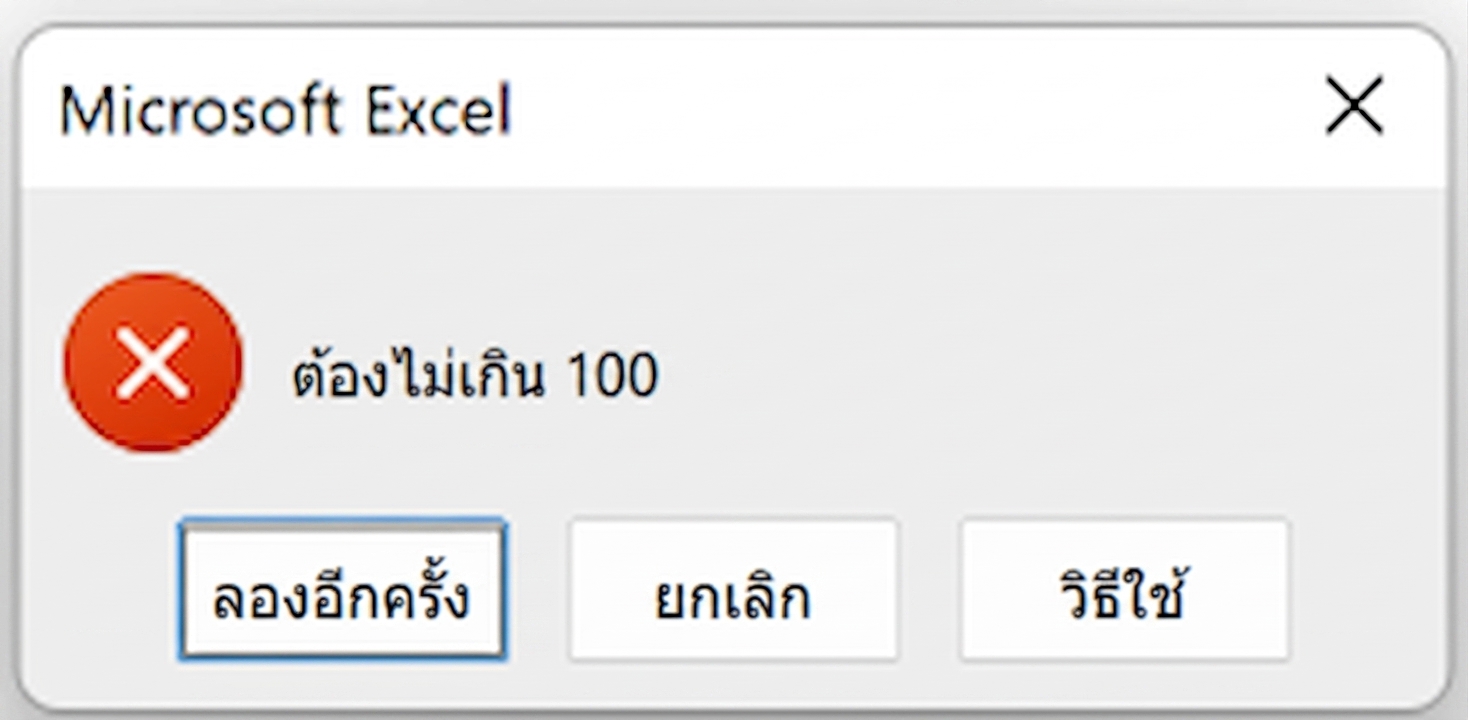
Data Validation ช่วยควบคุมค่าที่ป้อนเข้าสู่เซลล์
รวมถึงชนิดข้อมูล
เพิ่มข้อความแจ้งเตือนเพื่อบอกการตั้งค่า Data Validation ได้
กำหนดข้อความแสดงข้อผิดพลาดเมื่อป้อนข้อมูลไม่ถูกต้อง
การจัดรูปแบบข้อมูล
ใน Excel จัดรูปแบบได้ทั้งชีต เซลล์เดี่ยว หรือค่าเฉพาะ
ตัวอย่าง:
ขนาดฟอนต์
ชีตที่มีเส้นขอบรอบทุกเซลล์
ค่าที่แสดงตามชนิดข้อมูล (เช่น สกุลเงิน)
Conditional Formatting
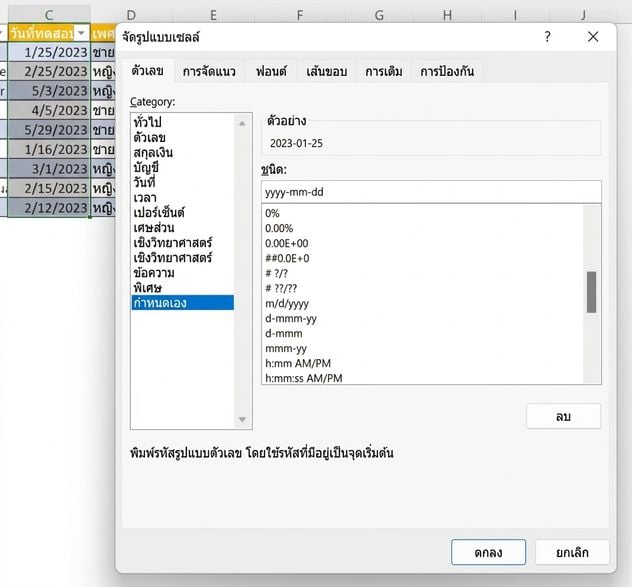
Custom Formats
มีรูปแบบให้เลือกมากมายสำหรับชนิดข้อมูลต่างๆ
มีส่วน Custom ให้ใช้งานด้วย
Conditional Formatting
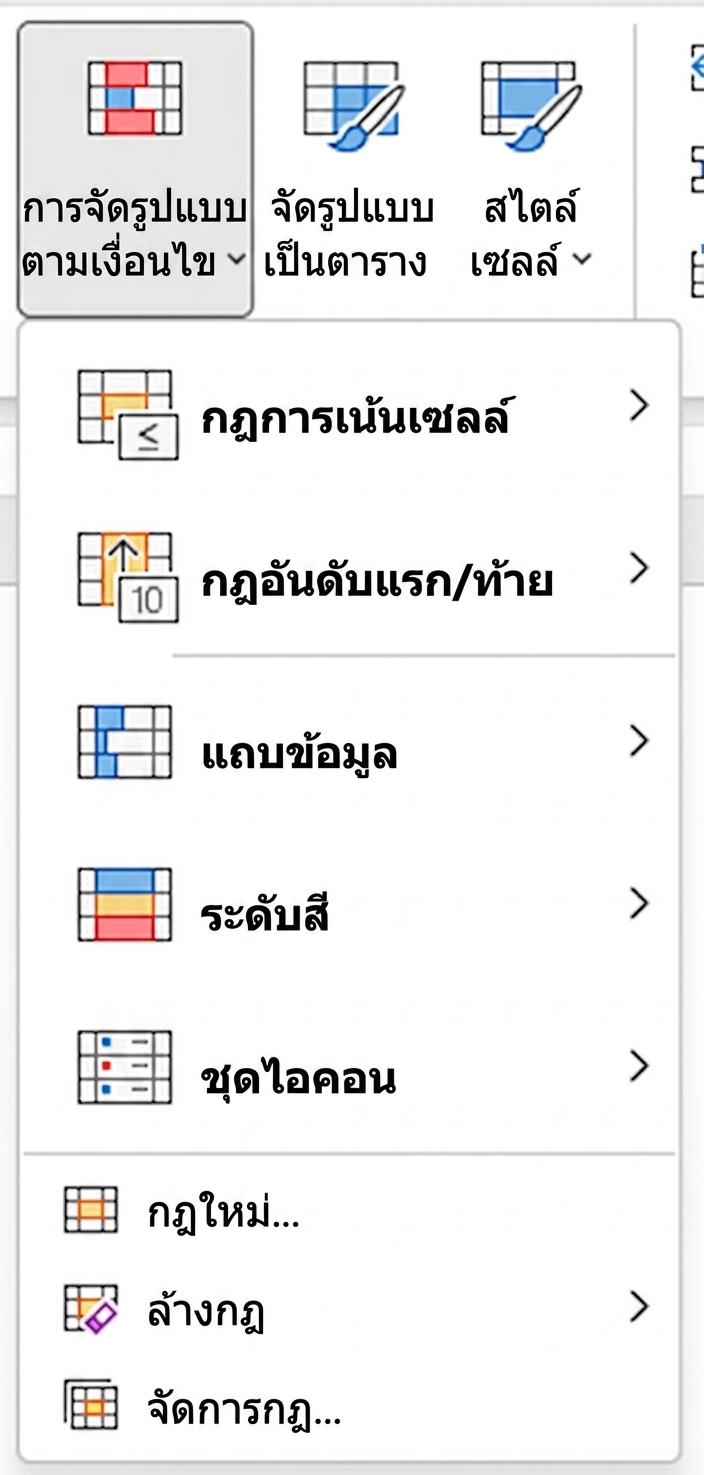
Conditional Formatting ช่วยให้กำหนดเงื่อนไขในการไฮไลต์เซลล์ภายในข้อมูลได้
ช่วยระบุรูปแบบหรือแนวโน้ม
ตัวเลือกการจัดรูปแบบ:
ไอคอน
Data Bars
ไฮไลต์เซลล์ด้วย Color Scales
สร้าง แก้ไข และลบกฎได้ผ่านหน้าต่าง Manage Rules
มาฝึกกันเถอะ!
Excel เบื้องต้น
Preparing Video For Download...