การใช้ฟังก์ชันตรรกะในสูตร

การเตรียมข้อมูลใน Excel

Iason Prassides

Content Developer, DataCamp

ฟังก์ชันตรรกะ

  • ทดสอบว่าเงื่อนไขเป็นจริงหรือเท็จ
  • ฟังก์ชันตรรกะช่วยสร้างสูตรแบบมีเงื่อนไข
    • กำหนดเงื่อนไข
    • ได้ผลลัพธ์ที่แตกต่างกัน
  • ฟังก์ชันตรรกะ 4 ประเภท
    • AND()
    • OR()
    • NOT()
    • IF()

ภาพแสดงลูกศรแตกแขนงเป็นสามเส้นทางและนำไปสู่ผลลัพธ์ที่แตกต่างกัน

การเตรียมข้อมูลใน Excel

ฟังก์ชัน AND()

AND()

  • ไวยากรณ์: AND(logical1, [logical2], ...)
  • ทดสอบเงื่อนไขตั้งแต่หนึ่งเงื่อนไขขึ้นไป และให้ผลลัพธ์:
    • TRUE เมื่อทุกเงื่อนไขเป็นจริง
    • มิฉะนั้น FALSE

ตัวอย่าง - ระบุระเบียนที่สินค้าเป็น Pears และรายได้รวมมากกว่า $2,500
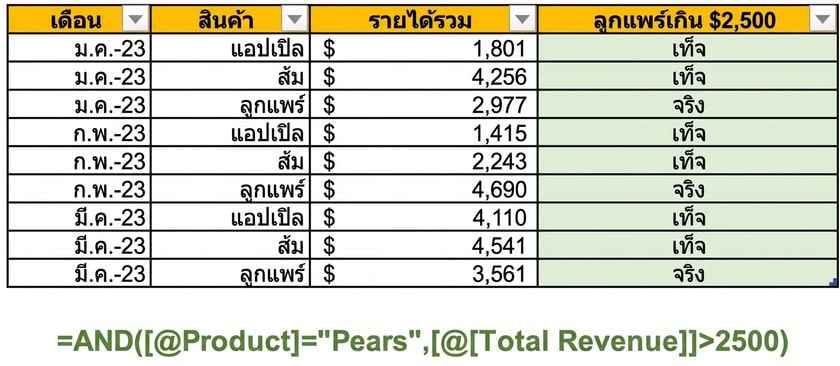
 

ตัวอย่างข้อมูลใน Excel แสดงการสร้างคอลัมน์โดยใช้ฟังก์ชัน AND และตัวแปรสองตัวเป็นเงื่อนไข

การเตรียมข้อมูลใน Excel

ฟังก์ชัน OR()

OR()

  • ไวยากรณ์: OR(logical1, [logical2], ...)
  • ทดสอบเงื่อนไขตั้งแต่หนึ่งเงื่อนไขขึ้นไป และให้ผลลัพธ์:
    • TRUE เมื่อเงื่อนไขอย่างน้อยหนึ่งข้อเป็นจริง
    • มิฉะนั้น FALSE

ตัวอย่าง - ระบุระเบียนที่สินค้าเป็น Pears หรือรายได้รวมมากกว่า $2,500
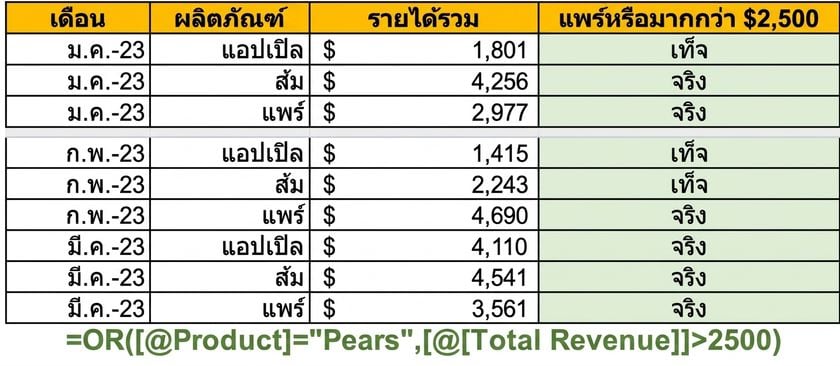
 

ตัวอย่างข้อมูลใน Excel แสดงการสร้างคอลัมน์โดยใช้ฟังก์ชัน OR และตัวแปรสองตัวเป็นเงื่อนไข

การเตรียมข้อมูลใน Excel

ฟังก์ชัน NOT()

NOT()

  • ไวยากรณ์: NOT(logical)
  • รับอาร์กิวเมนต์ตรรกะหนึ่งตัว
  • ให้ผลลัพธ์เป็น TRUE เมื่อเงื่อนไขตรงข้ามเป็นจริง
  • มิฉะนั้นให้ผลลัพธ์เป็น FALSE

ตัวอย่าง - ระบุระเบียนที่รายได้รวมไม่เกิน $2,500
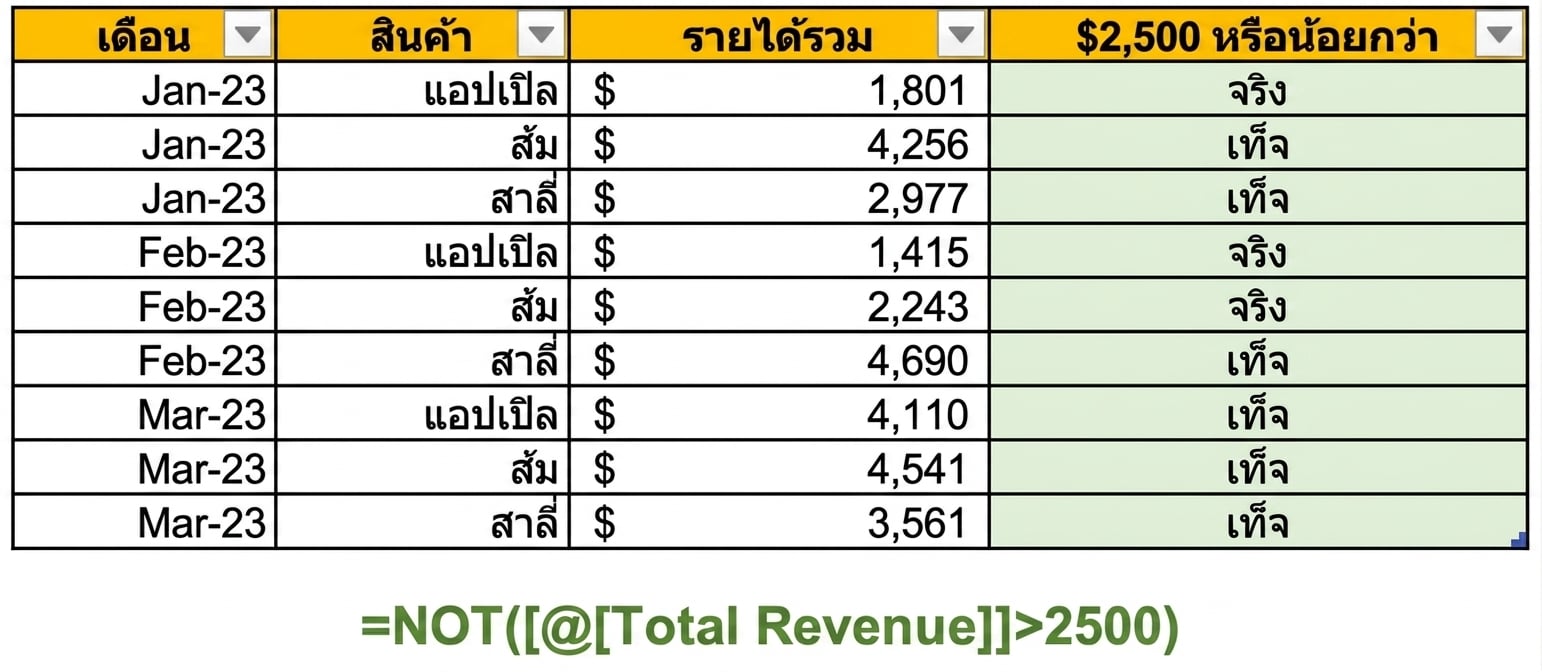
 

ตัวอย่างข้อมูลใน Excel แสดงการสร้างคอลัมน์โดยใช้ฟังก์ชัน NOT และตัวแปรหนึ่งตัวเป็นเงื่อนไข

การเตรียมข้อมูลใน Excel

ฟังก์ชัน IF()

IF()

  • ไวยากรณ์: IF(logical_test, [value_if_true], [value_if_false])
  • กำหนดผลลัพธ์ที่แตกต่างกันตามผลการทดสอบตรรกะ
  • ตัวอย่างในชีวิตจริง - ไปซื้อของ
    • ฝนตกอยู่ไหม?
      • ใช่ - พกร่ม
      • ไม่ - ทิ้งร่มไว้ที่บ้าน


ภาพผู้หญิงถือร่มสีชมพูกำลังดูว่าฝนตกหรือไม่

การเตรียมข้อมูลใน Excel

การรวมฟังก์ชันตรรกะ

  • ทดสอบหลายเงื่อนไขเพื่อหาผลลัพธ์จริงหรือเท็จ
  • รวมฟังก์ชันตรรกะเพื่อสร้างสูตรแบบซ้อน
    • หลายเงื่อนไขเพื่อให้ได้สองผลลัพธ์

ฟังก์ชัน IF ร่วมกับ AND =IF(AND(logical1, [logical2], ...), [value_if_true], [value_if_false])

ฟังก์ชัน IF ร่วมกับ OR =IF(OR(logical1, [logical2], ...), [value_if_true], [value_if_false])

ฟังก์ชัน IF ร่วมกับ NOT =IF(NOT(logical), [value_if_true], [value_if_false])

การเตรียมข้อมูลใน Excel

การรวมฟังก์ชัน IF()

  • สร้างสูตร IF แบบซ้อน:

=IF(logical_test, [value_if_true], IF(logical_test, [value_if_true], [value_if_false])


  • ตัวอย่างในชีวิตจริง - ตรวจสอบสภาพอากาศ
    • หิมะตกอยู่ไหม?
      • ใช่ - ใส่แจ็กเก็ตกันหนาว
      • ไม่ - ฝนตกอยู่ไหม?
        • ใช่ - ใช้ร่ม
        • ไม่ - ใส่เสื้อผ้าปกติสำหรับออกนอกบ้าน


ภาพการ์ตูนแสดงบุคคลในสภาพอากาศสามแบบ ได้แก่ แดดออก ฝนตก และหิมะตก

การเตรียมข้อมูลใน Excel

มาฝึกกันเถอะ!

การเตรียมข้อมูลใน Excel

Preparing Video For Download...