Prompting no Word e no PowerPoint

Trabalhando com o Microsoft Copilot

Susanth Sutheesh

Copilot Solution Engineer, Microsoft

Word e PowerPoint

 

O ícone atual do app Microsoft Word

Word: rascunhar e resumir conteúdo escrito
 

O ícone atual do app Microsoft PowerPoint

PowerPoint: transformar ideias em slides estruturados

Trabalhando com o Microsoft Copilot

O que muda no Word


  • O Copilot gera rascunhos direto no documento, não num chat para copiar
  • Reescrever atua na seleção, então dá para ajustar um parágrafo
  • Seus estilos e formatação são mantidos na edição

$$

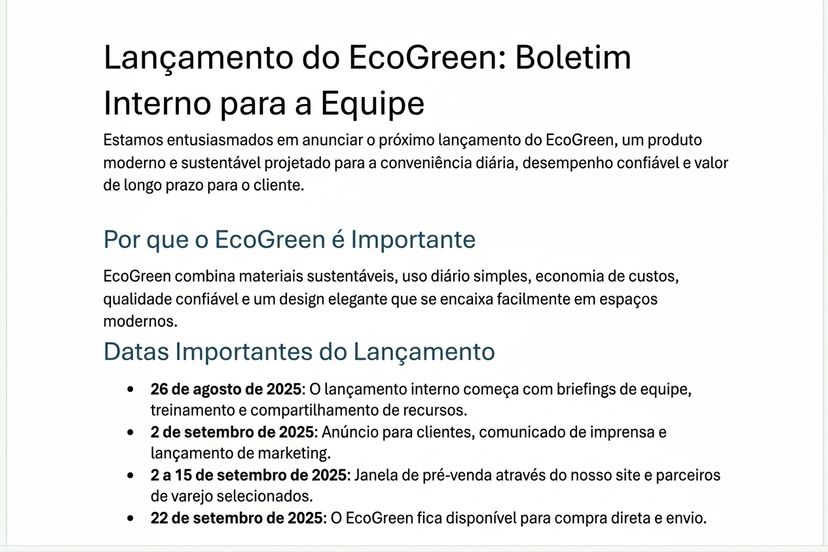
Mesma disciplina GCSE, um prompt: Draft a short EcoGreen launch newsletter from EcoGreen_ProjectNotes.docx: milestones, deadlines and a team spotlight. Friendly tone, clear headings.

Trabalhando com o Microsoft Copilot

$$

O boletim EcoGreen que o Copilot criou no Word, com títulos claros e seções curtas

Trabalhando com o Microsoft Copilot

Refine passo a passo

Siga com um prompt pequeno e focado

  • O Copilot edita no local
  • Títulos, estilos e estrutura permanecem

$$

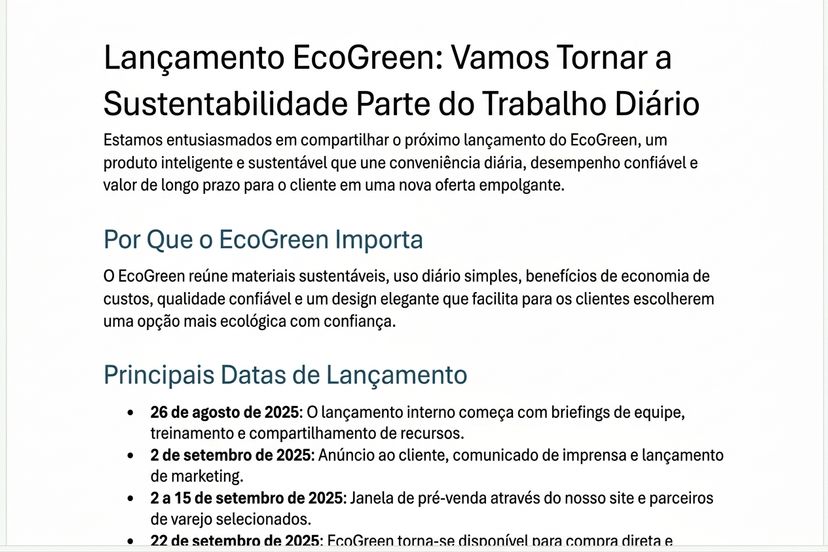
Add a motivating headline and keep the tone upbeat

$$

O mesmo boletim após o ajuste: título motivador adicionado e tom mais animado, fatos inalterados

Trabalhando com o Microsoft Copilot

PowerPoint: descreva o deck que você quer


Um prompt para o Copilot no PowerPoint:

Create a presentation about the EcoGreen reusable water bottle launch, covering our sustainability goals, product benefits, and the team rollout plan.

Trabalhando com o Microsoft Copilot


O Copilot criando um deck EcoGreen com várias slides no PowerPoint: o painel de raciocínio ao lado da trilha de miniaturas das slides geradas

Trabalhando com o Microsoft Copilot

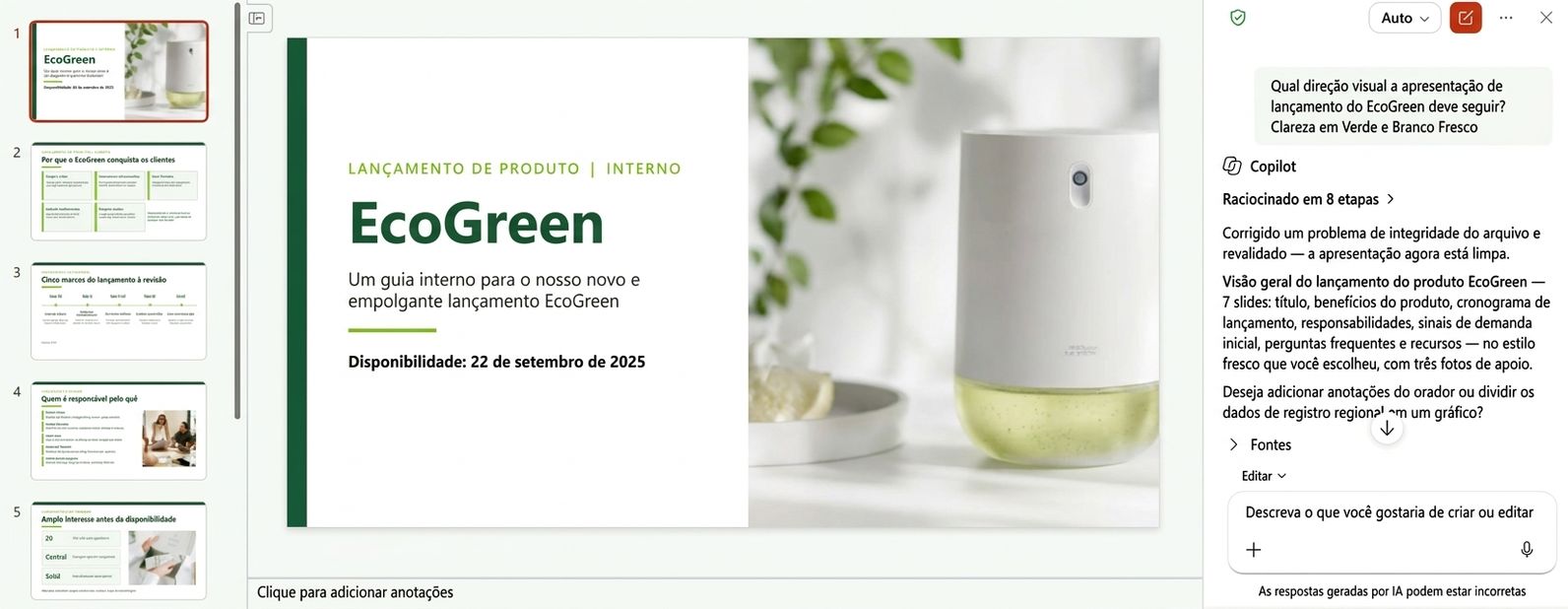
O Copilot pode perguntar antes de criar

$$
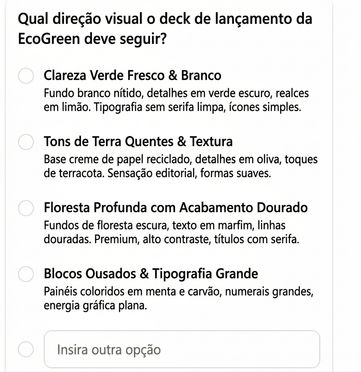
O Copilot perguntando qual direção visual o deck EcoGreen deve seguir, oferecendo quatro estilos descritos para escolher


  • Às vezes o Copilot faz uma pergunta de volta
  • Responder leva segundos; refazer um deck leva mais tempo
  • Ou selecione Skip e deixe o Copilot decidir
Trabalhando com o Microsoft Copilot

Refinar: adicionar uma slide de depoimentos
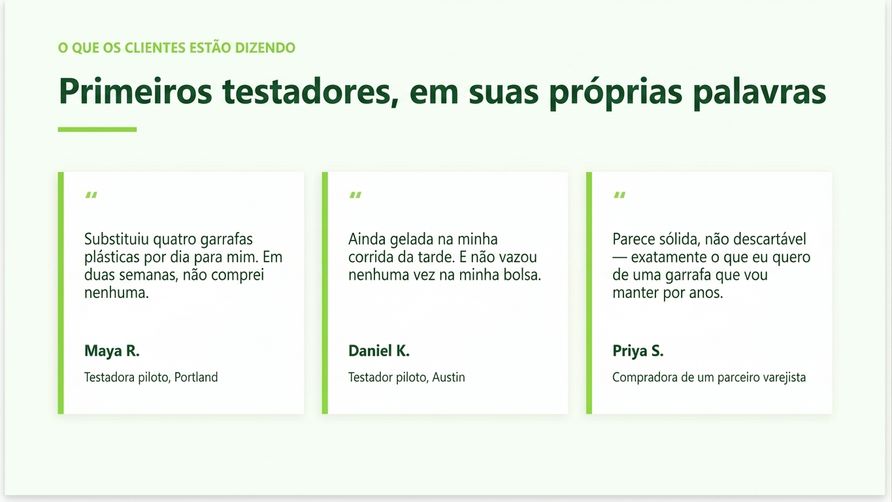
 

Peça uma mudança pontual:

Add a slide with three customer testimonials


A slide de depoimentos que o Copilot adicionou, com três cards de citação alinhados à marca

Trabalhando com o Microsoft Copilot

Pontos principais


Um ícone de alvo verde

Um ícone de funil azul

Um ícone roxo de degraus ascendentes

Um ícone laranja de salvar

Um ícone azul-marinho de livro aberto


  • Defina um objetivo claro alinhado aos pontos fortes de cada app
  • Referencie arquivos ou seções específicas como sua Fonte
  • Refine em passos pequenos e focados. Não tente corrigir tudo de uma vez.
  • Salve os prompts que funcionarem
  • Aplique GCSE a cada nova slide, seção ou documento
Trabalhando com o Microsoft Copilot

Vamos praticar!

Trabalhando com o Microsoft Copilot

Preparing Video For Download...