Prompting in Word und PowerPoint

Arbeiten mit Microsoft Copilot

Susanth Sutheesh

Copilot Solution Engineer, Microsoft

Word und PowerPoint

 

Das aktuelle Microsoft-Word-App-Symbol

Word: Inhalte entwerfen und zusammenfassen

 

Das aktuelle Microsoft-PowerPoint-App-Symbol

PowerPoint: Ideen in strukturierte Folien verwandeln

Arbeiten mit Microsoft Copilot

Was ist in Word anders?


  • Copilot schreibt Entwürfe direkt ins Dokument, nicht in einen Chat zum Kopieren
  • Umschreiben wirkt auf eine Auswahl – so fixst du einen Absatz
  • Deine Formatvorlagen und Formatierung bleiben erhalten

$$

Gleiches GCSE-Prinzip, ein Prompt: Draft a short EcoGreen launch newsletter from EcoGreen_ProjectNotes.docx: milestones, deadlines and a team spotlight. Friendly tone, clear headings.

Arbeiten mit Microsoft Copilot

$$

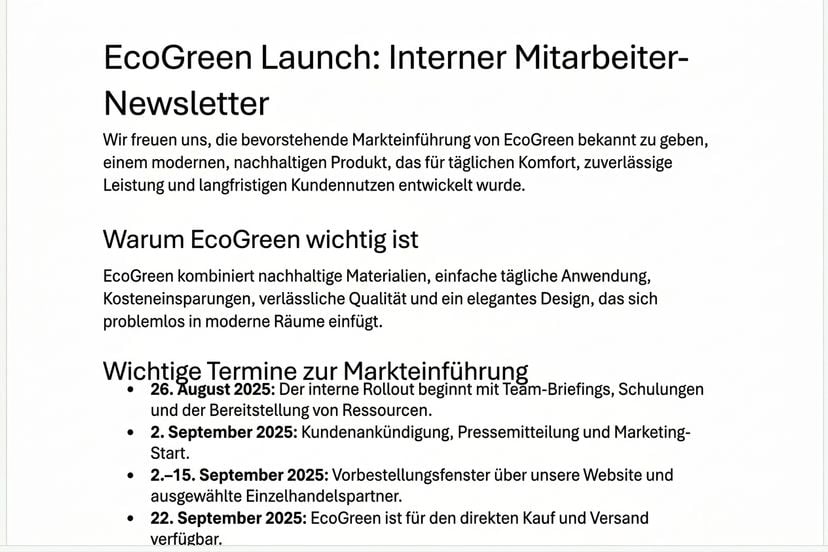
Der von Copilot in Word entworfene EcoGreen-Newsletter mit klaren Überschriften und kurzen Abschnitten

Arbeiten mit Microsoft Copilot

Schrittweise verfeinern

Mit einem kleinen, fokussierten Prompt nachfassen

  • Copilot bearbeitet an Ort und Stelle
  • Überschriften, Stile und Struktur bleiben

$$

Add a motivating headline and keep the tone upbeat

$$

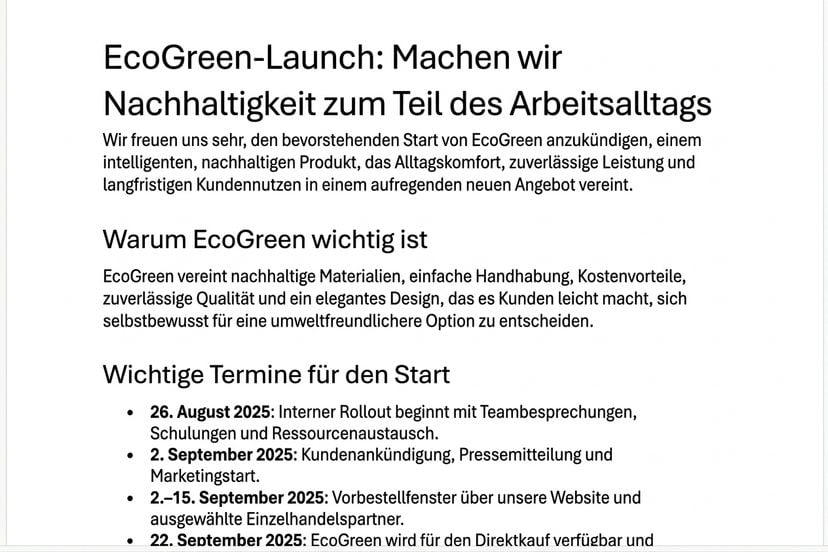
Der gleiche Newsletter nach dem Follow-up: motivierende Überschrift ergänzt, Ton angehoben, Fakten unverändert

Arbeiten mit Microsoft Copilot

PowerPoint: Beschreibe das gewünschte Deck


Ein Prompt an Copilot in PowerPoint:

Create a presentation about the EcoGreen reusable water bottle launch, covering our sustainability goals, product benefits, and the team rollout plan.

Arbeiten mit Microsoft Copilot


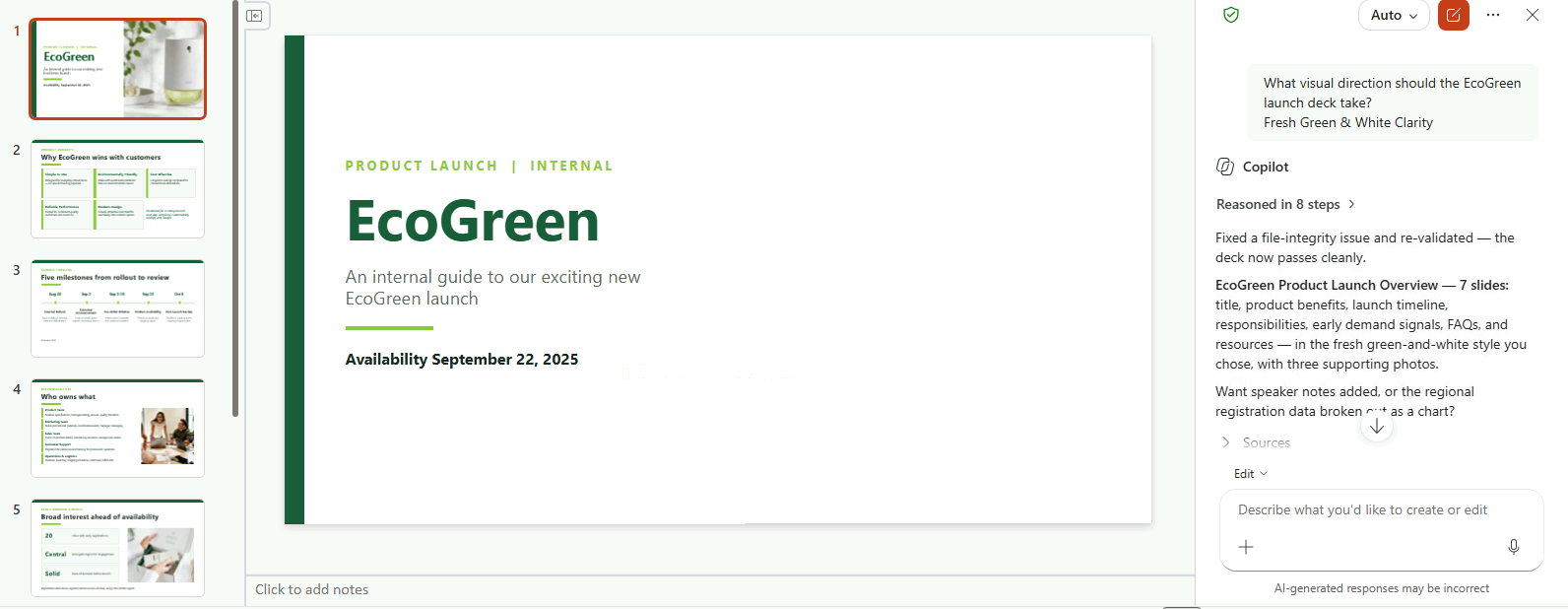
Copilot baut ein mehrseitiges EcoGreen-Deck in PowerPoint: der Begründungsbereich neben einer Miniaturleiste der generierten Folien

Arbeiten mit Microsoft Copilot

Copilot fragt ggf., bevor es baut

$$
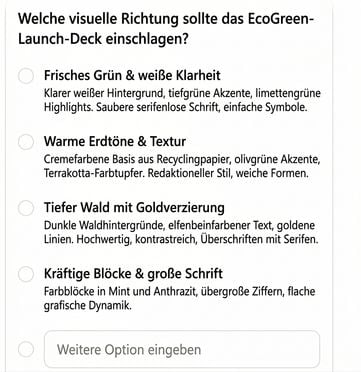
Copilot fragt, welche visuelle Richtung das EcoGreen-Deck nehmen soll, und bietet vier beschriebene Stile zur Auswahl


  • Copilot stellt manchmal Rückfragen
  • Antworten dauert Sekunden; ein Deck neu bauen länger
  • Oder wähle Skip und lass Copilot entscheiden
Arbeiten mit Microsoft Copilot

Verfeinern: eine Testimonials-Folie hinzufügen
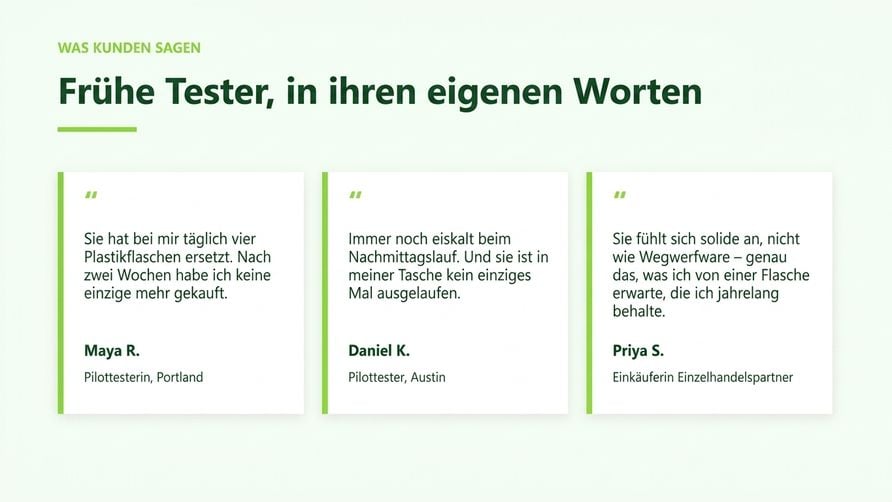
 

Bitte um eine gezielte Änderung:

Add a slide with three customer testimonials


Die von Copilot hinzugefügte Testimonials-Folie mit drei markenkonformen Zitatkarten

Arbeiten mit Microsoft Copilot

Wichtigste Punkte


Ein grünes Zielsymbol

Ein blaues Trichtersymbol

Ein violettes Stufenpiktogramm

Ein orangefarbenes Speichersymbol

Ein dunkelblaues Buchsymbol


  • Setze ein klares Ziel, passend zu den Stärken der App
  • Verweise auf konkrete Dateien oder Abschnitte als Source
  • Verfeinere in kleinen, fokussierten Schritten. Nicht alles auf einmal.
  • Speichere funktionierende Prompts
  • Wende GCSE auf jede neue Folie, jeden Abschnitt oder jedes Dokument an
Arbeiten mit Microsoft Copilot

Lass uns üben!

Arbeiten mit Microsoft Copilot

Preparing Video For Download...