Daten in Insights verwandeln

Arbeiten mit Microsoft Copilot

Susanth Sutheesh

Copilot Solution Engineer, Microsoft

Warum Excel und visuelles Denken?
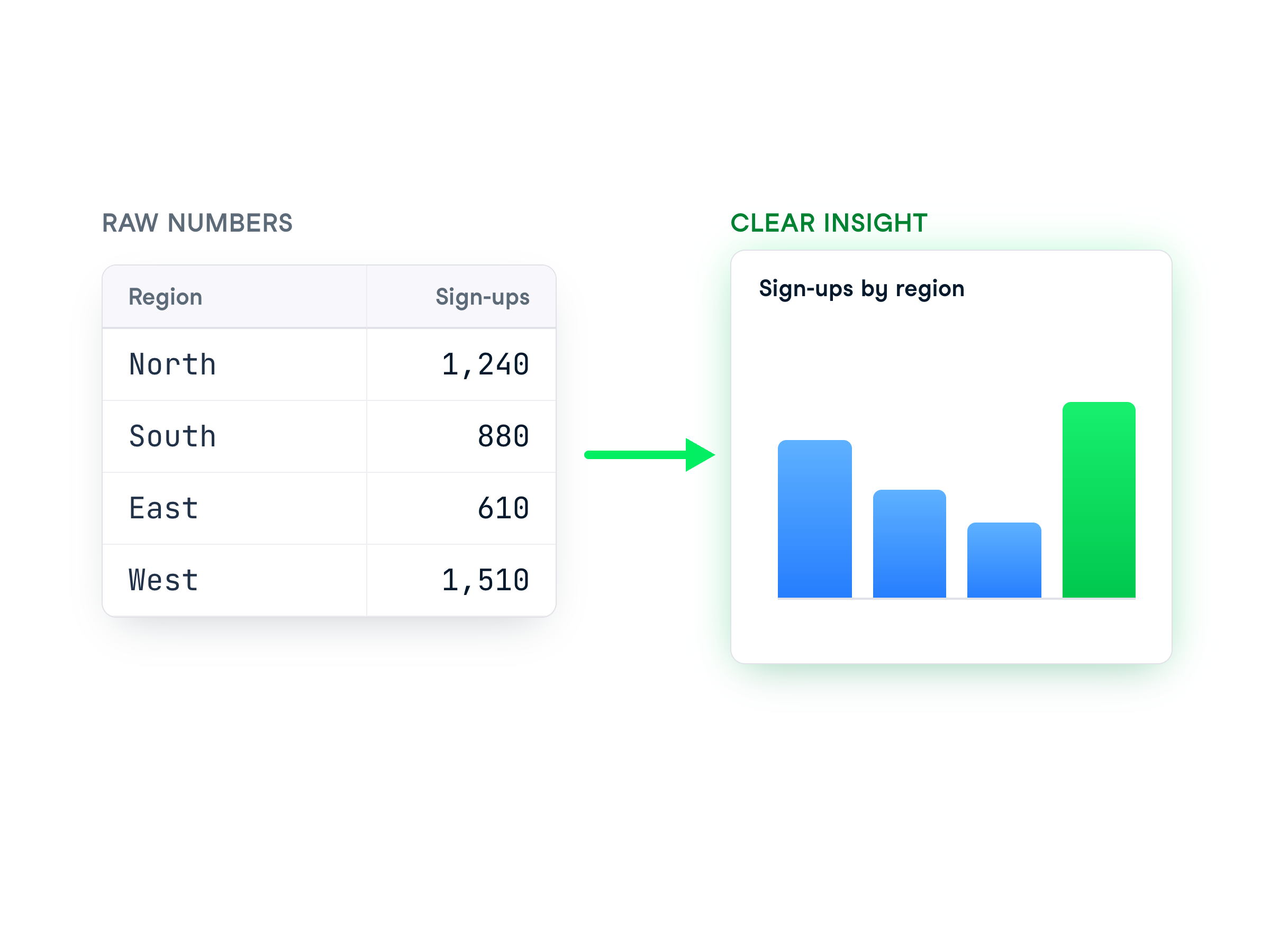
 

  • Visuelles Denken: Zahlen in eine Tabelle, Grafik oder kurze Zusammenfassung verwandeln
  • Copilot liest deine Daten und führt die Analyse durch
  • Es schreibt die Formeln und erstellt die Diagramme für dich


Eine Tabelle mit rohen regionalen Anmeldungen wird zu einem sauberen Balkendiagramm – zeigt, wie Copilot Zahlen in klare Visuals umsetzt

Arbeiten mit Microsoft Copilot

Warum Excel und visuelles Denken?


Es kann außerdem:

  • Zusammenfassen, was ein Sheet wirklich enthält
  • Trends, Ausreißer und Summen aufzeigen
  • Eine Formels palte für deine berechnete Kennzahl hinzufügen
  • Ein Diagramm bauen und auf Wunsch umformen


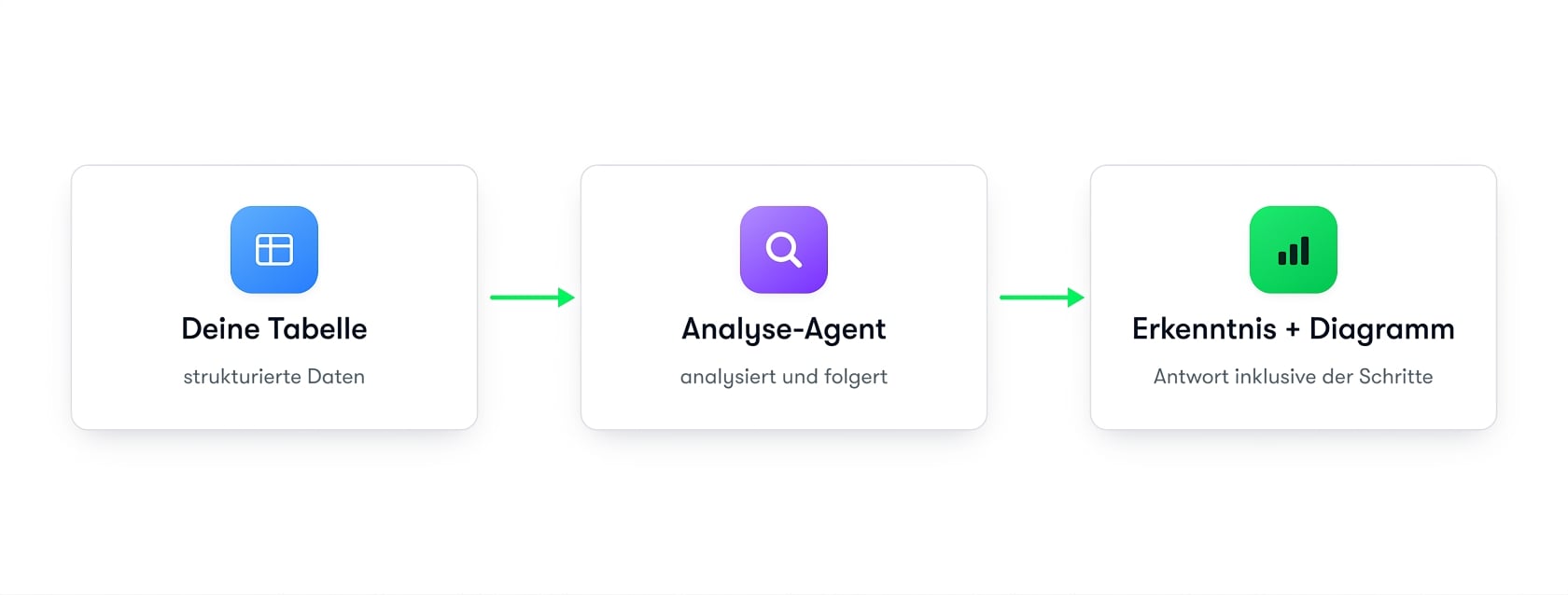
Diagramm: Dein Spreadsheet speist einen Analyst-Agenten, der ein Insight und ein Diagramm zurückgibt

Arbeiten mit Microsoft Copilot

Von Daten zur Zusammenfassungstabelle
  • Copilot-App – Datei anhängen und fragen
  • Excel im Web – Copilot direkt nutzen

$$

In der Copilot-App, mit angehängter Datei

Lade deine Daten hoch und fordere eine Zusammenfassung an:

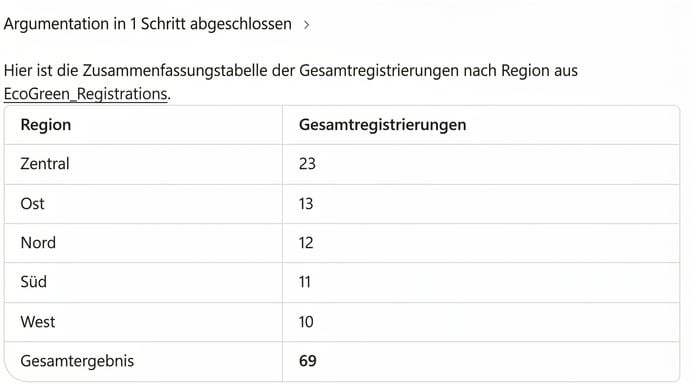
Using the attached file, show total registrations by region as a summary table


Copilots Zusammenfassungstabelle der Anmeldungen nach Region

Arbeiten mit Microsoft Copilot

Für Visuals verfeinern


Verfeinere die Tabelle zum Diagramm:

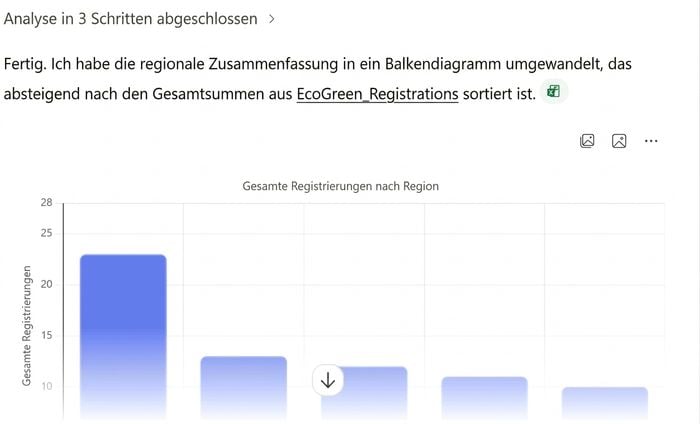
Now show that as a bar chart, sorted from highest to lowest


Copilots sortiertes Balkendiagramm der Anmeldungen nach Region

Arbeiten mit Microsoft Copilot

Visuelles Denken über Excel hinaus


Eine Entwicklung: von der Zusammenfassungstabelle über das sortierte Diagramm zur kurzen Aussage


  • In Word wandelt Copilot Text in Tabellen um
  • In PowerPoint kannst du aus beschriebenen Daten Diagramme für Folien erstellen
Arbeiten mit Microsoft Copilot

Visuelles Denken über Excel hinaus

Direktvergleich: Word und PowerPoint nehmen reine Textanweisungen, während Excel Copilot auf eine Tabelle oder einen Bereich zeigen lässt

Arbeiten mit Microsoft Copilot

Best Practices in Excel mit Copilot

Illustration eines grünen Excel-Sheets mit beschrifteten Spalten für Region, Sales und Profit – steht für klare Datenstruktur

$$

  • Verwende beim Verweisen auf Daten immer präzise Spaltennamen
  • Gib Diagrammtypen und Achsenbeschriftungen klar an
  • Verfeinere schrittweise, um das Wesentliche hervorzuheben
Arbeiten mit Microsoft Copilot

Lass uns üben!

Arbeiten mit Microsoft Copilot

Preparing Video For Download...