Saisie d'instructions dans Word et PowerPoint

Travailler avec Microsoft Copilot

Susanth Sutheesh

Copilot Solution Engineer, Microsoft

Word et PowerPoint

 

Icône actuelle de l'appli Microsoft Word

Word : rédiger et résumer du contenu écrit

 

Icône actuelle de l'appli Microsoft PowerPoint

PowerPoint : transformer des idées en diapositives structurées

Travailler avec Microsoft Copilot

Ce qui change dans Word


  • Copilot rédige dans votre document, pas dans un clavardage à copier
  • Réécrire s'applique à une sélection : corrigez un paragraphe
  • Vos styles et votre mise en forme sont conservés

$$

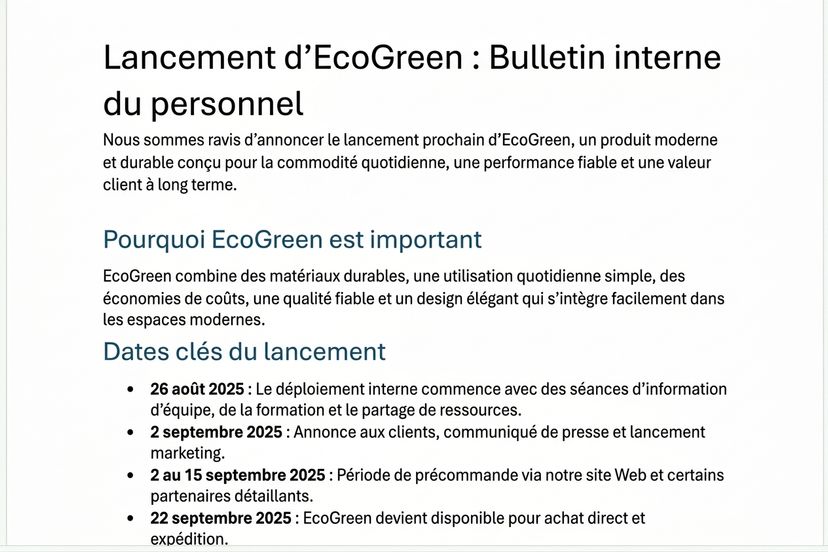
Même discipline GCSE, un seul prompt : Draft a short EcoGreen launch newsletter from EcoGreen_ProjectNotes.docx: milestones, deadlines and a team spotlight. Friendly tone, clear headings.

Travailler avec Microsoft Copilot

$$

Bulletin EcoGreen rédigé par Copilot dans Word, avec des titres clairs et de courtes sections

Travailler avec Microsoft Copilot

Raffiner étape par étape

Enchaînez avec un petit prompt ciblé

  • Copilot modifie sur place
  • Les titres, styles et la structure restent

$$

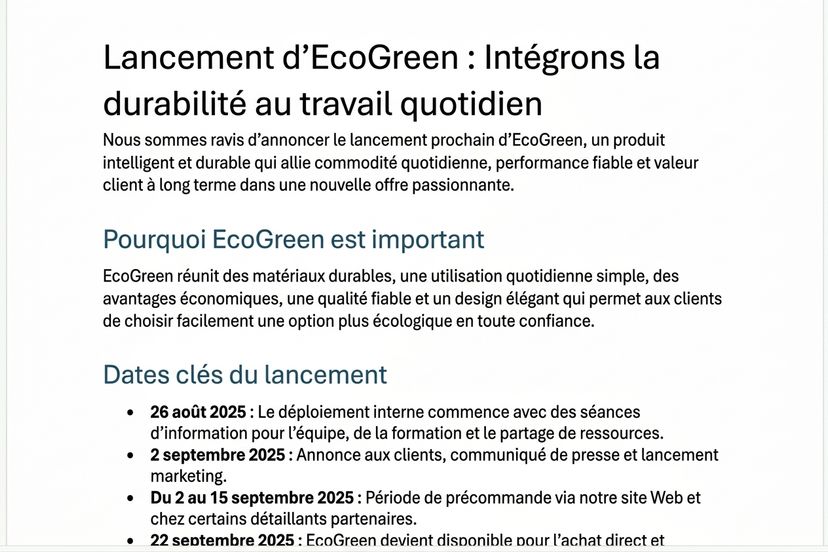
Add a motivating headline and keep the tone upbeat

$$

Le même bulletin après l'ajustement : un titre motivant ajouté et un ton plus enlevé, faits inchangés

Travailler avec Microsoft Copilot

PowerPoint : décrivez le diaporama souhaité


Un prompt à Copilot dans PowerPoint :

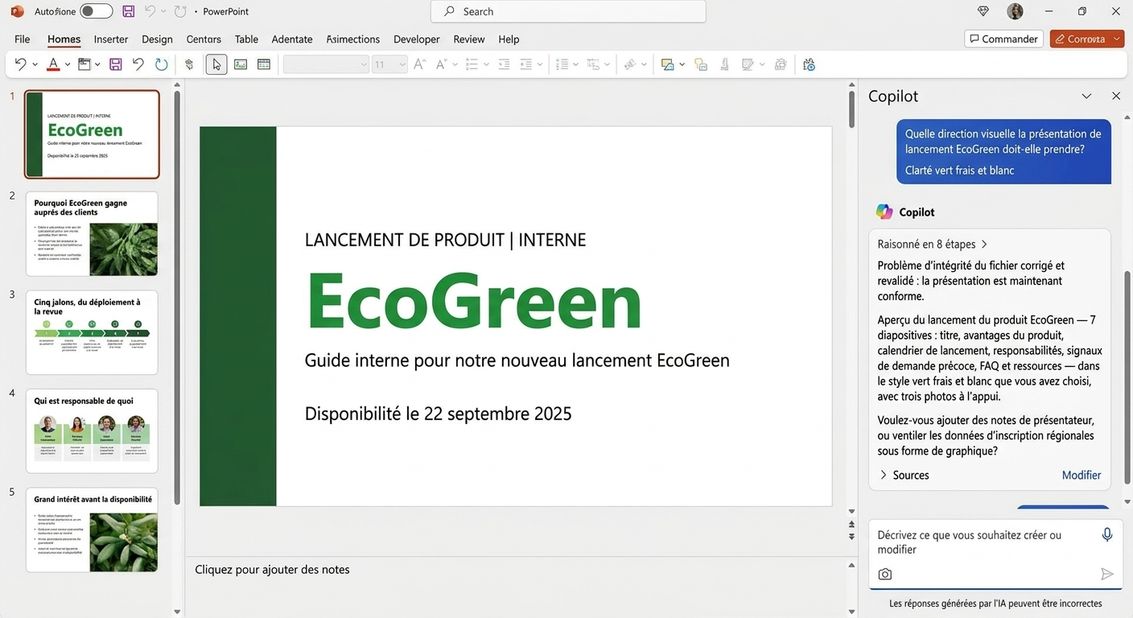
Create a presentation about the EcoGreen reusable water bottle launch, covering our sustainability goals, product benefits, and the team rollout plan.

Travailler avec Microsoft Copilot


Copilot crée un diaporama EcoGreen multi‑diapositives dans PowerPoint : le panneau de raisonnement à côté de la bande de vignettes générées

Travailler avec Microsoft Copilot

Copilot peut demander avant de bâtir

$$
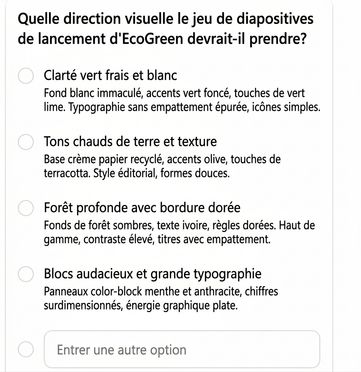
Copilot demande quelle direction visuelle donner au diaporama EcoGreen, avec quatre styles décrits au choix


  • Copilot peut vous retourner une question
  • Répondre prend quelques secondes ; rebâtir un diaporama prend plus de temps
  • Ou choisissez Skip et laissez Copilot décider
Travailler avec Microsoft Copilot

Raffiner : ajouter une diapositive de témoignages
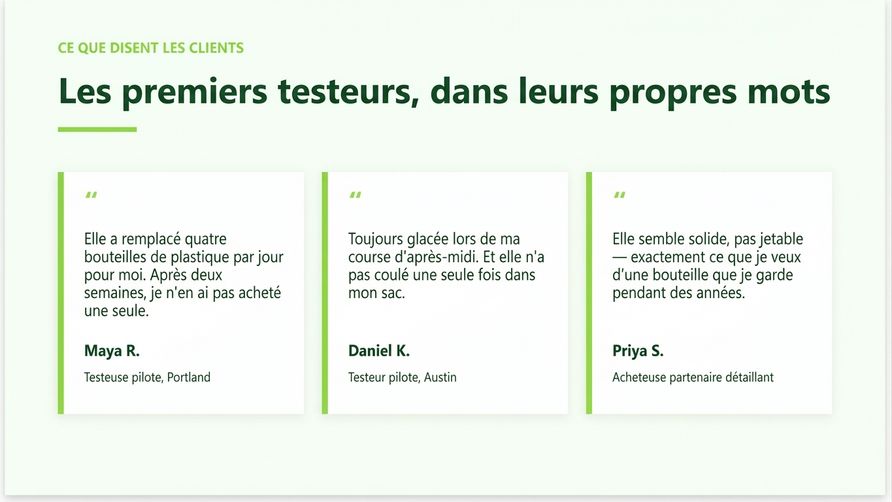
 

Demandez un changement ciblé :

Add a slide with three customer testimonials


Diapositive de témoignages ajoutée par Copilot, avec trois encadrés de citation cohérents avec la marque

Travailler avec Microsoft Copilot

Points clés à retenir


Icône de cible verte

Icône d'entonnoir bleu

Icône de marches ascendantes mauves

Icône d'enregistrement orange

Icône de livre ouvert bleu marine


  • Fixez un objectif clair adapté aux forces de chaque appli
  • Citez des fichiers ou sections précis comme Source
  • Rafinez par petites étapes ciblées. N'essayez pas tout corriger d'un coup.
  • Enregistrez les invites efficaces
  • Appliquez GCSE à chaque nouvelle diapo, section ou document
Travailler avec Microsoft Copilot

Passons à la pratique !

Travailler avec Microsoft Copilot

Preparing Video For Download...